Automaattinen reitinhaku  -työkalu auttaa löytämään optimaalisen reitin verkon kohteiden välillä. Se tukee kahta erilaista verkkomuotoa:
Looginen – laite- ja loogisista kytkennöistä muodostettuja reittejä varten.
Fyysinen – kanava- ja kaapelitason topologisia reittejä varten.
Automaattinen reitinhaku (Looginen)
Loogisen verkon Automaattista reitinhakua käytetään silloin, kun halutaan tietää vastinpistekytkennät sisältävä lyhin mahdollinen varattu tai vapaa reitti kahden laitetilan välillä. Mikäli reittiä ei valittujen laitetilojen väliltä löydy, antaa sovellus siitä käyttäjälle ilmoituksen.
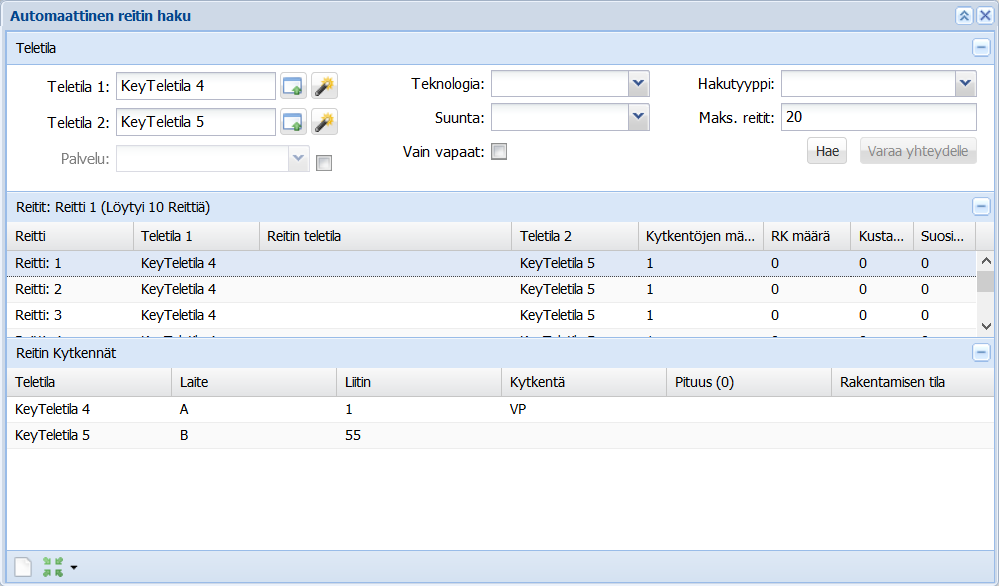
Reitin hakeminen
Hakua varten tarvitaan reitin alku- (Teletila 1) ja loppupään (Teletila 2) laitetilat. Teletilat voidaan tuoda teletilalomakkeelta Poimi teletilalomakkeelta  -painikkeella, Poimi kartalta
  -toiminnolla tai hakea lomakkeelle tunnuksella. Kun tekstikenttään syötetään jokin osa haettavasta tunnuksesta, ilmestyy lista hakujoukosta kentän alapuolelle. Listasta tulee valita haluttu tunnus hiiren vasemmalla painikkeella.
Palvelun valinta määrittää reittiin kuuluvien hyväksyttävien laitteiden kytkentäpisteiden tarjoamat palvelut. Palveluja tarkastellaan asiakkaalta keskukselle päin. Mikäli Palvelu-valinta ei ole valittu, ei kytkentäpisteiden tarjoamaa palvelua tarkastella lyhintä reittiä etsittäessä.
Teknologian valinta määrittää reittiin kuuluvien hyväksyttävien laitteiden teknologian. Mikäli teknologiaa ei ole valittu, ei laitteiden teknologiaa tarkastella lyhintä reittiä etsittäessä.
Suunnan valinta määrittää reittiin kuuluvien hyväksyttävien laitteiden kytkentöjen suunnan. Mikäli suuntaa ei ole valittu tai kytkentöjen suuntatietoa ei ole tallennettu, ei kytkentöjen suuntaa tarkastella.
Vain vapaat -valinta hakee teletilojen 1 ja 2 reitiltä ainoastaan yhteyksistä vapaita kytkentäketjuja.
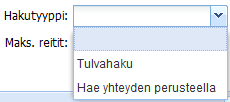
Ennen reittien hakemista voidaan hakua rajata asettamalla haulle suodatin. Tämä tapahtuu Hakutyyppi-valinnan avulla, jossa oletuksena on valittuna tyhjä (jolloin tehdään täysi haku). Varsinaisia suodatusvaihtoehtoja ovat Tulvahaku ja Hae yhteyden perusteella. Tulvahaku hakee kaikki ne reitit, joissa reiteillä on täydelliset kytkennät ts. reitti sisältää kaikki tarvittavat vastinpiste- ja ristikytkennät. Hae yhteyden perusteella hakee kaikki ne reitit, joissa annetun kahden laitetilan välillä olevat muut laitetilat on varattu yhteydelle ja ottaa huomioon kaikki ne reitit, joissa on puuttuvat ristikytkennät. Täysihaku valittuna (valintalista tyhjänä) haetaan reittejä molemmilla tavoilla.
Näytettävien hakutulosten eli reittien määrää voidaan rajata asettamalla haluttu määrä Maks. reitit -tekstikenttään. Kentän oletusarvona on 20 ja jos arvoa ei ole asetettu, näytetään lomakkeella kaikki hakuehtojen ja hakusuodattimen perusteella löydetyt reitit.
Automaattinen reitinhaku käynnistyy painamalla lomakkeen Hae-painiketta. Haku suoritetaan valittujen laitetilojen avulla etsien suodatusehtojen mukaisia reittejä. Mikäli loppupään laitetila (lomakkeella Teletila 2) kapasiteetiltaan pienempi kuin alkupään laitetila (lomakkeella Teletila 1), käännetään tarkastelusuunta automaattisesti lähtemään pienempikapasiteettisesta laitetilasta suurempaan. Tällöin Teletila 1 ja Teletila 2 vaihtavat paikkaa lomakkeella ja samoin näytettävissä reiteissä suunta on vaihdon mukainen.
Onnistuneen haun jälkeen sovellus esittää tiedot reitin alku- ja loppupään laitetilasta sekä niiden välillä olevista laitetiloista, joiden kautta reitti kulkee. Lisäksi lomakkeelta näkee reitin muodostukseen tarvittavien kytkentöjen ja ristikytkentöjen määrän sekä kustannuksen ja suosittavuuden.
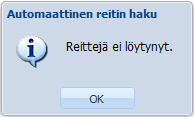
Mikäli haku ei palauta yhtään reittiä valittujen laitetilojen välille, niin sovellus antaa käyttäjälle huomautuksen.
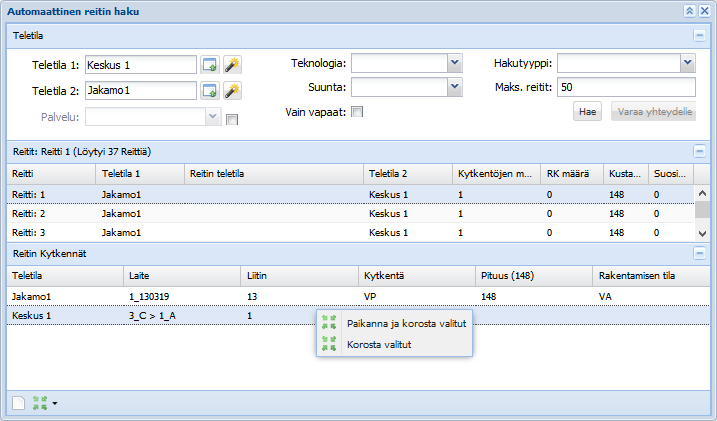
Reitin korostus
Käyttäjä voi halutessaan korostaa reitin verkkokartalla. Tätä toiminnallisuutta varten lomakkeella on Paikanna ja korosta  -painike. Painikkeen avulla korostetaan kytkentäreitin kaikki kytkentäpisteisiin liittyvät kaapelireitit. Paikanna ja korosta
  -toiminnot löytyvät myös hiiren oikean valikosta reittirivillä.
Tietty reitti kytkentäväleineen korostetaan siten, että ensin valitaan lomakkeelta haluttu reittivaihtoehto Reitit-osiosta. Seuraavaksi Reitin Kytkennät -osiosta valitaan korostettavat rivit hiiren vasemmalla painikkeella Ctrl-näppäin pohjassa osoittamalla ja hiiren oikealla painikkeella avautuvasta valikosta Paikanna ja korosta valitut tai Korosta valitut.
Huom! Reitin kytkennät -osiossa esitetään laitteet hierarkkisessa järjestyksessä. Rivillä on siis ensin isäntälaite, ja sitten alilaite/alilaitteet, riippuen automaattisen haun löytämistä kytkennöistä.
Varaa yhteydelle
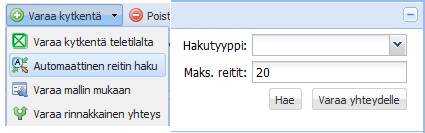
Hakujoukon reitit ovat varattavissa käsittelyssä olevalle yhteydelle, kun Automaattinen reitinhaku käynnistetään Yhteys-lomakkeelta. Toiminto löytyy Varaa kytkentä -painikkeen alavalikosta. Onnistuneen reitinhaun jälkeen Varaa yhteydelle -painike ilmestyy Automaattinen reitin haku -lomakkeelle. Valitse haluamasi reittivaihtoehto ja paina Varaa yhteydelle -painiketta.
Automaattinen reitinhaku (Fyysinen)
Fyysisen verkon Automaattista reitinhakua käytetään silloin, kun halutaan selvittää kahden verkkokohteen (teletila, kaivo tai jatkos) välillä lyhin mahdollinen kytketty reitti tai vähiten kohteita sisältävä reitti, mukaan lukien kytkennät.
Reitin hakeminen
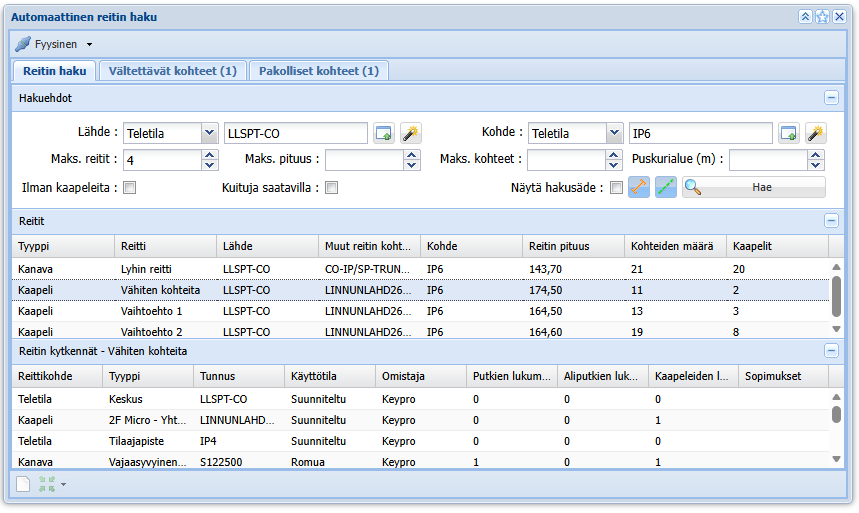
Reitinhaun suorittamiseksi sinun on ensin määritettävä Lähde- ja Kohde‑verkkokohteet. Nämä voivat olla teletiloja, kaivoja tai jatkoksia. Kohteet voidaan valita jollakin seuraavista tavoista:
Klikkaa Poimi lähde lomakkeelta
 .
.Käytä Poimi kohde kartalta
 toiminta.
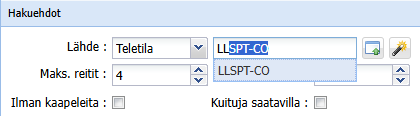
Etsi tunnisteella. Kun syötät osan haettavasta tunnisteesta tekstikenttään, sen alle ilmestyy hakutulosluettelo. Valitse haluttu tunniste vasemmalla hiiren painikkeella:
Hakuehdot
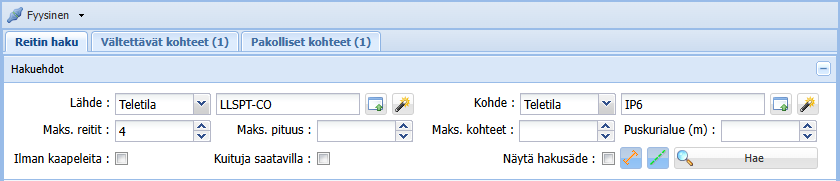
Lisäksi voit määrittää hakuehtoja ja sitä, miten fyysisen topologian reittejä haetaan.
Max. reitit: Voit rajoittaa haettavien reittien määrää antamalla arvon kenttään. Jos arvoa ei ole määritetty, näytetään kaikki haun ja suodatuksen perusteella löytyneet reitit.
Max. kohteet: Voit rajoittaa haettavien kohteiden määrää. Jos arvoa ei ole annettu, kaikki ehdot täyttävät kohteet näytetään.
Max. pituus: Voit rajoittaa reitin enimmäispituutta metreinä. Jos arvoa ei ole annettu, kaikki hakuehdot täyttävät reitit näytetään.
Puskurialue (m): Voit luoda puskurin rajoittamaan, mitkä kohteet sisältyvät hakualueeseen lähteen ja kohteen välillä.
Ilman kaapeleita: Palauttaa vain reitit, jotka eivät sisällä kaapeleita. Voidaan hyödyntää tilanteissa, joissa halutaan löytää topologisesti kytkettyjä kanavareittejä, jotka eivät sisällä kaapeleita.
Kuituja saatavilla: Palauttaa vain reitit, joilla on vähintään yksi vapaa kuitu. Voidaan hyödyntää tilanteissa, joissa halutaan löytää topologisesti kytkettyjä kaapelireittejä, joissa on saatavilla/vapaina olevia kuituja fyysisistä yhteysvarauksista.
Näytä hakusäde: Näyttää kartalla hakualueen reittialgoritmin suorituksen jälkeen.
Fyysisen reitinhaun käynnistäminen
Kun Lähde ja Kohde on valittu ja hakuehdot määritetty, suorita reittihaku painamalla Hae . Tarvittaessa voit sulkea kanavat tai kaapelit pois lopputuloksista ottamalla vastaavat Kanava
 ‑ tai Kaapeli
 ‑ikonit pois käytöstä.
Kun haku on suoritettu, Reitit‑osiossa näytetään useita vaihtoehtoja: lyhin reitti, vähiten kohteita sisältävä reitti sekä muut vaihtoehtoiset reitit. Huom! Lyhin ja vähiten kohteita sisältävä reitti voi olla myös sama, mutta järjestelmä ilmoittaa molemmat vaihtoehdot selvyyden vuoksi erikseen.
Klikkaamalla reittiä näet siihen liittyvät kohteet Reitin kytkennät ‑osiossa.
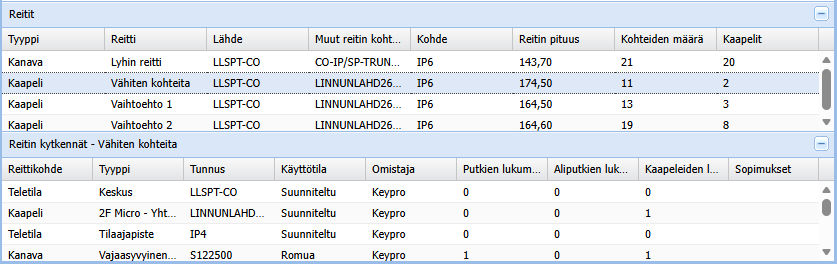
Uuden haun aloittamiseksi muokkaa Lähdettä ja Kohdetta tai tyhjennä lomake Tyhjennä ‑painikkeella.
Reitin korostaminen
Voit korostaa reittejä verkkokartalla seuraavasti:
Korostaaksesi kaikki reittiin kuuluvat yhteydet, klikkaa Paikanna ja korosta
 lomakkeen työkalupalkista.
Korostaaksesi tietyn reitin ja sen kytkennät:
Valitse reitti Reitit‑osiosta.
Valitse Reitin kytkennät ‑osiosta rivi vasemmalla hiiren painikkeella.
Avaa oikealla hiiren painikkeella valikko ja valitse, Korosta, Paikanna tai Korosta ja paikanna.
Huom! Reitin kytkennät ‑osiossa kohteet esitetään hierarkkisessa järjestyksessä reittityypin mukaisesti.
Vältettävät kohteet
Vältettävät kohteet ‑välilehdellä voit määrittää verkkokohteita, joita reitin ei tule käyttää. Listalle lisätty kohde estää reittiä kulkemasta sen kautta, ja järjestelmä etsii vaihtoehtoisen reitin.
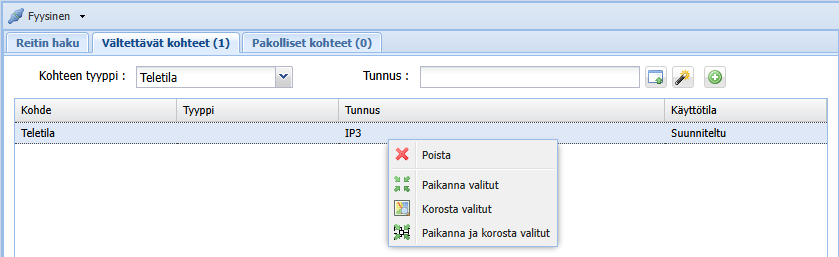
Kohteen voi valita seuraavasti:
Klikkaa Poimi lomakkeelta
.Käytä Poimi kartalta
‑toimintoa.Hae tunnuksen perusteella. Kun syötät Tunnus-hakukenttään osan tunnuksesta, valitse oikea vaihtoehtoa ilmestyvästä hakutuloslistasta, ja lisää se painamalla Lisää listaan
 .
.
Lisätoiminnot (oikea hiiren painike):
Poista
 – poistaa kohteen listalta.
Paikanna valitut
 – paikantaa kohteen kartalta.
Korosta valitut
 – korostaa kohteen kartalla.
Paikanna ja korosta valitut
 – suorittaa molemmat.
Pakolliset kohteet
Pakolliset kohteet ‑välilehdellä voit määrittää verkkokohteita, joiden on näyttävä reitissä. Reitit, jotka eivät sisällä kaikkia pakollisia kohteita, suodatetaan pois.
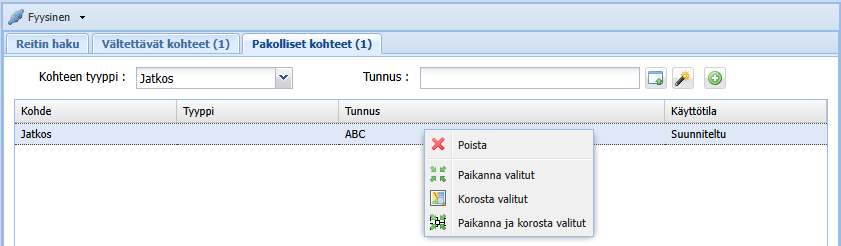
Kohteen voi valita seuraavasti:
Klikkaa Poimi lomakkeelta
.Käytä Poimi kartalta
‑toimintoa.Hae tunnuksen perusteella. Kun syötät Tunnus-hakukenttään osan tunnuksesta, valitse oikea vaihtoehtoa ilmestyvästä hakutuloslistasta, ja lisää se painamalla Lisää listaan
.
Lisätoiminnot (oikea hiiren painike):
Poista
– poistaa kohteen listalta.Paikanna valitut
– paikantaa kohteen kartalta.Korosta valitut
– korostaa kohteen kartalla.Paikanna ja korosta valitut
– suorittaa molemmat.