CCTV-formularen bruges til at definere de CCTV-resultater, der vises på kortet. De CCTV-resultater, der er importeret i systemet, kan visualiseres på kortet med funktionen CCTV i KeyAqua
 tools. På CCTV-formularen skal du vælge de alvorlighedsniveauer, du vil visualisere. Vælg desuden de nødvendige strukturelle og funktionelle forhold og særlige observationer. Hvis du vil inkludere alle alvorlighedskategorier, skal du markere afkrydsningsfeltet Alvorlighed. Der kan søges i beskrivelserne, f.eks. efter gadenavn, inspektionsdato eller inspektør.
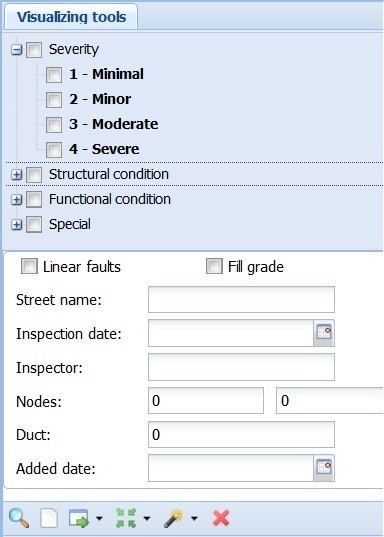
Klik på Show at centrere kortet på elementer, der opfylder kriterierne for gadenavn og/eller inspektionsdato. Hvis disse ikke er angivet, vil softwaren hente CCTV-data fra det viste område. Klik på Clear
 at slette de valg, du har foretaget, og alle objekter, der er visualiseret på kortet. Du vil derefter kunne foretage nye valg.
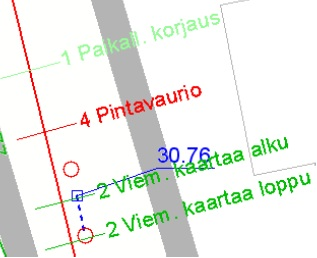
De nødvendige objekter for CCTV-inspektioner visualiseres på kortet som tekst og farve. Tallet foran teksten og farven på teksten angiver sværhedsgraden: lysegrøn angiver sværhedsgrad 1 (minimal defekt), mens rød angiver sværhedsgrad 4 (alvorlig defekt).
Illustrerer objekter:
- Øverst i formularen skal du vælge de alvorlighedsniveauer, hvis fejl du vil illustrere på kortet.
- Vælg, hvilken type fejl eller særlige observationer du vil illustrere. Hvis du vil medtage alle sværhedsgrader, behøver du ikke at vælge dem hver for sig, men ved at markere afkrydsningsfeltet Sværhedsgrad vil alle blive valgt.
Felterne i bunden af formularen kan bruges som søgefaktorer, når man søger efter oplysninger om inspektionen. Inspektionen kan f.eks. søges på gadenavn, inspektionsdato eller inspektørens navn. Hvis du f.eks. søger på gadenavnet, søges der efter alle inspektioner, hvor navnet på den pågældende gade er angivet som målnavn. I dette tilfælde kan du finde flere inspektioner foretaget på forskellige tidspunkter. Inspektionen kan identificeres ved hjælp af gadenavnet og inspektionsdatoen.
Søgning efter inspektionsoplysninger
Søgningen efter CCTV-inspektionsdata startes fra knappen Search nederst til venstre på værktøjslinjen.
Når du søger efter CCTV-inspektionsoplysninger ved hjælp af gadenavn, inspektionsdato eller inspektørens (forskerens) navn, vil søgeresultatet være mandehullet for den pågældende CCTV-inspektion på formularen. Formularen kan ryddes med knappen Clear i værktøjslinjen.
Klik på Show at centrere kortet på objekter, der opfylder kriterierne for gadenavn og/eller inspektionsdato. Hvis disse ikke er angivet, vil softwaren hente CCTV-data fra det viste område. Knappen Vis alle, som aktiveres fra rullemenuen på knappen Vis, illustrerer alle observationer, der er opnået i søgningen.
Med funktionen Locate og funktionen Locate all, der findes bag drop down-menuen, centreres kortet enten på et enkelt mandehul eller på hele den søgte inspektion.
Med knappen Clear forsvinder både de foretagne valg og eventuelt de objekter, der er illustreret på kortet, så man kan foretage nye valg.
De ønskede CCTV-objekter er illustreret på kortet med tekst. Tallet foran teksten og tekstens farve angiver sværhedsgraden: lysegrøn afspejler sværhedsgrad 1 (minimal fejl), rød angiver sværhedsgrad 4 (alvorlig fejl).
Faner relateret til CCTV på formularer
På fanen Attachments i formularen Sewer duct kan du f.eks. uploade stillbilleder fra CCTV-inspektioner.
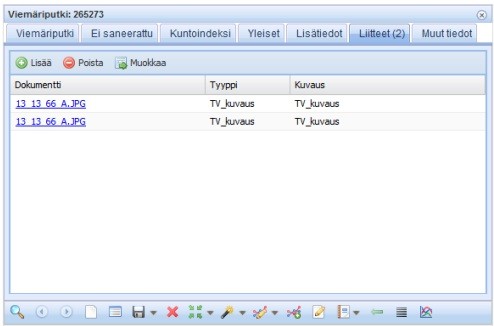
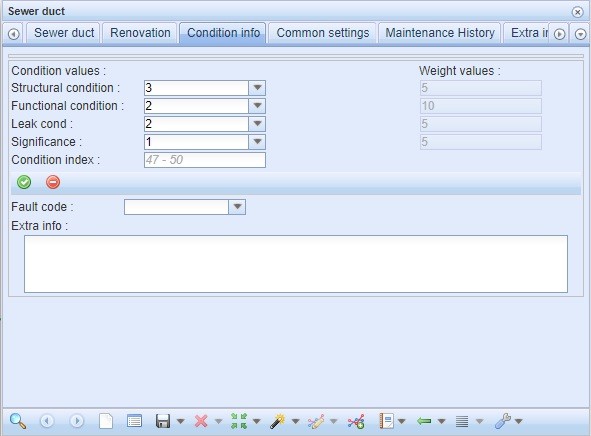
Du kan også dokumentere tre yderligere tilstandsværdier fra fanen Tilstandsinfo, som er Strukturel tilstand, Funktionel tilstand og Lækage.
cond. Disse felter skal indeholde de nødvendige oplysninger til systemets beregning af tilstandsindekset. CCTV-funktionaliteten skal være aktiveret på formularen.
BEREGNING AF VANDBALANCE (denne
funktion er underlagt en separat ordre)
Formularen Vandbalanceberegning findes i KeyAqua-værktøjerne. Funktionen kan bruges til at overvåge strømmen af vand og kloakvand gennem områder. Værktøjet kræver, at alle områder er forbundet med målere i KeyAqua for at bestemme udlednings- og indløbsmængderne af vand og spildevand hver time.
Formularen Vandbalanceberegning indeholder også oplysninger om daglig nedbør fra finske meteorologiske institut, som kan ses på formularen og illustreres på kortet.
Forberedelser før brug af værktøjet
Implementeringen af vandbalanceberegningsværktøjet kræver følgende forberedelser:
- Grænseflade: Kræver et klientstyringssystem til vandforbrugsdata. Desuden kræves AquaRex eller et tilsvarende produkt til flowdata fra pumpestationer.
- Dataanalyse og kvalitetsforbedringsprojekt: For at sikre, at KeyAquas netværkskvalitet er på det krævede niveau.
- Planlægning: Pumpestationsområder oprettes ved hjælp af værktøjet Area
 Området beskæres i henhold til spildevandskloaknettet. Forbrugspunkterne, hvorfra spildevandet udledes til
pumpestationsområdet er udpeget inden for dette område.
- Arbejde med idriftsættelse: Placering af pumpestationer, både manuelt og automatisk, defineres fra kunde til kunde.
Formular til beregning af vandbalancen
Formularen Vandbalanceberegning kan opdeles i to sektioner. Det er søgeafsnittet og afsnittet med søgeresultater. Brugen af knapper, der er fælles for begge formularer, er beskrevet i kapitlet GENERELLE FUNKTIONER FOR OBJEKTSFORMULARERNE.
Søger information
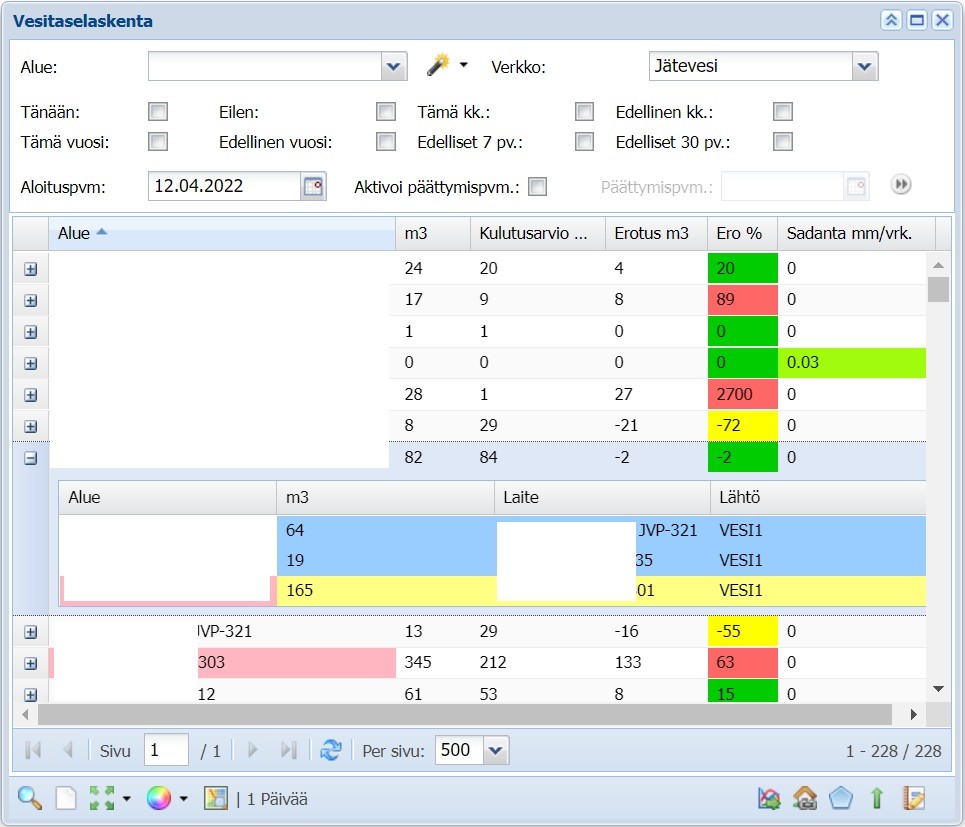
Felterne til søgekriterier findes i den øverste del af formularen. Systemet vælger automatisk det foretrukne netværk fra rullemenuen Netværk.
- Start søgningen ved at vælge det ønskede område i menuen Area
 det ønskede netværk i menuen Network. Hvis du ikke vælger område, henter systemet oplysninger fra alle områder.
 - Tiedon haku osion keskiosasata voidaan määrittää aikaväli hakutuloksille valintaruutu-pikanäppäimillä. Klikkaamalla yhtä valintaruutu-laatikkoa,
asetat automaattisesti hakutulokselle aloitus- ja päättymispäivät, jotka voi määrittää myös manuaalisesti klikkaamalla
Aloituspvm ja Päättymispvm. Mikäli haluat tehdä haun manuaalisesti, aktivoi Päättymispvm-kenttä ensin Aktivoi päättymispvm- valintaruudusta. I den midterste del af søgesektionen kan du indstille et tidsinterval for søgeresultaterne ved at klikke på boksene. Ved at klikke på et af afkrydsningsfelterne indstiller du automatisk start- og slutdatoen for søgeresultatet, som også kan indstilles manuelt ved at klikke på Startdato og Slutdato. Hvis du vil foretage søgningen manuelt, skal du først aktivere feltet Slutdato i afkrydsningsfeltet Aktivér slutdato.
- Tryk til sidst på knappen Update grid
 på formularens værktøjslinje for at udføre en søgning ud fra de kriterier, du har indtastet. Resultaterne vises i den midterste del af formularen Water balance calculation

Gitteret og søgeresultaterne
Oletus sarakkeet ja niiden merkitys:
Område: Navn på området
m3: Mængden spildevand, der pumpes fra området (kloak), eller vand, der forbruges i området (rent vand) i kubikmeter (m3)
Forbruget estimeres i m3: Anslået mængde forbrug/spildevand for det valgte tidsrum.
Flowforskel i m3: Forskellen mellem det faktiske flow og estimatet i kubikmeter
Flowforskel i %: Forskellen mellem det faktiske flow og estimatet i procent
Nedbørsmillimeter pr. dag i tidsrummet: Den forventede daglige regn i millimeter (hvis brugeren har aktiveret nedbørsindstillingen)
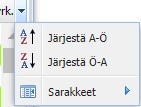
Aktivér flere kolonner ved at klikke på Kolonner i rullemenuen.
Flowdata for området
Klik på symbolet+venstre for områdets navn for at få mere detaljerede oplysninger om strømninger. I rullemenuen kan du se kommende og gående strømme. De områder, strømmen kommer fra, vises i blå felter. Det gule felt viser derimod, hvor vand/spildevand er strømmet hen fra det valgte område.

Bemærk! Forskellen mellem alt det modtagne spildevand og det oppumpede spildevand er den mængde spildevand, der produceres i området i det pågældende tidsrum.
Funktionerne i kontekstmenuen på formularen til beregning af vandbalancen
Avaa kontekstivalikon toiminnot klikkaamalla saraketta hiiren oikealla painikkeella:
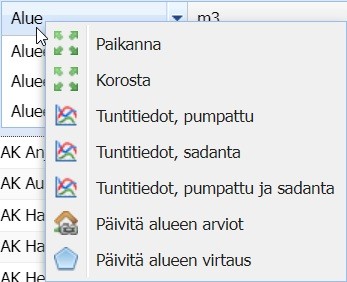
- Paikanna: Paikantaa ja korostaa valitun alueen verkkokartalla
- Korosta: Ainoastaan korostaa valitun alueen verkkokartalla
- Tuntitiedot, pumpattu: Näyttää tuntitiedot pumpatusta vedestä/viemärivedestä viivakaaviona
- Tuntitiedot, sadanta: Näyttää tuntitiedot kerätystä sadevedestä viivakaaviona
- Tuntitiedot, pumpattu ja sadanta: Näyttää tuntitiedot pumpatusta vedestä/viemärivedestä ja kerätystä sadevedestä viivakaaviona.
- Päivitä alueen arviot: Päivittää alueen kulutusarviot
- Päivitä alueen virtaus: Päivittää arviot alueen virtauksesta
Huom! Voit paikantaa haluamasi alueen nopeasti verkkokartalle kaksoisklikkaamalla sitä taulukosta.
Temaer i formularen til beregning af vandbalancen
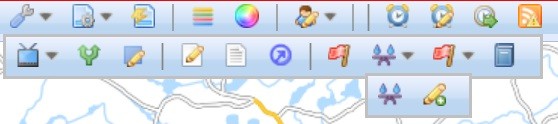
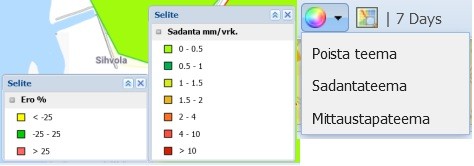
Du kan administrere temaerne for de søgte områder med værktøjet Themes Områdets eksisterende temaer aktiveres automatisk, når søgningen udføres.
Ved at klikke på symbolet Themes vises farverne på kortet i henhold til værdierne i feltet Flow difference %. Ved at klikke på pilen siden af værktøjet åbner du en rullemenu, hvor du kan fjerne temaet og åbne temaerne for nedbør og målemetode på kortet.
Når du aktiverer et tema, vises det tilsvarende forklaringsvindue på kortet. I forklaringen til temaet Nedbør hentes oplysningerne fra feltet Nedbør mm/dag i tabellen, mens der i temaet Måling illustreres forskellige målemetoder på kortet, som er angivet i Enhedsformularen.
Anvend på diagrammet
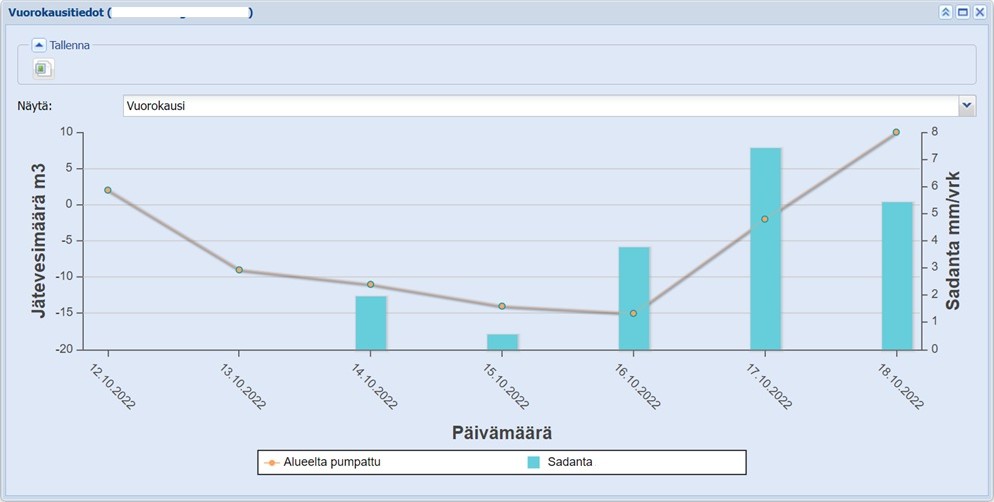
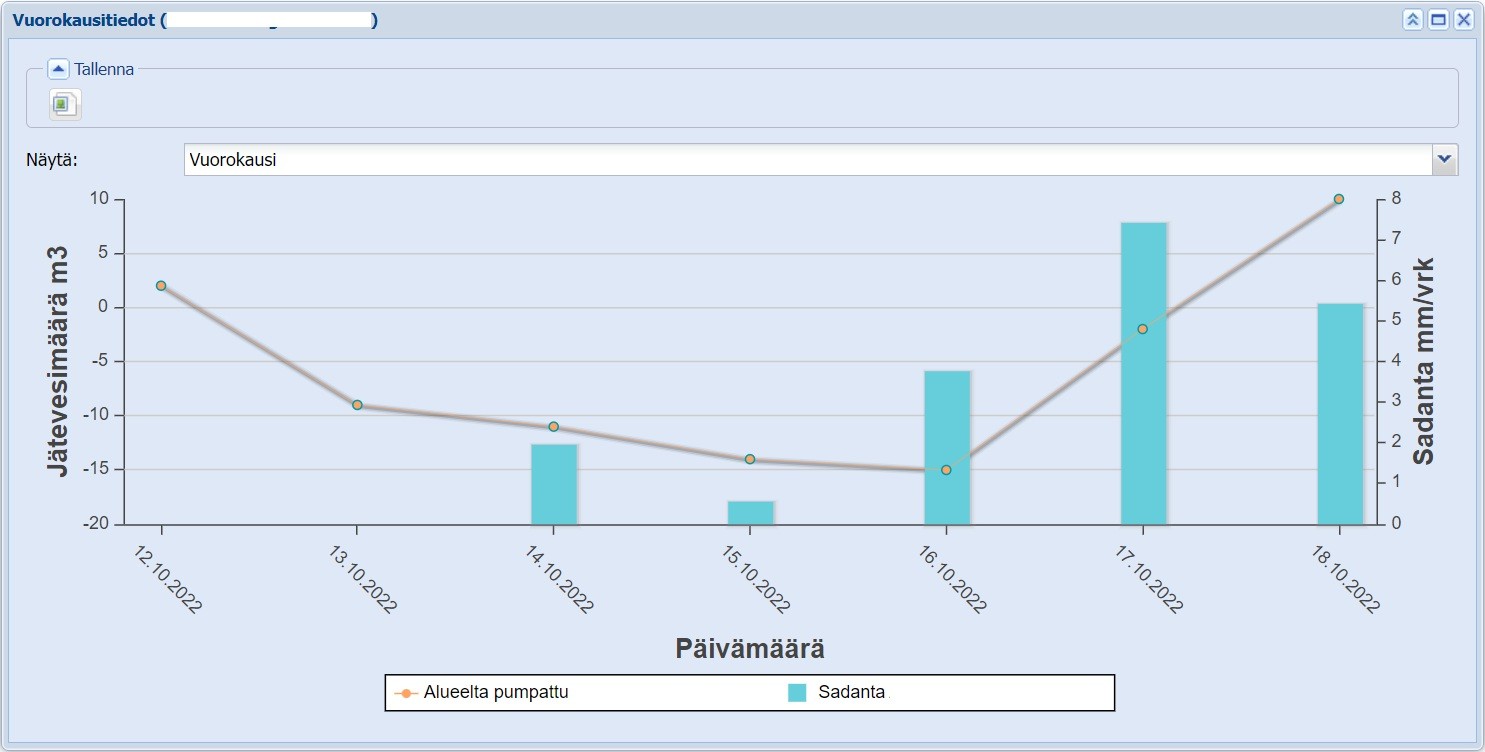
Du kan åbne dataene for den bestemte søgte tidsperiode i et linjediagram, når du kun har valgt et enkelt område. Klik på knappen Search to diagram på værktøjslinjen i formularen Water balance calculation
 at åbne formularen Daily information. I rullemenuen Show kan du vælge tidspunkt, hvorfra linjediagrammet skal illustrere dataene. Du kan også gemme diagrammet som et billede med knappen Gem øverst til venstre i formularen.
Sammenligningspanel
Brugeren kan sammenligne to forskellige søgeresultater på samme tid med to forskellige vandbalanceberegningsskemaer:
- For at åbne sammenligningspanelet skal du klikke på knappen Sammenlign nederst til højre i datasøgningssektionen. Formularen åbner et nyt panel med de samme søgeresultater ved siden af den oprindelige formular.
- Herefter kan man foretage en ny søgning med nye søgekriterier på et af skemaerne. Hvis der kun er valgt én række i begge skemaer, kan man åbne begge paneler, der skal sammenlignes, samtidig som et linjediagram i skemaet Daglig information.