KeyCom-työkalut |
|

Kohdetyypit
Tele- ja tietoliikenneverkkoon kuuluu pistemäisiä, viivamaisia ja aluemaisia sekä muita kohteita:
Pistemäisten kohteiden käsittelyyn tarkoitetut lomakkeet aukeavat seuraavilla painikkeilla:
- Teletila

- Laitteet

- Jatkos

- Pylväs

- Kaivo

- Pistemäinen kohde

Viivamaisten kohteiden käsittelyyn tarkoitetut lomakkeet aukeavat painikkeilla:
- Kaapeli

- Kanava

- Aluemaisia kohteita ovat:
- Palvelualue

- Verkosto/osa-alue

- Muita kohteita ovat:
- Radiolinkki

- Reitinseuranta

- Kytkentöjen hallinta

Lomakkeet ovat toiminnoiltaan ja tietosisällöltään yhteneväisiä, joten kohteita käsitellään samalla tavoin, kohdetyypistä riippuen vain eri lomakkeilla. Käyttöoikeuksistasi riippuen voit esimerkiksi hakea kohteita hakuehdoilla, muokata niiden sijaintia ja ominaisuustietoja, ja paikantaa niitä kartalle. Kohteiden käsittelyyn tarkoitettujen painikkeiden toiminta on esitelty kohdassa Lomakepainikkeet. Joillakin lomakkeilla on muista lomakkeista poikkeavia toimintoja. Nämä toiminnot esitellään tässä luvussa kaikille lomakkeille yhteisen ohjeistuksen jälkeen.
Ominaisuustiedot
Kohteilla on niiden tyypistä ja lomakkeesta riippumatta samankaltaisia ominaisuustietoja. Tiedot liittyvät kohteen haltijaan, kohteen ominaisuuksiin, sijaintiin sekä alueeseen ja suunnitelmaan.

Palvelualueiden ja pistemäisten kohteiden lomakkeiden tietosisältö on muita lomakkeita suppeampi. Palvelualue-lomakkeella voidaan luoda ja tarkastella palvelualueita, pistemäisten kohteiden lomakkeella voidaan käsitellä esimerkiksi liikennemerkkejä.
Jos haluat luoda uuden kohteen, pakollisia tietoja ovat yleensä Tyyppi ja Käyttötila. Uusille kohteille tunnus voidaan muodostaa myös automaattisesti järjestelmän toimesta, mikäli ominaisuus on päällä järjestelmän asetuksissa. Kaapelin osalta pakollisia tietoja ovat asennustapa, käyttötila sekä tyyppi. Uutta kaapelia luotaessa sille päivittyvät automaattisesti tunnuksen lisäksi tiedot pituudesta ja mittaustavasta.
Kun olet tehnyt pakolliset valinnat, voit luoda kohteen kartalle Luo uusi -painikkeella. Lomakkeen alalaitaan ilmestyy teksti: Tallennus onnistui, kun kohteen luonti on onnistunut. Tämän jälkeen voit halutessasi päivittää kohteelle muita ominaisuustietoja ja tallentaa ne järjestelmään Tallenna
 -painikkeella.
Käsiteltävästä kohteesta riippuu, mitä muita ominaisuustietoja sille voit tallentaa. Esimerkiksi pylväälle voit syöttää tietoja sen tukirakenteesta ja materiaalista. Kaikille kohteille voit syöttää omistajan, vuokraajan, asennusvuoden sekä kirjoittaa lisätietoihin vapaata tekstiä.
Yleiset-välilehti on kaikille kohteille sama. Välilehdelle voit syöttää tietoja kartoituksesta ja sen tarkkuudesta, minkä lisäksi välilehdellä on tiedot tekijästä ja päivittäjästä. Nämä tiedot tallentuvat järjestelmään automaattisesti, eikä niitä voi muuttaa.

Vuokrasopimukset
Vuokrasopimukset-välilehdellä käsitellään kohteeseen liittyviä vuokrasopimuksia. Jos lomakkeelle ladattu kohde on liitetty vuokrasopimukseen, sopimusten lukumäärä näkyy suluissa itse välilehden nimessä. Vuokrasopimuksista lisää kohdassa Vuokrasopimus.
Lomake sisältää listan vuokrasopimuksista, valitsemalla halutun sopimuksen hiiren oikealla painikkeella ja valitsemalla Avaa sopimus , aukeaa Vuokrasopimus
 -lomake, johon on ladattu valittu sopimus.
Muut tiedot
Seuraaville lomakkeille on mahdollista määritellä vapaamuotoisia ominaisuustietoja: Kaapeli, Kanava, Teletila, Pylväs, Kaivo, Jatkos, Pistemäinen kohde, Verkostoalue, Palvelualue ja Suunnitelma. Jos vapaamuotoiset ominaisuustiedot on määritelty, ne esitetään kohdelomakkeella Muut tiedot -välilehdellä.

Vapailla ominaisuustiedoilla voidaan hakea kohteita ja ne saadaan myös mukaan Listaa-toimintoon ja sen raporttiin.
Vapaamuotoisten ominaisuustietoje määrittäminen
Vapaasti määriteltäviä ominaisuustietoja voi määrittää kahdella tavalla:
- Päätyökalupalkista avautuvalla Muut tiedot
 -lomakkeella.
- Avaa Muut tiedot-lomake ja täytä Perustiedot:
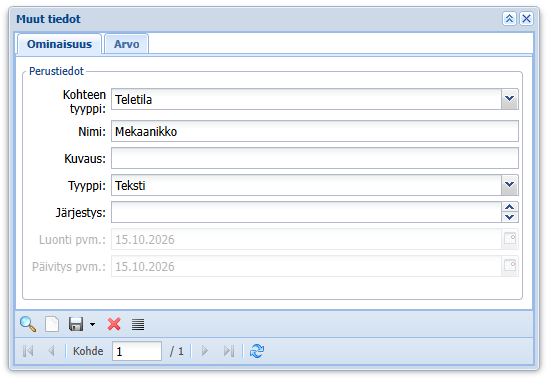
- Kohteen tyyppi: kohteen tyyppi, jonka lomakkeelle lisämäärite lisätään.
- Nimi ja Kuvaus: määritteen nimi ja kuvaus.
- Tyyppi: määritteen tietotyyppi: Alias, Liukuluku, Kokonaisluku, Linkki, Monivalinta, Monirivinen teksti, Vain luku tai Teksti.
- Järjestys: määritteen paikka Lisätieto-välilehdellä.
- Tallenna
 määrite. Se tulee näkyviin valitun kohdetyypin lomakkeen Lisätieto-välilehdelle.
- Avaa Muut tiedot
- Pääkäyttäjänä. Järjestelmän pääkäyttäjä voi vapaasti määrittää vapaamuotoiset ominaisuustiedot, nimetä ne ja valita niiden tietotyypin (esimerkiksi teksti, luku ja päivämäärä). Pääkäyttäjä voi myös lisätä Vain luku -kenttiä. Lue lisää KeyCom Asetusoppaan kappaleesta Vapaasti määritettävät tiedot.
Monivalintavalikko
Kun valitset Muut tiedot-lomakkeella Tyypiksi Monivalinta, näkyviin tulee Enum-ryhmä-kenttä. Enum-ryhmä sisältää arvot, jotka näytetään kohdelomakkeen monivalinnan pudotusvalikossa. Voit valita olemassa olevan ryhmän Enum-ryhmä-pudotusvalikosta tai luoda uuden ryhmän napsauttamalla Uusi ryhmä.

Uuden ryhmän luominen
- Valitse Muut tiedot-lomakkeella Tyypiksi Monivalinta.
- Klikkaa Enum-ryhmä-kentän vieressä olevaa Uusi ryhmä -painiketta. Uusi enum-ryhmä -ikkuna avautuu:
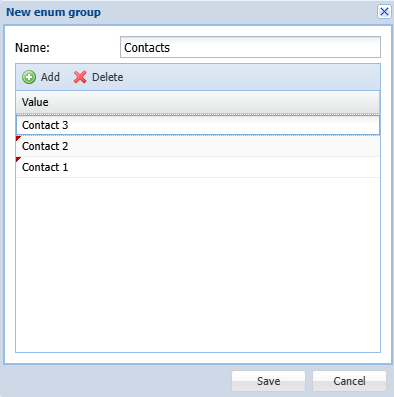
- Anna ryhmän Nimi.
- Klikkaa Lisää
 lisätäksesi luetteloon rivin ja kirjoita arvo tai teksti. Toista jokaiselle pudotusvalikkoon haluamallesi vaihtoehdolle. Voit poistaa arvon valitsemalla sen ja napsauttamalla Poista
 .
- Klikkaa Tallenna, kun kaikki tarvittavat arvot on lisätty.
Tarkista takaisin Muut tiedot-lomakkeella, että uusi ryhmä on valittuna Enum-ryhmä-kentässä, ja Tallenna.
Arvo-välilehti
Muut tiedot-lomakkeen Arvo-välilehdellä luetellaan ne arvot, jotka on syötetty kohteille.
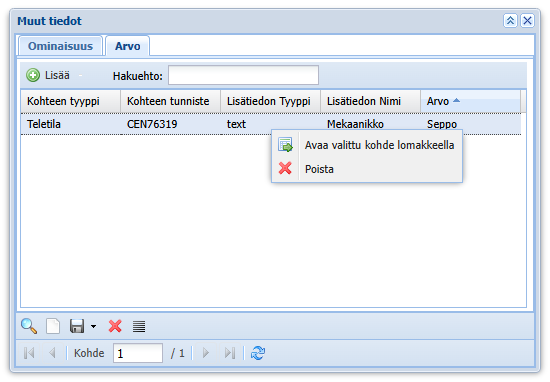
- Voit suodattaa luetteloa Hakuehto-kentällä ja napsauttamalla Hae
 .
- Avaa valittu arvo lomakkeella napsauttamalla Avaa valittu kohde lomakkeella.
- Poista valittu arvo kohteelta napsauttamalla Poista.
- Napsauta Lisää, jos haluat avata kohdelomakkeen.
Liitedokumentit
Kohdelomakkeen Liitteet-välilehdellä voit tarkastella kohteeseen liitettyjä dokumentteja. Välilehden otsikko kertoo, kuinka monta liitettyä dokumenttia kohteella on. Liitetyt dokumentit voivat olla tiedostoja tai URL-linkkejä, ne näkyvät listalla tyypin mukaan. Liitteet-välilehti on tyhjä, kun lomakkeella ei ole haettua kohdetta.

Liitedokumenttien tarkastelu
Avaa liitetty dokumentti klikkaamalla sen nimeä. Jos kyseessä on URL-linkki, se avautuu selaimen uuteen välilehteen. Tiedoston kohdalla toiminnallisuus riippuu selaimesta ja sen asetuksista. Oletuksena selain yleensä kysyy, tallennetaanko vai avataanko tiedosto.
Lataa kaikki liitedokumentit laitteellesi valitsemalla Lataa kaikki zip tiedostona .
Liitedokumentin tietojen muokkaaminen
- Valitse muokattava liitedokumentti listalta.
- Paina Muokkaa
 , jolloin liitteen tiedot avautuvat Ulkoiset dokumentit
 -lomakkeella (ks. Ulkoiset Dokumentit).
- Muokkaa tietoja.
- Tallenna muutokset Ulkoiset dokumentit
 -lomakkeen Tallenna
 -painikkeella.
Huomaa! Liitedokumentin tiedot päivittyvät lomakkeen Liitteet-välilehdelle vasta, kun lomakkeen tiedot ladataan uudelleen.
Liitedokumentin lisääminen
- Paina Lisää
 , jolloin Ulkoiset dokumentit -lomake avautuu (ks. Ulkoiset Dokumentit).
- Valitse dokumentti tai lataa uusi (ks. Ulkoisten dokumenttien lisääminen).
- Paina Liitä dokumentti
 -painiketta.
Jos haluat liittää useamman tiedoston, valitse Liitä dokumentti -painikkeen alasvetovalikosta Liitä valitut dokumentit.
VIHJE: Jos liitettävällä dokumentilla ei ole sijaintia, sinulta kysytään, haluatko antaa sille saman sijainnin kuin kohteella, johon olet sen liittämässä.
Liitedokumentin poisto
- Valitse poistettava liite listalta.
- Paina Poista
 -painiketta.
Liite poistetaan kyseiseltä kohteelta, mutta dokumenttia ei poisteta kokonaan. Hae ja poista se järjestelmästä Ulkoiset dokumentit -lomakkeella, katso Ulkoisen dokumentin poisto.
Tehtävät-välilehti
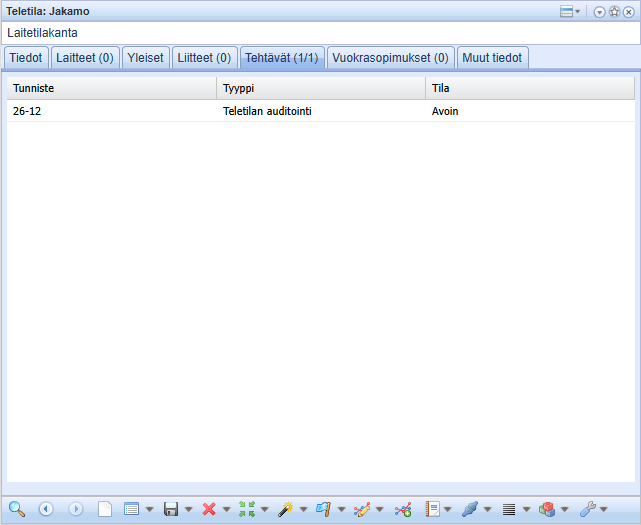
Kohdelomakkeen Tehtävät-välilehdellä luetellaan kohteeseen liittyvät KeyWork-tehtävät. Välilehden otsikossa näkyy tehtävien määrä sulkeissa, esimerkiksi Tehtävät (23/40): 23 aktiivista tehtävää yhteensä 40:stä. Avaa Tehtävä lomake kaksoisklikkaamalla taulukon riviä.
Vie tehtäväksi työnohjaukseen
Vie tehtäväksi työnohjaukseen -toiminnolla liität verkkokohteen työkohteeksi tehtävään.
- Avaa Tehtävälomake KeyWorkissa. Tehtävä voi olla uusi tai olemassa oleva.
- Avaa kohde, jonka haluat liittää tehtävään, esimerkiksi kartalta tai hakemalla.
- Avaa kohdelomakkeen alareunan työkalupalkista työkalujen valikko ja valitse Vie tehtäväksi työnohjaukseen:
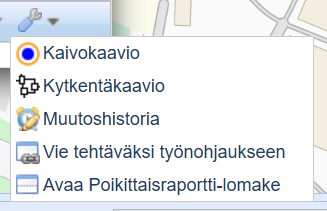
- Valitse avautuvasta ikkunasta tehtävän tyyppi sekä se, liitätkö useita kohteita hakujoukosta (Vie kaikki) vai yksittäittäisen kohteen tehtävään (Vie nykyinen).
Kohteet liitetään avoinna olevaan tehtävään. Tämän jälkeen tehtävä näkyy kohteen Tehtävät-välilehdellä.