Drift-/vedligeholdelsesrapporter kan vedhæftes KeyAqua-objekter for eksempelvis at hjælpe med at undersøge og rapportere en fejlsituation.
Drift-/vedligeholdelsesrapporter i systemet administreres med værktøjet Drift-/vedligeholdelsesrapporter  , der åbnes fra KeyWork-værktøjerne.
Drift-/vedligeholdelsesrapport formularen er opdelt i to forskellige faner: Opret drift-/vedligeholdelsesrapport og Drift-/vedligeholdelsesrapporter.
Nye drift-/vedligeholdelsesrapporter kan oprettes på fanen Opret drift-/vedligeholdelsesrapport, og du kan søge og gennemse dem i tabellen på fanen Drift-/vedligeholdelsesrapporter.
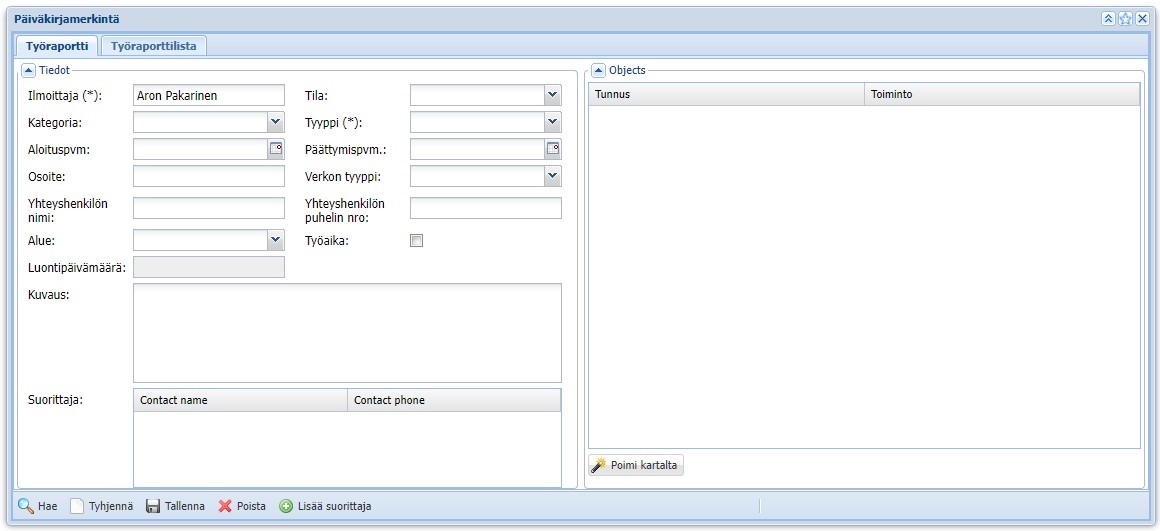
Værktøjer på fanen Opret drift-/vedligeholdelsesrapport:
- Søg
 : søg efter drift-/vedligeholdelsesrapporter i systemet.
- Ryd
 : Ryd formularens datafelter.
 Gem
 : gem en ny drift-/vedligeholdelsesrapport.
- Slet
 : Slet den valgte drift-/vedligeholdelsesrapport.
 Tilføj kontaktperson
 : tilføj en ny kontaktperson fra kontaktformularen.
Oprettelse af drift-/vedligeholdelsesrapport
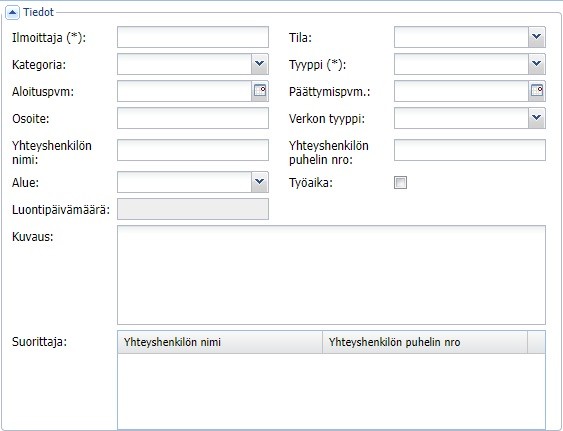
Drift-/vedligeholdelsesrapporter kan oprettes og søges på fanen Opret drift-/vedligeholdelsesrapport.
Udfyld felterne markeret med en stjerne for at oprette en ny post. Du kan se forskellige muligheder for informationsfelterne ved at åbne rullemenuen for hver søgebetingelse. De felter, der skal udfyldes ved at skrive, er Oprettet af, Adresse, Kontaktperson og Kontaktperson tlf. nr.
Oplysningsfelterne i afsnittet Information forklares nedenfor:
- Oprettet af: navnet på den person, der registrerer drift-/vedligeholdelsesrapporter i systemet ved hjælp af drift-/vedligeholdelsesrapport formularen. (obligatorisk felt)
- Status: bestemmer status for arbejdet. Status kan f.eks. være Bestilt, Under udførelse, Afventer eller Klar.
- Når arbejdet er bestilt, skal feltet også ændres til Bestilt.
- Status Under udførelse skal opdateres, når arbejdet er blevet tildelt en medarbejder. Systemet opdaterer automatisk feltet Startdato med det tidspunkt.
- Hvis arbejdet afventer yderligere handling, skal du vælge Status som status.
- Klar-status skal opdateres, når arbejdet er færdigt. Feltet Slutdato opdateres automatisk med den dato.
- Kategori: Arbejdet er opdelt i to forskellige kategorier, som er XX
- Type: Typerne er f.eks. Lækage, Vandniveau for lavt eller Elektricitet og automatisering. (obligatorisk felt)
- Startdato: Arbejdets startdato, som systemet også indstiller automatisk, når Igangværende vælges i feltet Status.
- Slutdato: Arbejdets slutdato, som systemet også indstiller automatisk, når Færdig vælges i feltet Status.
- Adresse: Arbejdspladsens adresse, som systemet også indstiller automatisk, hvis der vælges et forbrugerpunkt, for hvilket der allerede er defineret en adresse.
- Netværkstype: Den type netværk, som arbejdet gælder for.
- Kontaktperson: navnet på den kontaktperson, der først observerede den pågældende fejl eller fare. Det kan f.eks. være en beboer i huset.
- Kontaktperson tlf.nr.: kontaktpersonens telefonnummer, som gjorde opmærksom på den pågældende fejl eller arbejdsopgave. Kan f.eks. være en beboer i huset.
- Område: Hvis det første netværksobjekt, der er knyttet til dagbogsnotatet, er placeret inden for et netværksområde, og det pågældende område hedder enten Syd, Øst eller Vest, angives området også i feltet Område i arbejdsrapporten.
- Udført indenfor normal arbejdstid: Markér afkrydsningsfeltet, hvis arbejdet er udført inden for normal arbejdstid. Hvis arbejdet har medført overarbejde, skal afkrydsningsfeltet efterlades tomt.
- Oprettet d.: det tidspunkt, hvor den pågældende dagbogsnotat blev gemt i systemet for første gang.
- Beskrivelse: en beskrivelse af arbejdet eller en mulig fejl.
- Udførende: kontaktoplysningerne for den person, der udfører arbejdet. Tilføj en ny kontaktperson ved at klikke på knappen Tilføj kontaktperson
 .
Vedhæftning af et objekt til en drift-/vedligeholdelsesrapport
Objekterne findes i højre side af fanen Drift-/vedligeholdelsesrapport.
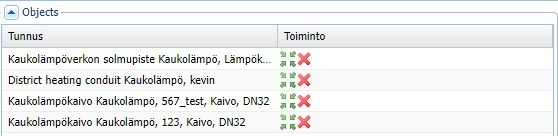
Objektsektionen bruges til at administrere netværksobjekter, som en drift-/vedligeholdelsesrapport er knyttet til.
Et drift-/vedligeholdelsesrapport kan knyttes til et eller flere objekter i KeyAqua-netværket.
- Start med at vælge objektet på kortet med værktøjet Vælg fra kort

- Definer objektets placering på kortet.
- Se objekter fra ID-kolonnen. Find
 eller Slet
 tilknyttede objekter fra kolonnen Funktion.
Bemærk
Hvis du vedhæfter et objekt, før du gemmer en drift-/vedligeholdelsesrapport, udfylder systemet automatisk de tomme obligatoriske felter og opretter en ny en drift-/vedligeholdelsesrapport. I dette tilfælde overskriver systemet ikke de allerede udfyldte felter.
Drift-/vedligeholdelsestriggere i fanen Vedligeholdelseshistorik
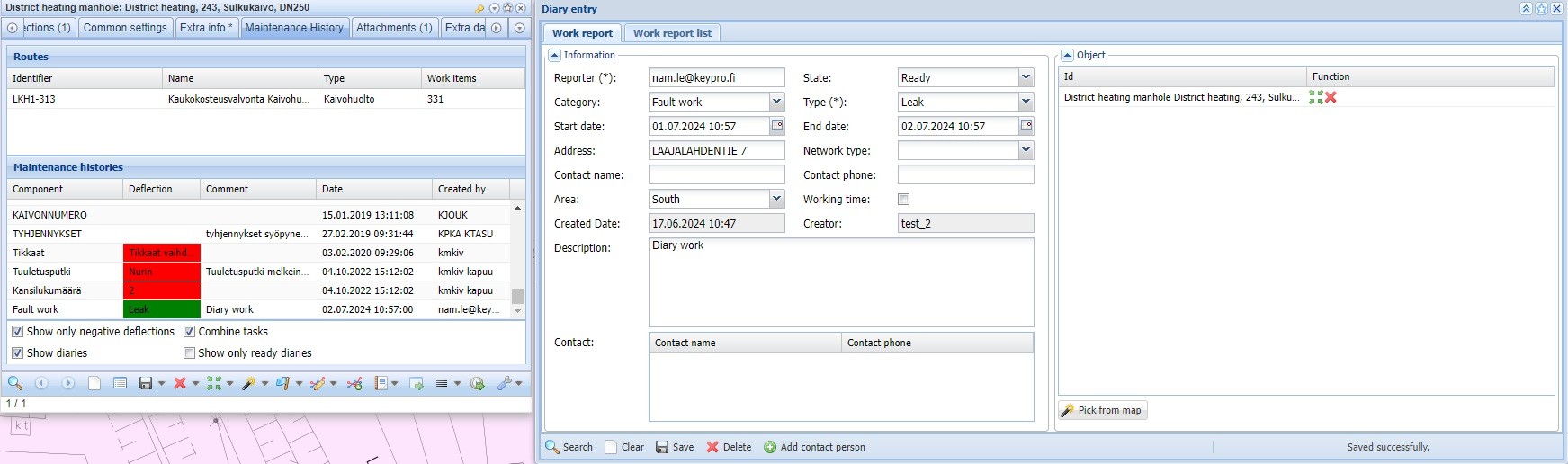
Når et objekt er blevet knyttet til en drift-/vedligeholdelsesrapport, vises det i afsnittet Vedligeholdelseshistorik på fanen Vedligeholdelseshistorik på de respektive objektformularer.
Dataene, der vises i tabellen, hentes fra Drift-/vedligeholdelsesrapporten.
Farven i feltet Status angiver status for drift-/vedligeholdelsesrapporten. En grøn farve i feltet betyder, at status for emnet er enten Bestilt, Afventer eller Under udførelse. Den røde farve betyder derimod, at emnet er sat til Klar-tilstand. Læs status: Vedligeholdelseshistorik.
Søgning efter en drift-/vedligeholdelsesrapport
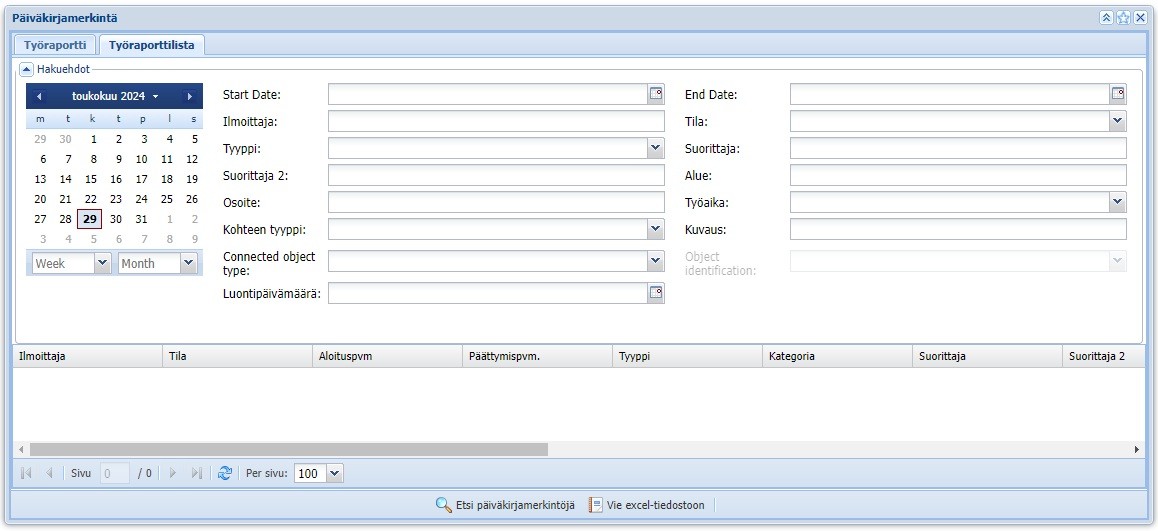
På fanen Drift-/vedligeholdelsesrapporter kan du søge og gennemse drift-/vedligeholdelsesrapporter i tabellen nederst i formularen. Hvis der er mere end ét søgeresultat, kan du rulle gennem dem med pileknapperne 
 .
- Udfyld de obligatoriske informationsfelter i afsnittet Søgekriterier. Du kan også vælge en start- og slutdato i kalenderen, og systemet opdaterer automatisk de datoer, du har valgt i felterne Startdato og Slutdato.
- Klik på knappen Søg i dagbogsposter
 . Resultaterne vises i et skema i den nederste halvdel af formularen, hvor de kan ses i kolonner.
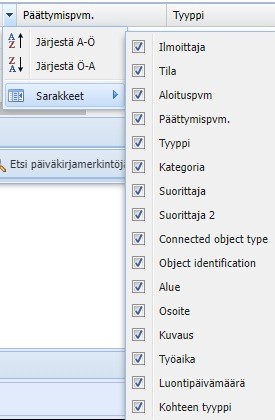
Klik på rullemenuen ved siden af kolonnen for at aktivere eller deaktivere de kolonner, der er synlige i tabellen.
Du kan også vælge en drift-/vedligeholdelsesrapport til redigering på fanen Drift-/vedligeholdelsesrapporter ved først at højreklikke på et element i tabellen og vælge Rediger drift-/vedligeholdelsesrapporter .

Importer en Excel-rapport
Ved at klikke på knappen Eksporter til Excel-fil rapport opretter programmet en rapport i Excel-format, hvor du kan redigere dataene i drift-/vedligeholdelsesrapporten og udskrive filen.