I KeyWork omfatter opgaver delopgave, som administreres via formularen Opgave .
Du kan også få adgang til formularen fra formularen Opgave , som blev beskrevet i kapitlet OPGAVE.
Oprettelse af opgaver
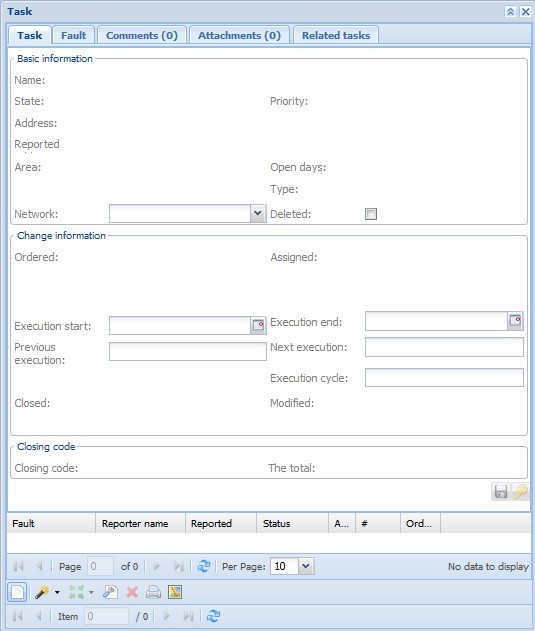
Afhængigt af din brugerrolle og rettigheder kan du vælge, hvordan opgaver skal behandles. Opgaveformularen har fem faner: Opgave, Fejl, Kommentarer, Vedhæftede filer og Relaterede opgaver.
For at oprette en ny opgave og knytte en delopgave til den skal du først vælge Opgaveformularen.
Alternativt kan du begynde at oprette en opgave fra KeyAqua-netværksobjektformularen eller fra netværksobjektformularen.
Dette er den anbefalede mulighed for at oprette en opgave, da det er nemmere at knytte flere netværksobjekter til en opgave, når du bruger denne fremgangsmåde. Begge tilgængelige metoder til oprettelse af opgaver er beskrevet nedenfor.
Oprettelse af en opgave ved hjælp af netværksobjektformularen
Du kan nemt oprette opgaver ved hjælp af netværksobjektformularen. I dette tilfælde overføres netværksobjektet(-erne), der er indlæst i formularen, automatisk som delopgave relateret til en opgave.
Denne funktion er især nyttig, når du vil tilføje flere netværksobjekter til den samme opgave.
EksempeL
- Åbn Kloakbrøndformularen "Brønde - Kloak" under Kloak-værktøjerne i menulinjen øverst på siden.
- Udvælg de netværksobjekter, du vil tilføje til opgaven, og hent dem til formularen (fx vha. "Vælg" --> "Kortvisningsområde"

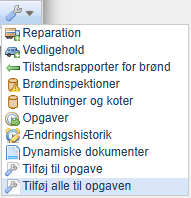
Vælg følgende i rullemenuen for Andre værktøjer :
- Tilføj til opgave
 for at tilføje et netværksobjekt til en opgave.
- Tilføj alle til opgave
 for at tilføje alle netværksobjekter, som du har uploadet til formularen, til opgaven.
Den opgave, der er aktiv i opgaveskemaet, indlæses i den opgavevalgsliste, der vises.
Du kan knytte forbrugssted(er) til en eksisterende opgave ved at vælge den ønskede opgave i opgavemenuen.
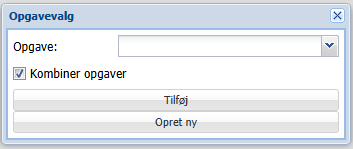
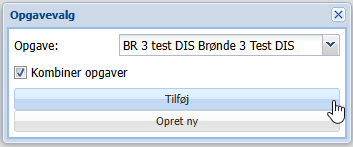
Klik på Tilføj for at tilføje netværksobjektet til en eksisterende opgave.
ELLER:
Når du opretter en ny opgave for forbrugerpoint, skal du vælge Opret ny for at åbne formularen Opret opgaveindstillinger.
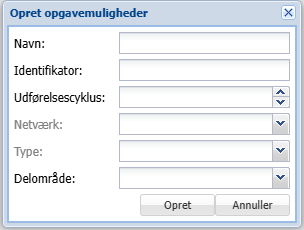
Indtast de nødvendige oplysninger i formularen, og klik på Opret.
Opgaveformularen er nu udfyldt med detaljerne for den opgave, du har oprettet, og afsnittet Delopgave indeholder nu de netværksobjekter, du har tilføjet.
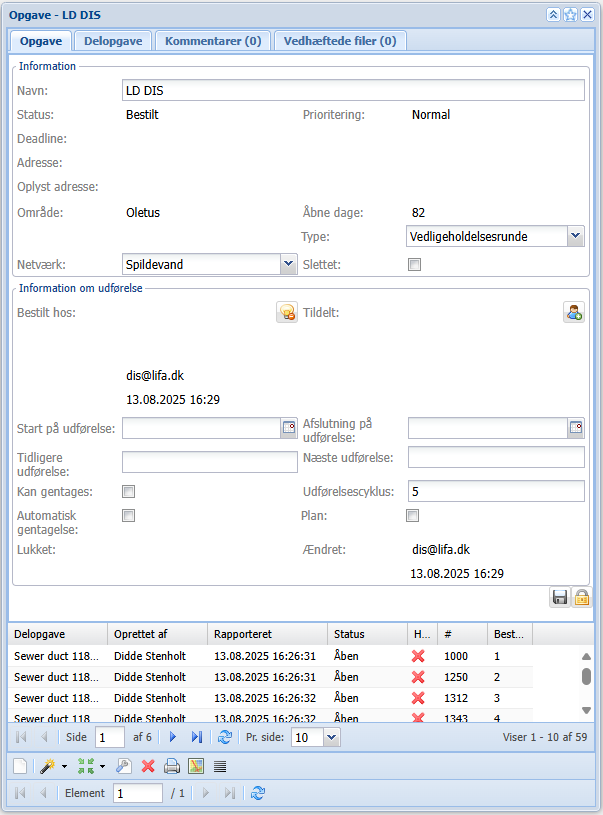
Oprettelse af opgaver ved hjælp af opgaveskemaet
- Åbn formularen Opgave, og klik på Opret opgave
 .
- Udfyld de krævede oplysninger i formularen Opret opgaveindstillinger, der vises: Navn, Identifikator, Udførelsescyklus, Netværk, Type og Underregion. De oplysninger, du har angivet, gemmes i afsnittene Grundlæggende oplysninger og Ændringsoplysninger i formularen Opgave.
- Klik på Opret.
- Formularen Opret opgavemuligheder lukkes, og formularen Opgave indeholder nu de oplysninger, du har angivet (figur 20).
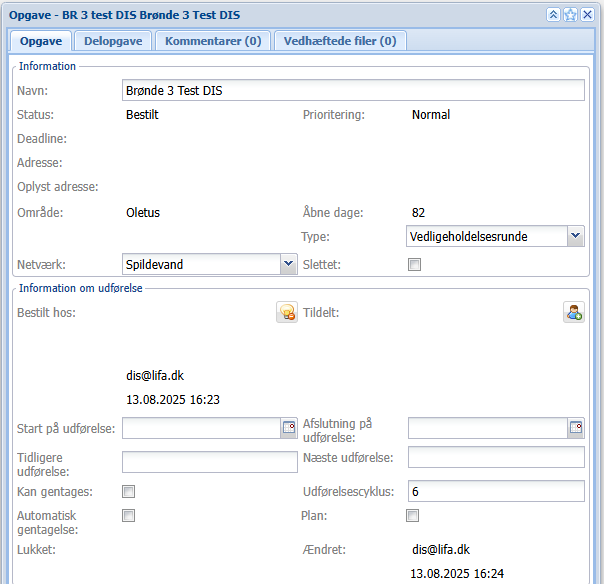
Tildeling af en ny delopgave til en eksisterende opgave
Du kan tilføje en ny delopgave til en eksisterende opgave. Hvis den nye delopgave f.eks. vedrører en kloakbrønd, skal du følge disse trin:
- Gå til formularen "Brønde - Kloak", og vælg den eller de brønde, du ønsker at tilføje til opgaven.
- I menuen Andre værktøjer
 er skal du klikke på Tilføj til opgave
 (eller) Tilføj alle til opgave

- Vælg den opgave, som du vil knytte ventilen/ventilerne til, fra den viste liste.
Du kan gennemse opgaverne i rullemenuen eller indtaste navnet (eller de første bogstaver) i feltet Opgave, hvorefter applikationen søger efter navne, der matcher dine kriterier. - Klik på Tilføj.
- De valgte ventiler vises nu som delopgave for den opgave, du har valgt.
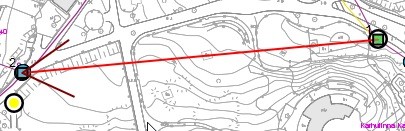
Vis opgave
Vis opgave viser opgaven i kortvisningen.
Opgaveoplysninger
Fanen Opgave indeholder detaljerede oplysninger, hvoraf størstedelen er baseret på oplysningerne i fanen Delopgave og andre faner, der er relateret til opgaven.
Placeringerne og den foreslåede udførelsesrækkefølge af delopgaver vises i kortvisningen. Navnet på opgaven findes i formularens titel og på kortet.
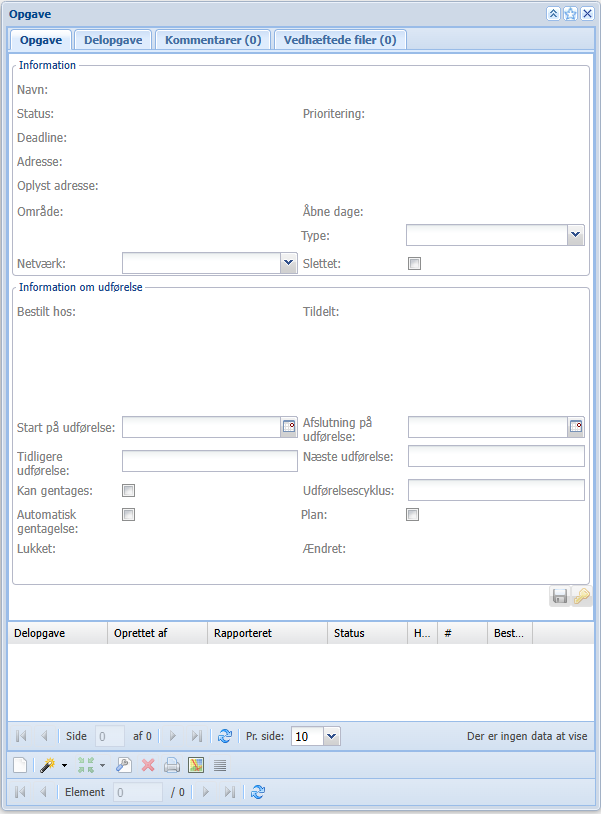
Følgende oplysninger er inkluderet i afsnittet Information:
Navn, Status, Oplyst adresse, Område, Prioritet og Type. Feltet Åbne dage angiver antallet af dage, opgaven har været åben.
Afkrydsningsfeltet Slettet bruges til at angive, at den pågældende opgave ikke længere udføres.
Områdeoplysninger genereres, når delopgavens placering angives, hvis områdespecifikationerne er inkluderet i databasen.
Den angivne adresse giver placeringsoplysninger i fri form og kan angives, når delopgaven oprettes.
Afsnittet "Information om udførelse" indeholder felter, der vedrører udførelse af opgaver, og bruges til at angive opgavens Udførelsesstart og Udførelsesslutning, samt datoer for den kommende udførelse (Forrige udførelse og Næste udførelse). Udførelsescyklussen er et numerisk felt. Du kan vælge at angive cyklus i dage, måneder eller år.
Dette afsnit indeholder også oplysninger om den person, der opdaterer opgaven, herunder et tidsstempel, og det kan også indeholde opgaverelaterede ordreoplysninger.
Statusoplysninger
Opgavens status angives i feltet Status. Når en opgave er oprettet, er dens status Åben. Når alle delopgaver er markeret som afsluttet, opdateres opgavens status også til Afsluttet.
Du kan ændre oplysningerne i feltet Status for opgaver, hvis status er Afsluttet. Status kan være I arbejdsprogram, hvis arbejdet med opgaven og de relaterede delopgave er i gang. Du kan afvise en opgave ved at indstille dens status til Afvist. Det er også muligt at ændre en opgaves status til et udviklingsforslag.
Prioritet
Som regel definerer brugerne selv prioriteten. Derudover påvirker opgavens underregion også prioriteten. Prioriteten kan være Kritisk, Høj, Normal eller Lav.
Du kan ikke ændre prioriteten for relaterede opgaver (mere information findes i kapitlet Relaterede opgaver).
Regler for fastsættelse af prioritet:
- Den prioritet, der tildeles en underregion, vil også blive brugt til opgaver, der er placeret i samme område.
- Prioriteten indstilles automatisk til Normal, hvis der ikke er angivet nogen egenskabsattributter, men kun en kortplacering for delopgaven.
Når du har hentet den ønskede opgave i opgavesøgningsformularen, kan du ændre opgavens prioritet. Instruktioner til ændring af prioritet findes i kapitlet Redigeringsfunktioner.
Husk, at du muligvis har begrænsede brugerrettigheder.
Afslutningskode (Denne funktion skal aktiveres separat)
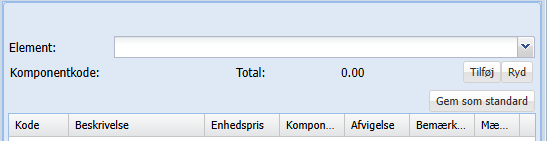
Afsnittet Afslutningskode indeholder felterne Afslutningskode og Total. En afslutningskode genereres, når komponenter defineres for delopgave. Hvert materiale, der tilføjes, har sin egen afslutningskode, og mængden af udskiftede komponenter er også inkluderet i afslutningskoden. Feltet Total viser de samlede omkostninger for komponenter, der er brugt til delopgave.
Generering af afslutningskoden
En opgaves afslutningskode genereres på baggrund af de komponenter, der er angivet for delopgave, og de relaterede netværkselementer. Tilføjelse af komponenter beskrives i kapitlet Komponenter.

Den afsluttende kode, der er angivet for en individuel delopgave, kan ses ved at klikke på knappen Tilføj elementer til objekt  , som du finder under fanen Delopgave (figur 25).
Delopgave
Alle delopgaver, der er knyttet til en opgave, vises i den nederste del af opgaveskemaet.

TIP: Klik på en delopgaverække for at aktivere den pågældende delopgave på den næste fane.
Dobbeltklik på rækken for at gå direkte til fanen, der indeholder oplysninger om delopgaven.
Åbn delopgaven i sin egen fane for at se og redigere detaljerne om delopgaven.
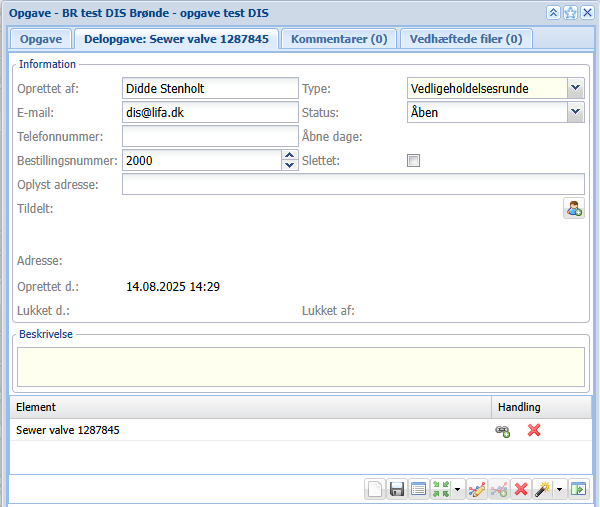
Du kan redigere oplysninger om den udførendes navn og tilføje en e-mailadresse og et telefonnummer.
Fanen Delopgave indeholder også følgende felter:
- Type: angiver typen af delopgave, f.eks. vedligeholdelsesrunde eller inspektionsrunde.
- Status: angiver delopgaven status, f.eks. Åben, Bestilt, Under udførelse, Afsluttet, Afvist, Udviklingsforslag.
Når en opgave er bestilt hos en entreprenør, ændres feltets status til Bestilt: Delopgave, der er I gang, er blevet tildelt en udførende. Når en opgave er afsluttet af den udførende, ændres status til Afsluttet. - Bestillingsnummer: er et nummer, der tildeles en delopgave, hvor nummeret henviser til udførelsesordren. Du kan ændre bestillingsnummeret og dermed ændre rækkefølgen af delopgave.
- Afkrydsningsfeltet Slettet bruges til arkivering og angiver, om delopgaven er blevet fjernet fra en opgave.
- Oplyst adresse: er frit formulerede oplysninger om placeringen, som brugeren har angivet.
- Adresse: bestemmes ud fra delopgavens placering, og du kan ikke redigere den.
- Oprettet d.: angiver tidspunktet, hvor delopgaven blev oprettet.
- Lukket d. og Lukket af angiver, hvornår delopgaven blev lukket, og hvem der lukkede den.
- Du kan indtaste flere detaljer om delopgaven i feltet Beskrivelse.
Tilføjelse af netværksobjekter
Du kan tilføje netværksobjekter, såsom kloakbrønde og netværksobjekter, til en eksisterende delopgave i KeyWork.
- Find den ønskede opgave ved enten at bruge den separate opgavesøgningsformular eller ved at vælge den på kortet ved at klikke på Vælg fra kortet
 nederst i opgaveformularen.
- Hvis opgaven omfatter flere delopgave, skal du vælge den ønskede delopgave ved at dobbeltklikke på den pågældende delopgaverække.
- Klik på Vælg netværksobjekter fra kortet til delopgave
 eller på indstillingen Område i knappens rullemenu på fanen Delopgave for at vælge delopgaven fra et frit tegnet kortområde.
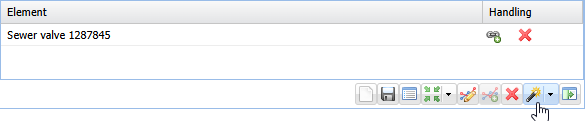
- I vinduet Valgmuligheder, der vises, skal du vælge den eller de ønskede netværksobjekttyper.
- Vælg netværksobjekter fra kortet til delopgave
 : Vælg et rektangulært område på kortet, eller tegn frit et område på kortet for at søge efter f.eks. kloakventiler inden for det angivne område.
- De netværksobjekter, du vælger fra kortet, vises i afsnittet Element på fanen Delopgave.
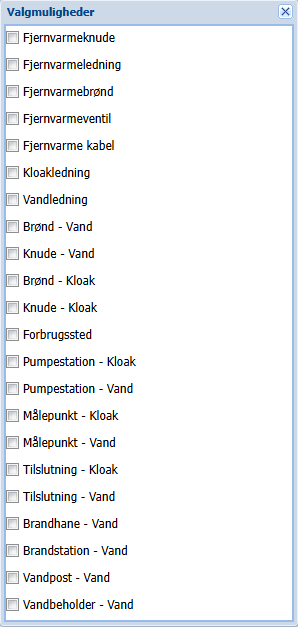
TIP: For at se f.eks. oplysninger om en kloakventil, der er tilføjet som en delopgave, skal du klikke på det pågældende element.

Slet en delopgave
For at slette en delopgave skal du klikke på Slet delopgave på fanen Delopgave ELLER i listen over delopgave.
Programmet vil bede dig om at bekræfte sletningen af delopgaven.
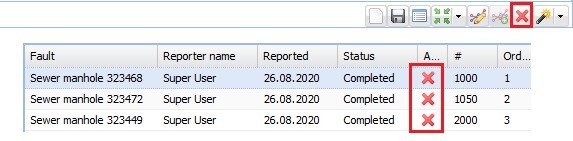
For at frakoble et netværksobjekt skal du klikke på Frakobl objekt .

Ændring af placeringen af en delopgave
For at ændre placeringen af en delopgave skal du følge disse trin:
- Dobbeltklik på den ønskede delopgave i listen over delopgave for at vælge den. Fanen Delopgave
åbnes og viser delopgaveoplysningerne.
 Klik på Rediger placeringfor at aktivere funktionen (en rød firkant vises
vises på kortet ).
- Træk den røde firkant (delopgaven) til den ønskede placering på kortet.
Brug Shift-tasten til at fastgøre den til et eksisterende objekt eller placere delopgaven frit på kortet. Delopgaveens adresse opdateres automatisk.
Komponenter
Du kan vedhæfte komponenter til objekter.
Vedhæfte komponenter
Sådan vedhæfter du materialer og arbejdstimer til objekter:
- I afsnittet Element på fanen Delopgave skal du vælge den ønskede delopgave og klikke på
 Vedhæft komponenter til objekter.

- I formularen Vedhæft komponenter kan du tilføje komponenter til den valgte delopgave. Bemærk, at indholdet af formularen og listerne kan variere afhængigt af dit operativsystem og dine tilladelser.
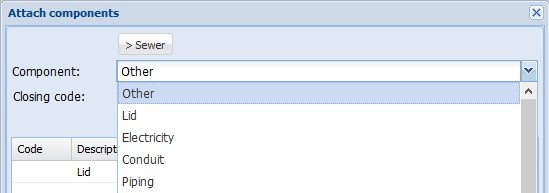 Vælg først komponenttypen i rullemenuen for Komponent. Indholdet af rullemenuen Komponent opdateres i overensstemmelse med dit valg. Antallet af komponentniveauer defineres af administratoren.
- Vælg de ønskede detaljer, og klik på Tilføj. Dette opretter en række med oplysninger om de tilføjede komponenter i formularen Tilføj komponenter. Felterne Afslutningskode og Total opdateres også, hvis de er angivet i databasen.
- For at opdatere nummeret på den komponent, du har tilføjet, skal du dobbeltklikke på nummeret i feltet Beløb.
- Når du har angivet alle de komponenter, der er brugt til objektet, skal du klikke på
Gem for at gemme oplysningerne.
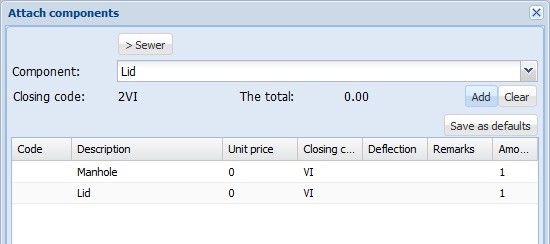
Bemærk! Hvis du har tilføjet komponenter til en delopgave, kan du ikke slette delopgaven fra opgaveskemaet, medmindre du fjerner de tilføjede komponenter.
Fjernelse af komponenter
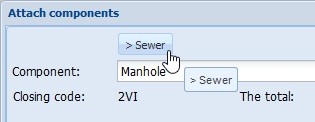 I menuen Komponent går du tilbage til det øverste niveau ved at klikke på komponentknappen, der vises øverst i formularen:
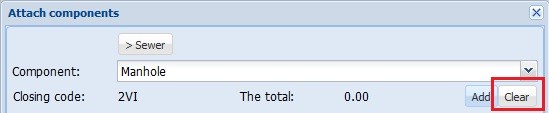
- Klik på Ryd øverst i formularen for at rydde hele formularen. Dette fjerner alle komponenter fra objektet.
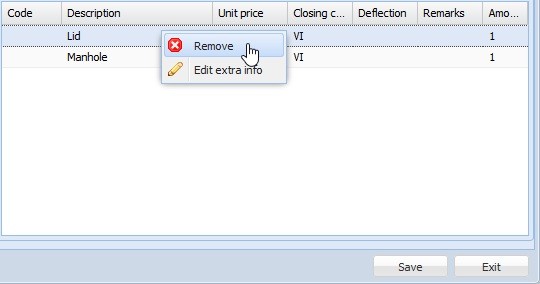
- For at slette en enkelt komponent skal du højreklikke på den pågældende komponentrek og vælge Fjern. Klik på Gem for at gemme ændringerne.
DgKgction
For at tilføje en deIection til en komponent skal du klikke på Rediger ekstra info på den valgte komponentrække. I det vindue, der vises, skal du vælge DeKection og tilføje en kommentar, hvis det er nødvendigt. Klik på OK for at tilføje deIection. Bemærk! Farvekodning for alvorlighed.
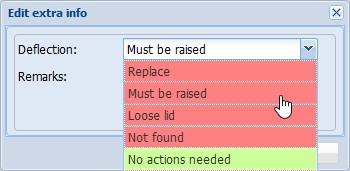
Afvigelsen vises i vinduet Vedhæft komponenter på den række, hvor du har tilføjet de ekstra oplysninger. Glem ikke at klikke på Gem.
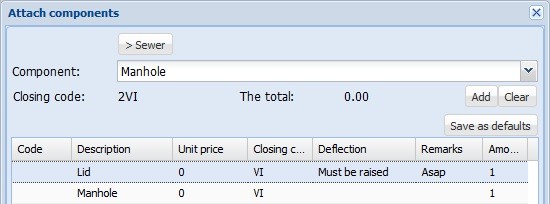
Bemærk! Den delopgave, du har tilføjet, vises på KeyAqua-netværksobjektformularerne og på fanen Vedligeholdelseshistorik i netværksobjektformularen.
Lukning af en opgave
Bemærk! Opgaver, der er åbne, afsluttes, når de relaterede delopgave er markeret som afsluttede.
Lukning af en delopgave
Inden en opgave markeres som afsluttet, skal du markere alle relaterede delopgave som afsluttede.
- Åbn den opgave, du vil lukke, i et separat formular, og gå til fanen
Delopgave-fanen.
- Ændr status til Afsluttet.
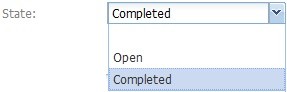
- Klik på Gem.
- De opdaterede statusoplysninger for delopgaven vises i den nederste del af opgaveskemaet.

Lukning af en opgave
Når alle delopgave for en opgave er lukket, ændres dens status automatisk til Afsluttet. Du kan yderligere redigere opgavens status til I arbejdsprogram, Afvist eller Flyttet til udvikling. Efter valget skal du klikke på Gem for at opdatere oplysningerne i formularen.
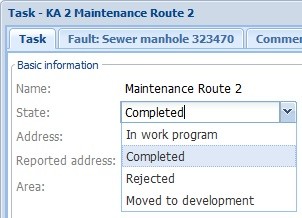
Bemærk! Du kan ikke lukke opgaver, der er relaterede opgaver til andre opgaver. Sådanne opgaver lukkes automatisk, når opgaven over den i hierarkiet lukkes.
Åbning af lukkede opgaver
For at genåbne lukkede opgaver skal du klikke på Åbn opgave , hvis denne funktion er aktiveret for din brugerrolle. Applikationen vil bede dig om at bekræfte åbningen af opgaven. Klik på Ja for at ændre opgavens status til åben.
Bemærk! Når du genåbner en lukket opgave, slettes lukkekoden fra systemet, og opgavens status og de relaterede delopgave indstilles til Åben.
Kommentarer og vedhæftede filer til opgaver
Tilføjelse af kommentarer
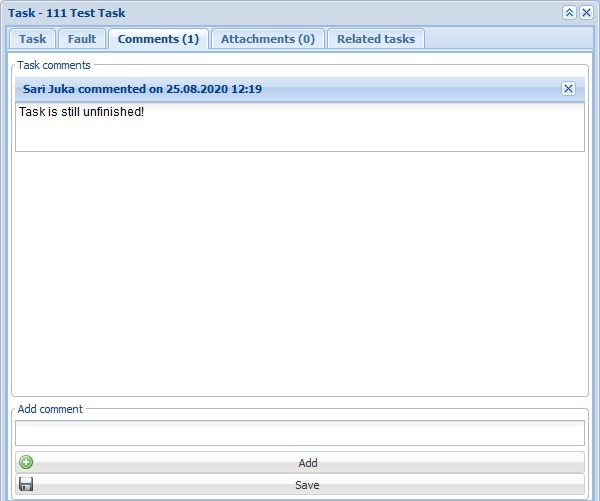
 For at tilføje en kommentar i fri form til en opgave skal du gå til fanen Kommentarer. Skriv din kommentar i feltet Tilføj kommentar, og klik på Tilføj
 . Klik på Gem
 for at gemme kommentaren. Antallet af kommentarer vises i parentes i fanebladets overskrift. Klik påfor at slette din kommentar.
Tilføjelse af vedhæftede filer
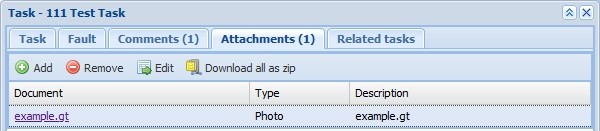
Du kan se eksterne opgavedokumenter på fanen Vedhæftede filer. Du kan bruge fanen Vedhæftede filer til at tilføje, fjerne og ændre vedhæftede filer og sende dem til zip-filer.
- For at tilføje dokumenter skal du klikke på Tilføj
 .
 I formularen Eksterne dokumenter, der åbnes, kan du klikke på Søg i vedhæftede filer for at søge efter vedhæftede filer, der er blevet tilføjet til formularen.
- Klik på Vedhæft dokument
 er for at vedhæfte et dokument til en opgave. I rullemenuen for knappen skal du vælge Vedhæft valgte dokumenter for at vedhæfte flere dokumenter på én gang.


 Klik på Slet vedhæftede filer for at slette vedhæftede filer. Klik på Rediger vedhæftede filer for at gå til formularen Eksterne dokumenter og redigere en vedhæftet fil. Klik på Download alle som zipfor at komprimere vedhæftede filer til en zip-fil.
Relaterede opgaver
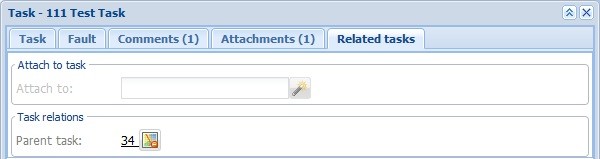
Gå til fanen Relaterede opgaver for at vedhæfte en opgave til en anden opgave.
I feltet Vedhæft til opgave skal du indtaste navnet/identifikatoren på den opgave, du vil tildele som overordnet opgave for den opgave, der er åben i formularen. Klik på Vedhæft
 . Overordnet opgave og den identifikator, du har indtastet, vises nu i feltet Opgaveforhold. Klik på Fjern
 for at slette den overordnede opgave.
I figuren nedenfor er "34" blevet tildelt som overordnet opgave for "111 Testopgave".
Udskrivning
For at udskrive en opgave skal du klikke på Udskriv i værktøjslinjen nederst i formularen Opgave
 . Udskriften åbnes i en ny fane. Udskriften indeholder et kortbillede og oplysninger om opgaven.