Lomakkeiden integrointityökalut löytyvät valikosta LOMAKEINTEGRAATIO.
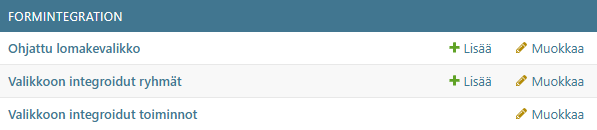
Lomakeintegraatiotyökalujen avulla järjestelmänvalvoja voi ottaa käyttöönsä lomakevalikon, joka näkyy lomakkeen yläosassa sijaitsevalla työkalurivillä. Tälle valikolle voidaan määrittää ryhmiä ja näille ryhmille puolestaan toimintoja, jotka ovat ulkoisia linkkejä, ja joita hallinnoidaan Ohjattu lomakevalikko -toiminnolla.
Ohjattu lomakevalikko
Ennen kuin Ohjattu lomakevalikko voidaan määrittää hallintasivustolla, on varmistettava, että halutut kohdelomakkeet on aktivoitu vapaasti määritettävien tietojen listalla. Avaa Vapaasti määritettävät tiedot ja hyväksy Aktiivinen-valintaruutu halutun lomakkeen nimen kohdalta. Mikäli kohdetta ei aktivoida, sille ei voida määrittää lomakevalikkoa tai toimintoja.
Ohjattu lomakevalikko -toimintoa käytetään hallintasivustolla ryhmien luomiseen sekä toimintojen määrittämiseen näille ryhmille. Tiedot näytetään KeyCom-käyttöliittymässä lomakkeen yläosassa sijaitsevan työkalurivin Ohjattu lomakevalikko-painikkeen alla. Painiketta painamalla voidaan valita ryhmiä, joiden alla on puolestaan toimintoja. Nämä toiminnot ovat aina ulkoisia linkkejä.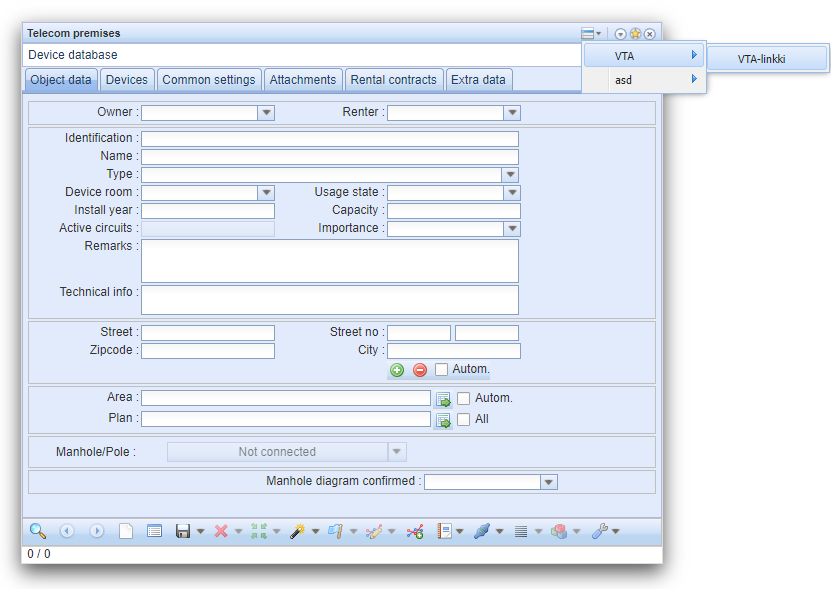
Käyttöönottoprosessi
Ohjattu lomakevalikko -toiminto löytyy hallintasivustolta kohdasta LOMAKEINTEGRAATIO: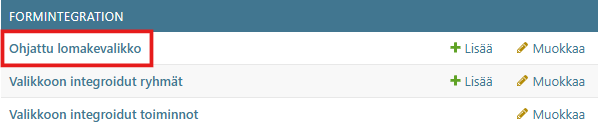
- Ensimmäisenä on valikkoon on integroitava ryhmä tai ryhmiä. Voit valita jo olemassa olevan ryhmän pudotusvalikosta tai luoda uuden plus
 -painikkeesta avautuvalta uudelta sivulta: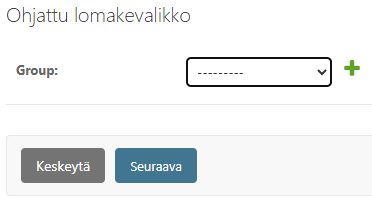
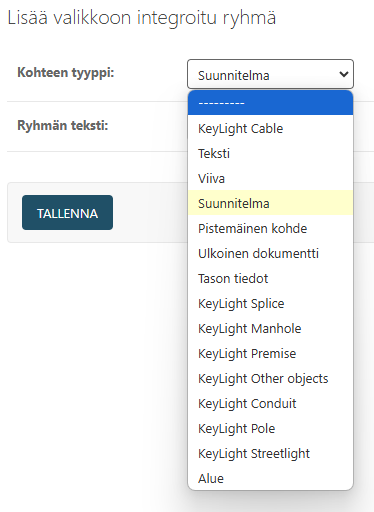
- Mikäli aloitat uuden ryhmän luomisen, sinun on ensin valittava verkkokohteen lomake, jolle kyseinen ryhmä tulee näkyviin. Vain ne kohdetyypit voidaan valita, jotka aktivoitiin ennen käyttöönottoprosessin aloittamista Vapaasti määritettävät tiedot -sivulta. Ryhmälle tulee määrittää myös vapaavalintainen teksti/nimi, josta se voidaan myöhemmin tunnistaa. Mikäli valitsit pudotusvalikosta olemassa olevan ryhmän, voit siirtyä vaiheeseen 3:
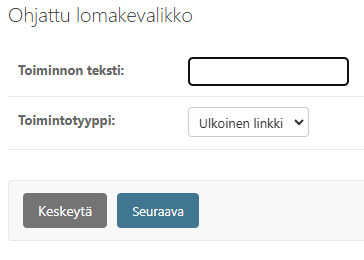
- Kun olet valinnut ryhmän, Seuraava-painike vie sinut osioon, jossa voit valita Toimintotyypin ja antaa sille vapaavalintaisen nimen. Tällä hetkellä valittavissa on ainoastaan toimintotyyppi Ulkoinen linkki:
- Kirjoita sitten URL-osoite, jonka haluat avata linkistä uuteen välilehteen. URL-osoite tukee sekä Dojo- että Ext-kentän tunnuksia paikanhaltijoina. Paikannimet määritellään sulkeilla, joihin tulee antaa sen lomakekentän tunnus, josta arvo otetaan:

- Lopuksi voit viimeistellä prosessin valitsemalla Valmis. Voit valita myös Valmis ja lisää toinen tallentaaksesi edistymisesi ja käynnistää toiminnon uudelleen. Keskeytä voidaan valita missä tahansa prosessin vaiheessa. Se vie sinut takaisin hallintasivuston pääsivulle.
Lomakevalikon ryhmien ja toimintojen muokkaaminen
Voit myöhemmin muokata ohjatun lomakevalikon toimintoja tekstivakioiden ryhmässä CLIENT_FORM_CONFIG, sekä yksittäisiä ryhmiä tekstivakioiden ryhmässä CLIENT_FORM_GROUP. Lomakevalikon toiminnon nimi näkyy Tekstiarvo-kentässä, ryhmän tunnus tallennetaan Kategoria-kenttään ja Valinnaiset tiedot -kenttään tallennetaan toiminnon suorittamiseen tarvittavat tiedot käyttöliittymässä.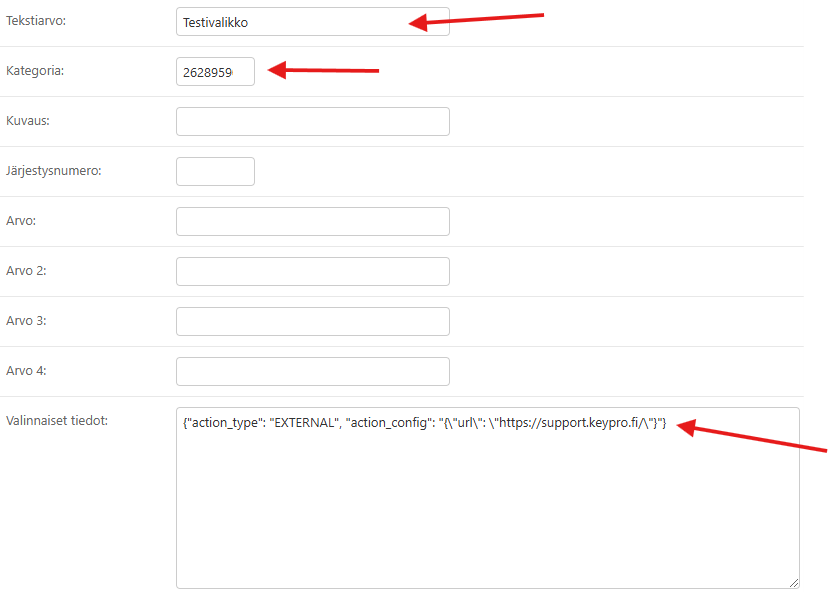
Ryhmän tai toiminnon poistaminen
- Avaa lista aiemmin määritellyistä ryhmistä tai toiminnoista.
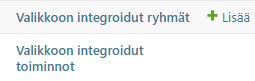
- Valitse listasta ne ryhmät/toiminnot, jotka haluat poistaa järjestelmästä.
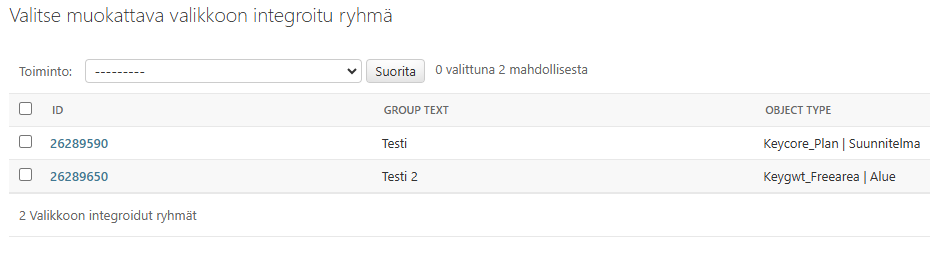
- Valitse alasvetovalikosta Toiminto: Poista valitut "Integrated menu items"-kohteet ja Suorita.
KeyIntegraatiot
KeyCom tukee integraatioita ulkoisiin palveluihin konfiguroitavien JSON-objektien avulla. Integraatio mahdollistaa automaattisen tiedonsiirron käyttämällä standardeja HTTP-menetelmiä (esim. GET, POST) ja tukee dynaamisia parametreja sekä useita eri autentikointityyppejä (Token, JWT, Digest, Basic). Konfiguraatio voidaan luoda KeyIntegration Service wizard -työkalulla ja sitä voidaan muokata tekstivakion Valinnaiset tiedot -kentässä. Konfiguroidut integraatiot löytyvät Key-integroidun palvelun asetukset -valikosta. Konfiguraation ryhmänimi on aina KEY_INTEGRATION_CFG.
KeyIntegraatioiden konfigurointi
Konfiguroinnin helpottamiseksi käytettävissä on KeyIntegration Service wizard -lomake. Toiminto avaa lomakkeen, jonka avulla palvelukonfiguraatio voidaan luoda. Luotu JSON-konfiguraatio määrittelee ulkoisen palvelun URL-osoitteen ja tavan, jolla palvelua kutsutaan (HTTP-menetelmä, parametrit, runko ja autentikointimenetelmä).
Uuden konfiguraation luominen
- Aloita määrittämällä pakollinen HTTP-menetelmä-kenttä, joka kertoo, mitä verkkometodia käytetään palvelun kutsumiseen. Tuetut metodit ovat: GET, PUT, POST, PATCH ja DELETE.
- Täytä myös toinen pakollinen kenttä Päätepiste, joka on ulkoisen palvelun täydellinen URL-osoite.
- Voit halutessasi määrittää myös:
- Parametrit: kutsussa käytettävä kyselymerkkijono ilman ?-merkkiä
- Sisältö: kutsun sisältö, joka voi olla joko merkkijono tai sanakirjamainen objekti
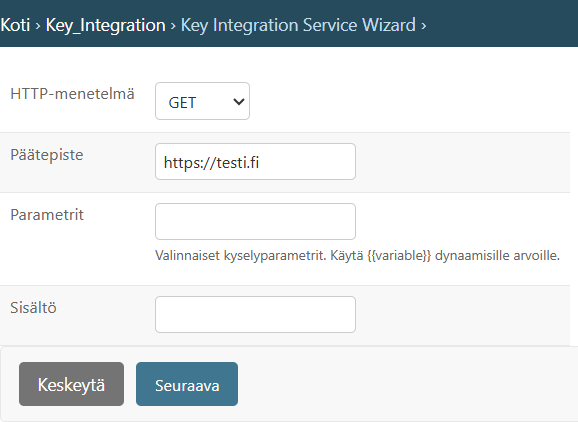
- Klikkaa Seuraava jatkaaksesi.
- Seuraavassa näkymässä valitse haluttu autentikointimenetelmä Authentication Type -pudotusvalikosta. Tuetut tyypit ovat: Token, JWT, Digest ja Basic.
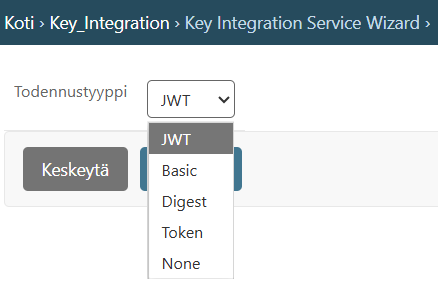
- Klikkaa Seuraava jatkaaksesi.
- Valinnan jälkeen lomake mukautuu näyttämään vain kyseiselle menetelmälle tarkoitetut kentät:
- Token: pyytää kiinteän token-arvon
- JWT: ohjaa määrittämään tokenin päätepisteen, esiautentikointimenetelmän, tunnistetiedot ja tarvittaessa POST-sisältö
- Digest ja Basic: pyytävät käyttäjätunnuksen ja salasanan
- Klikkaa lopuksi Valmis tallentaaksesi konfiguraation. Uusi konfiguraatio näkyy nyt Key-integroidun palvelun asetukset -listassa, jossa sitä voi tarkastella tai muokata.
Dynaamiset arvot ja parametrit
Konfiguraation Sisältö- ja Parametrit-kentät voivat sisältää dynaamisia paikkamerkkejä, jotka täytetään automaattisesti käyttäjän syötteiden perusteella.
Dynaamiset arvot merkitään kaksoiskaarisulkeilla, esimerkiksi:
"id={{cable_id}}"Tässä {{cable_id}} on dynaaminen parametri. Kun integraatio käynnistetään, järjestelmä etsii kyselyparametreista kentän nimeltä cable_id ja korvaa paikkamerkin käyttäjän antamalla arvolla. Tämä toimii samalla tavalla sekä Sisältö- ja Parametrit-kentissä, mahdollistaen käyttäjälähtöiset palvelukutsut.
Konfigurointi lomakevalikkoon
Jos haluat käyttää konfiguraatiota lomakkeen kautta, sinun tulee luoda uusi kohde lomakevalikkoon. Tämä yhdistää lomakkeen aiemmin määritettyyn integraatioon linkin kautta. Lue lisää: Ohjattu lomakevalikko.