Der kan defineres standardværdier for de fleste objekter, og brugerne kan bruge disse værdier som grundlag for at oprette et nyt objekt. Se Standardværdier for formularer.
Håndtering af indstillinger defineret en administratorbruger
Administratorbrugere kan gemme standardværdier for et objekt ved at klikke på Gem som standard i menuen for Gem . Standardværdierne er derefter tilgængelige for alle brugere. Funktionen Gem som standard vises kun for administratorbrugere, og den er aktiv, når en formular er blevet ryddet, eller et ikke-gemt objekt er åbent på formularen.
Håndtering af indstillinger defineret af en bruger
På Plan-formularen kan du definere det pågældende objekt som standard i hele sessionens varighed. Klik på for at gøre dette. Herefter vil Plan-feltet ud over andre standardindstillinger blive udfyldt på forskellige formularer, når du klikker på Defaults
 . Se afsnittet Indstil som standardplan for mere information.
De definerede standardindstillinger vises i dialogboksen Defaults i øverste højre hjørne af skærmen.
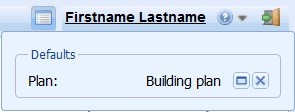
Klik på Vis på formularen at åbne standardobjektet på sin egen formular. Klik på
 for at fjerne standardindstillingen.
TIP: Hvis der ikke er nogen Defaults -knap i øverste højre hjørne, har brugeren ingen aktive standardindstillinger.
NETVÆRKSFØLGER
Værktøjet Network follower findes i KeyAqua
 værktøjer Med denne funktion kan du følge et vand- og kloaknetværk, dets forbindelser og højdedata (i kloak- og regnvandsnetværk). Netværksopfølgning kræver, at kanaler og knudepunkter er forbundet med hinanden i KeyAqua. På formularen kan du bruge ruteindstillingerne til at specificere retningen, og om netværket skal følges på tværs af åbne ventiler eller ej.
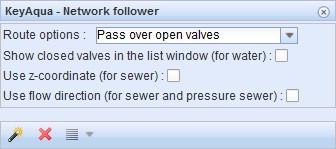
Valg af rute: Fortsæt over åbne ventiler
Følgningen fortsætter over ventilen, hvis dens status ikke er Lukket. Netværket vil blive fulgt på tværs af de åbne ventiler så længe som muligt.
Valg af rute: Stop på ventilen
Følgningen slutter ved den første ventil, der findes. Når man følger i begge retninger, slutter man ved den første ventil, der findes i hver retning. Netværksafsnittet mellem ventilerne vil blive fremhævet på kortet.
Vis lukkede ventiler i listevinduet (for vand):
Når netværksovervågningen slutter, vises en liste over alle lukkede ventiler, som overvågningen sluttede for.
Brug z-koordinat (til kloak):
Netværket vil blive fulgt ned ad bakke ved hjælp af kanalruten og i overensstemmelse med kloakkanalens z-koordinater. Denne mulighed er ikke tilgængelig for vandkanaler.
Brug flowretning (for kloak og trykkloak):
Netværket vil blive fulgt ned ad bakke langs en kloak eller trykkanal i overensstemmelse med indstillingerne for flowretningen. Flowretningen for kanaler kan defineres til at være forskellig fra den højdebaserede flowretning.
Netværksopfølgning startes fra enten en node eller en kanal. Det netværksobjekt, som skal følges, vælges med funktionen Network follower Vælg den ønskede kanal eller ventil ved at definere et område på kortet med venstre museknap. Der vises en liste over de fundne objekter. For at begynde at følge, skal du placere musemarkøren på det valgte objekt, klikke på højre museknap og vælge Start netværksfølgeren. Netværket vil derefter blive fulgt i begge retninger. Hvis du vælger en vandkanal, kan du angive den retning, som netværket skal følges i på kortet. Det gør du ved at klikke på Point direction og starte netværksfølgeren. Det fulgte netværk vil fremhævet på kortet. Klik på Remove map layer
 eller luk formularen Network follower for at stoppe med at følge det.
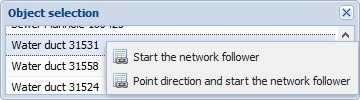
For vandkanaler kan du enten vælge at følge i begge retninger eller angive den retning, som netværket skal følges i.
Resultaterne af netværksovervågningen kan vises på en liste eller i et gruppedisplay, hvor du f.eks. kan vælge de forbrugssteder, der er berørt af en afbrydelse af vandforsyningen, og sende en SMS til kunderne. For at bruge disse funktioner skal du klikke på List eller dens drop-down-menu.
CCTV
CCTV-formularen bruges til at definere de CCTV-resultater, der vises på kortet. De CCTV-resultater, der er importeret i systemet, kan visualiseres på kortet med funktionen CCTV i KeyAqua
 tools. På CCTV-formularen skal du vælge de alvorlighedsniveauer, du vil visualisere. Vælg desuden de nødvendige strukturelle og funktionelle forhold og særlige observationer. Hvis du vil inkludere alle alvorlighedskategorier, skal du markere afkrydsningsfeltet Alvorlighed. Der kan søges i beskrivelserne, f.eks. efter gadenavn, inspektionsdato eller inspektør.
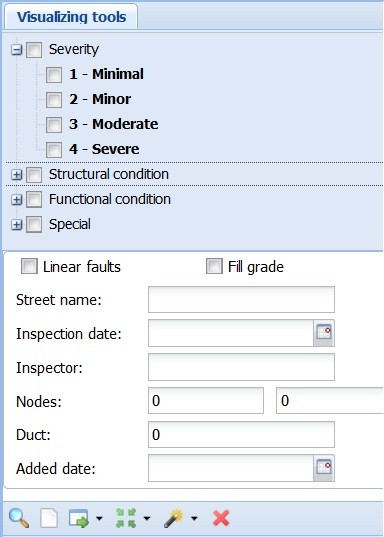
Klik på Show at centrere kortet på elementer, der opfylder kriterierne for gadenavn og/eller inspektionsdato. Hvis disse ikke er angivet, vil softwaren hente CCTV-data fra det viste område. Klik på Clear
 at slette de valg, du har foretaget, og alle objekter, der er visualiseret på kortet. Du vil derefter kunne foretage nye valg.
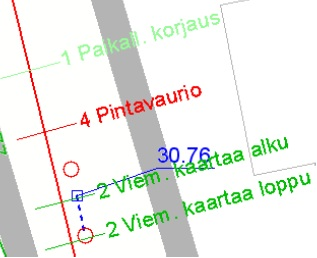
De nødvendige objekter for CCTV-inspektioner visualiseres på kortet som tekst og farve. Tallet foran teksten og farven på teksten angiver sværhedsgraden: lysegrøn angiver sværhedsgrad 1 (minimal defekt), mens rød angiver sværhedsgrad 4 (alvorlig defekt).
Illustrerer objekter:
- Øverst i formularen skal du vælge de alvorlighedsniveauer, hvis fejl du vil illustrere på kortet.
- Vælg, hvilken type fejl eller særlige observationer du vil illustrere. Hvis du vil medtage alle sværhedsgrader, behøver du ikke at vælge dem hver for sig, men ved at markere afkrydsningsfeltet Sværhedsgrad vil alle blive valgt.
Felterne i bunden af formularen kan bruges som søgefaktorer, når man søger efter oplysninger om inspektionen. Inspektionen kan f.eks. søges på gadenavn, inspektionsdato eller inspektørens navn. Hvis du f.eks. søger på gadenavnet, søges der efter alle inspektioner, hvor navnet på den pågældende gade er angivet som målnavn. I dette tilfælde kan du finde flere inspektioner foretaget på forskellige tidspunkter. Inspektionen kan identificeres ved hjælp af gadenavnet og inspektionsdatoen.
Søgning efter inspektionsoplysninger
Søgningen efter CCTV-inspektionsdata startes fra knappen Search nederst til venstre på værktøjslinjen.
Når du søger efter CCTV-inspektionsoplysninger ved hjælp af gadenavn, inspektionsdato eller inspektørens (forskerens) navn, vil søgeresultatet være mandehullet for den pågældende CCTV-inspektion på formularen. Formularen kan ryddes med knappen Clear i værktøjslinjen.
Klik på Show at centrere kortet på objekter, der opfylder kriterierne for gadenavn og/eller inspektionsdato. Hvis disse ikke er angivet, vil softwaren hente CCTV-data fra det viste område. Knappen Vis alle, som aktiveres fra rullemenuen på knappen Vis, illustrerer alle observationer, der er opnået i søgningen.
Med funktionen Locate og funktionen Locate all, der findes bag drop down-menuen, centreres kortet enten på et enkelt mandehul eller på hele den søgte inspektion.
Med knappen Clear forsvinder både de foretagne valg og eventuelt de objekter, der er illustreret på kortet, så man kan foretage nye valg.
De ønskede CCTV-objekter er illustreret på kortet med tekst. Tallet foran teksten og tekstens farve angiver sværhedsgraden: lysegrøn afspejler sværhedsgrad 1 (minimal fejl), rød angiver sværhedsgrad 4 (alvorlig fejl).
Faner relateret til CCTV på formularer
På fanen Attachments i formularen Sewer duct kan du f.eks. uploade stillbilleder fra CCTV-inspektioner.
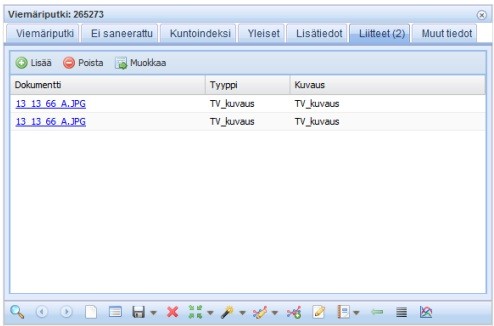
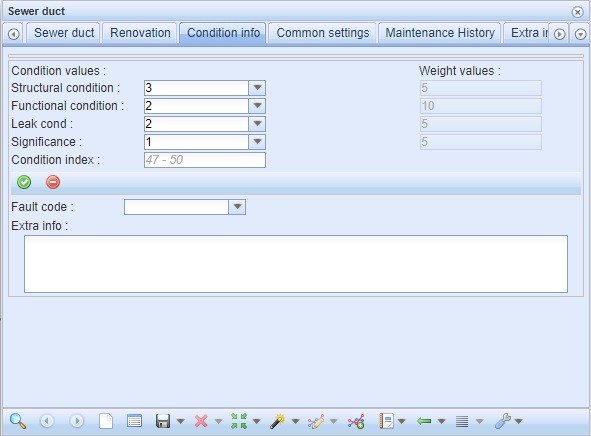
Du kan også dokumentere tre yderligere tilstandsværdier fra fanen Tilstandsinfo, som er Strukturel tilstand, Funktionel tilstand og Lækage.
kond. Disse felter skal udfyldes med de nødvendige oplysninger til systemets beregning af tilstandsindekset. CCTV-funktionaliteten skal være aktiveret på formularen.