Tässä luvussa kuvataan, kuinka uusia verkkokohteita luodaan KeyAqua Nexus -järjestelmässä.
Tässä luvussa opit:
- mitä verkostokohteita järjestelmässä on käytettävissä
- verkkokohteiden paneelin perusrakenteen
- uusien verkkokohteiden luomisen
- piirtoasetusten sekä muiden kohteiden luomiseen liittyvien toimintojen käytön.
Käytettävissä olevat verkkokohteet
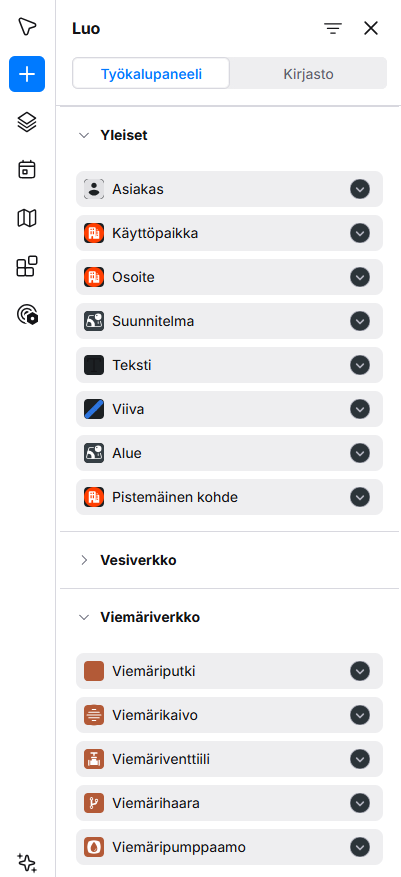
Kun valitset Luo -painikkeen, Nexus näyttää verkkoon lisättävissä olevat kohdetyypit ryhmiteltynä luetteloon. Kukin kohdetyyppi edustaa tiettyä verkkokohdetta, kuten putkea, kaivoa, venttiiliä, haaraa tai pumppaamoa. Kohdetyypin valinta avaa paneelin, jossa voidaan määrittää kohteen geometria ja ominaisuustiedot.
Kunkin paneelin sisältö mukautuu valitun kohdetyypin mukaan. Esimerkiksi Vesijohto -paneelissa voidaan määrittää materiaalit ja halkaisijat, kun taas Vesijohtokaivo
 -paneelissa näytetään kaivon kanteen liittyviä ominaisuuksia. Kullekin kohdetyypille näytetään pääasiassa kyseisen verkkokohteen dokumentointiin ja hallintaan liittyvät tiedot.
Kohteet on ryhmitelty verkoittain:
- Yleiset
- Vesiverkko
- Viemäriverkko
- Lämpöverkko (lisäominaisuus)
Paneelin osiot
Jokainen KeyAqua Nexus -järjestelmän kohde luodaan paneelin kautta, joka avautuu, kun kohde valitaan Luo-valikosta tai olemassa oleva kohde valitaan kartalta. Paneelin avulla voidaan luoda uusia kohteita, muokata kohteen geometriaa, päivittää ominaisuustietoja sekä hallita kohteeseen liittyviä dokumentteja.
Vaikka käytettävissä olevat kentät vaihtelevat kohdetyypin mukaan, paneelin perusrakenne ja toimintalogiikka ovat pääosin samat kaikille kohteille Rakenne-välilehteä lukuun ottamatta. Jokainen paneeli sisältää kolme tai neljä välilehteä:
- Geometria – sisältää työkalut kohteen geometrian luomiseen ja muokkaamiseen. Sisältö vaihtelee sen mukaan, onko kyseessä piste-, viiva- vai aluekohde, mutta työskentelytapa on samanlainen kaikissa geometriatyypeissä.
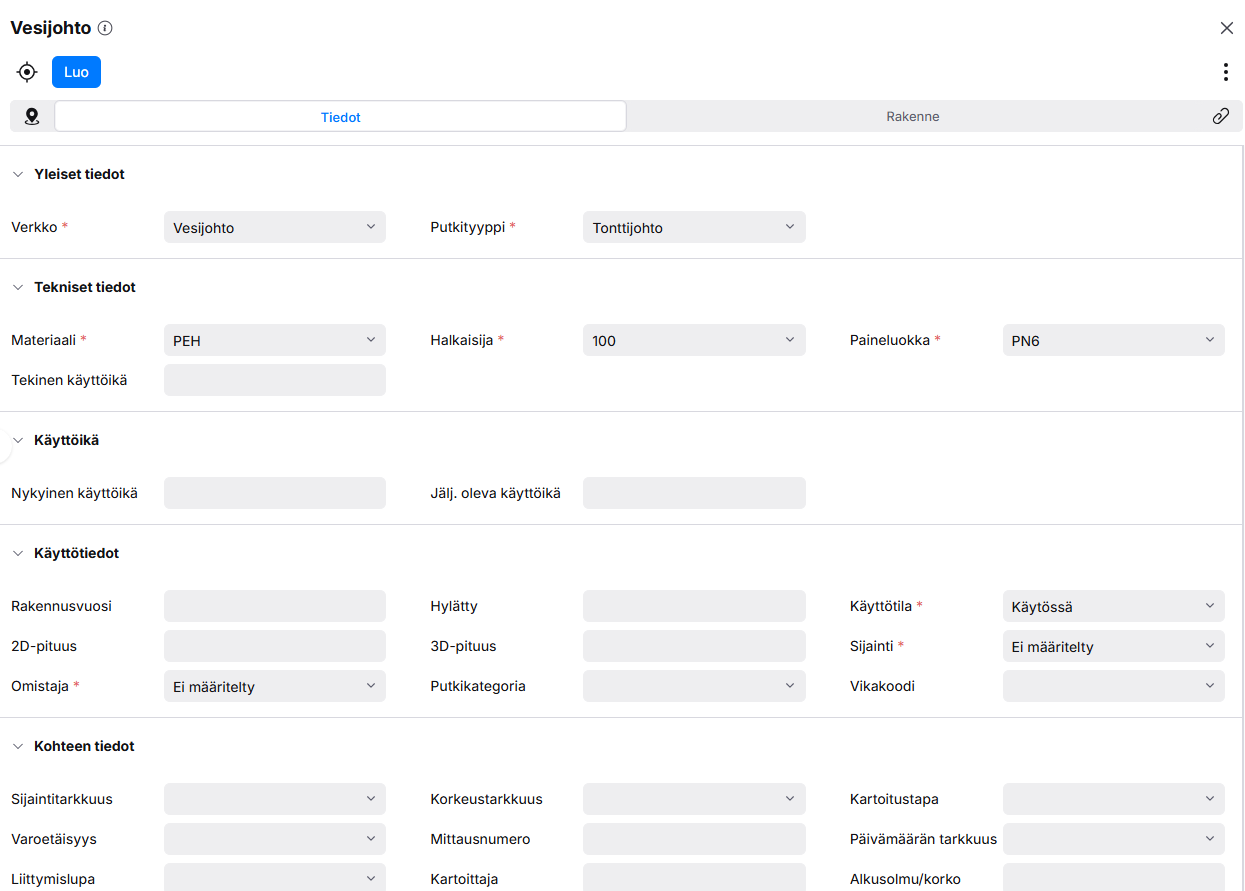
- Tiedot – sisältää kaikki valittuun kohteeseen liittyvät ominaisuustiedot. Kentät on ryhmitelty aihealueittain kohteeseen liittyvien tietojen mukaan. Pakolliset kentät on merkitty tähdellä (*).
- Liitteet – mahdollistaa kohteeseen liittyvien ulkoisten dokumenttien tallentamisen. Liitteitä voivat olla esimerkiksi asennusohjeet, tarkastuspöytäkirjat, valokuvat, luvat tai muut kohteeseen liittyvät tiedostot.
- Rakenne (käytettävissä vain putkille/johdoille) – sisältää valittuun kohteeseen liittyviä lisätietoja, kuten saneeraustiedot.
Uuden kohteen luominen
KeyAqua Nexus -järjestelmässä uusia kohteita voidaan luoda usealla eri tavalla. Voit luoda kohteen alusta alkaen tai hyödyntää olemassa olevan kohteen tietoja uuden kohteen pohjana. Valitse aina luotavaa kohdetta vastaava kohdetyyppi Luo-valikosta. Esimerkiksi uuden vesijohdon luomiseen käytetään Vesijohto-paneelia ja uuden viemärihaaran luomiseen Viemärihaara -paneelia.
Luo uusi verkkokohde seuraavasti:
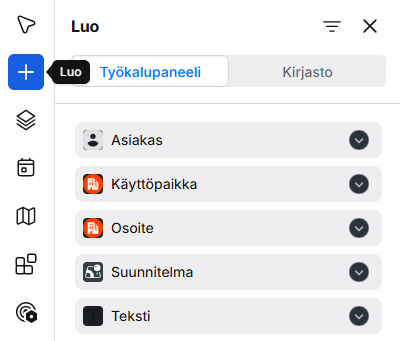
- Valitse Luosivupalkista:
- Valitse oikea kohdepaneeli yhdestä neljästä pudotusvalikosta:
- Yleiset
- Vesiverkosto
- Viemäriverkosto
- Lämpöverkosto (lisäominaisuus)
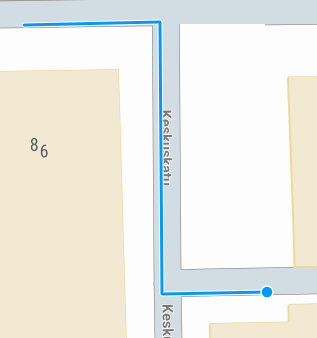
- Määritä kohteen sijainti piirtämällä sen geometria kartalle. Lisätietoja löytyy kohdista Viivamaisen kohteen geometria ja Pistemäisen kohteen geometria:
- Voit syöttää uuden kohteen tiedot samalla, kun määrität sen sijaintia kartalle. Ennen kuin valitset Luo, täytä vähintään kaikki Tiedot-välilehden pakolliset kentät, jotka on merkitty tähdellä (*):
- Klikkaa Luo.
- Kun kohde on luotu, voit täydentää sen tietoja Rakenne-välilehdellä esimerkiksi syöttämällä saneeraukseen liittyviä tietoja.
Viivamaisen kohteen geometria
- Aloita viivamaisen kohteen geometrian määrittäminen klikkaamalla haluttua aloituspistettä kartalla hiiren vasemmalla painikkeella.
- Jatka geometrian piirtämistä lisäämällä tarvittavat pisteet yksi kerrallaan. Klikkaa hiiren vasenta painiketta jokaisessa kohdassa, jossa viivan tulee vaihtaa suuntaa tai jatkua.
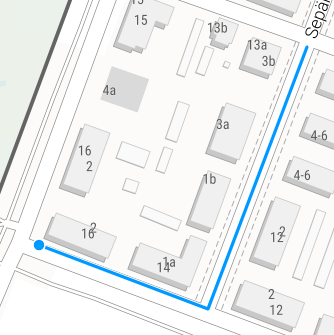
- Lopeta piirtäminen klikkaamalla hiiren vasenta painiketta kahdesti kohdassa, johon haluat viivamaisen kohteen päättyvän.
Voit myös sijoittaa viivamaisen kohteen kartalle syöttämällä sen koordinaatit manuaalisesti. Geometria-ruudukkoon voidaan lisätä uusi taitepiste napsauttamalla lomakkeen yläosassa olevaa plus (+) -painiketta.
Koordinaatteja voidaan myös tuoda järjestelmään tai viedä järjestelmästä valitsemalla Lisäasetukset .
- Syötä pohjoiskoordinaatti (N) -kenttään.
- Syötä itäkoordinaatti (E) -kenttään.
- Syötä korkeuskoordinaatti (Z) -kenttään.
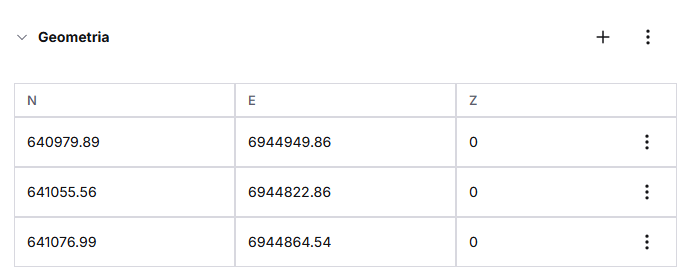
Viivamaisen kohteen piirtoasetukset
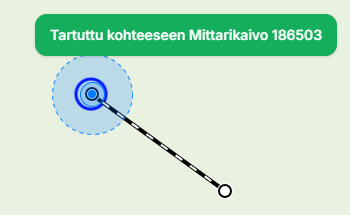
- Tartunta-asetuksesta voit määrittää, tarttuuko luotava kohde toisen kohteen pisteeseen vai lähimpään pisteeseen. Kun Piste on valittuna, vie viivamaisen kohteen pää pistemäiseen kohteeseen ja klikkaa hiiren vasemmalla painikkeella tarttuaksesi siihen. Päätä piirtäminen klikkaamalla hiiren oikealla painikkeella:
- Seuranta-toiminnon avulla viivamainen kohde voi seurata olemassa olevia kohteita, kuten putkia.
- Kun valitset Seuranta-asetukseksi Kokonaan, voit osoittaa johdon aloituspisteen. Tällöin viivakohde seuraa automaattisesti johdon koko geometriaa ja jatkaa piirtämistä sen päätepisteestä.
- Jos haluat seurata vain osaa johdosta, valitse Osittain. Tällöin voit seurata johtoa haluttuun pisteeseen asti ja jatkaa sen jälkeen piirtämistä vapaasti.
- Kohdista kanteen: Antaa viivamaiselle kohteelle sen kaivon kannen korkeusarvon, johon se tarttuu. Minkä tahansa muun pistemäisen kohteen kohdalla se saa kohteen Korko-arvon. Ota tartunta käyttöön, jotta voit käyttää tätä ominaisuutta.
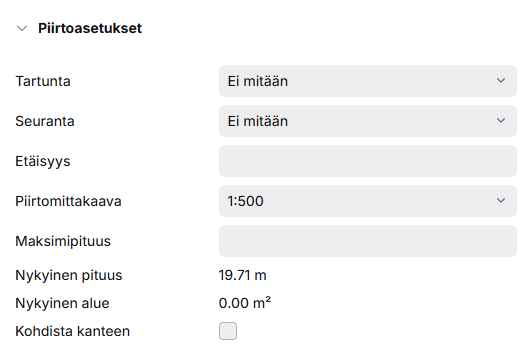
- Jos haluat piirtää viivan määritetyn etäisyyden päähän kohteesta rinnakkaisesti, anna haluamasi Etäisyys piirtoasetuksissa.
Pistemäisen kohteen geometria
Pistemäisen kohteen geometria määritetään napsauttamalla hiiren vasemmalla painikkeella haluttua sijaintia kartalla.
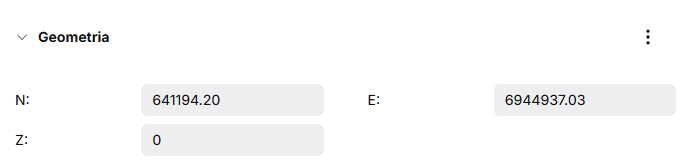
Voit sijoittaa kohteen kartalle myös syöttämällä sen koordinaatit manuaalisesti. Lisäksi voit tuoda tai viedä koordinaatteja järjestelmään ja järjestelmästä tarpeen mukaan valitsemalla Lisäasetukset .
- Syötä itäkoordinaatti kenttään E.
- Syötä pohjoiskoordinaatti kenttään N.
- Syötä korkeuskoordinaatti kenttään Z.
Pistemäisen kohteen piirtoasetukset
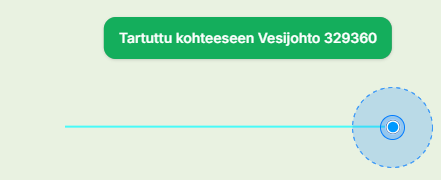
- Tartunta-asetuksella voit määrittää, tarttuuko luotava kohde toisen kohteen pisteeseen vai lähimpään pisteeseen. Kun Piste on valittuna, vie pistemäisen kohteen pää viivamaisen kohteen päähän ja klikkaa sitä hiiren vasemmalla painikkeella tarttuaksesi siihen. Päätä piirtäminen klikkaamalla hiiren oikealla painikkeella:
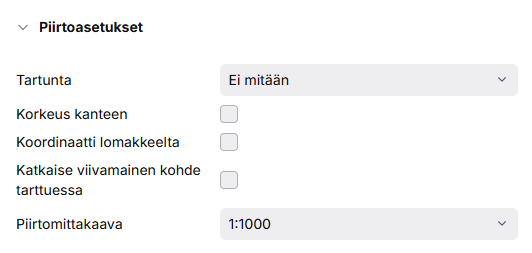
- Katkaise viivamainen kohde tartuttaessa -asetus mahdollistaa viivakohteen katkaisemisen uuden kohteen sijoittamisen yhteydessä. Ota Tartunta käyttöön, jotta voit käyttää tätä ominaisuutta.
- Korkeus kanteen: Asettaa pistemäiselle kohteelle saman korkeusarvon Korko-kenttään kuin viivamaisella kohteella, johon se tarttuu. Kaivojen kohdalla korkeusarvo lisätään Kannen korko -kenttään.
- Koordinaatti lomakkeelta:
- Katkaise viivamainen kohde tarttuessa: Katkaisee viivamaisen kohteen kahteen osaan siitä kohdasta, johon pistemäinen kohde tarttuu. Ota Tartunta käyttöön, jotta voit käyttää tätä ominaisuutta.
- Piirtomittakaava-valikosta voit valita kohteen luomisessa käytettävän mittakaavan. Uudet kohteet piirretään valitun mittakaavan mukaisesti, jolloin ne näkyvät oikein esimerkiksi tulosteissa. Esimerkiksi mittakaavassa 1:2000 yksittäiset kohteet esitetään selkeästi.
Kytkentätiedot
Kytkennät-osiossa näkyvät ne kohteet, joihin viivamainen kohde on yhdistetty sen alussa ja päädyssä. Avaa yhdistetyn kohteen tiedot napsauttamalla Avaa lomake:
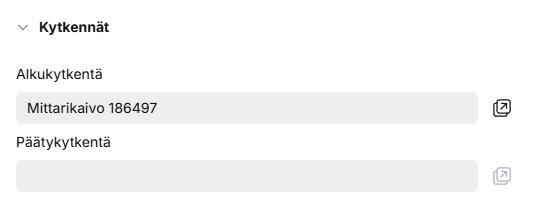
- Alkukytkentä: Viivamaisen kohteen alkuun yhdistetty kohde, esimerkiksi kaivo.
- Päätykytkentä: Viivamaisen kohteen päätyyn yhdistetty kohde. Kenttä on tyhjä, jos viivan loppua ei ole yhdistetty mihinkään kohteeseen.
Kirjasto
Kirjasto-toiminnon avulla voit tallentaa verkkokohteiden ominaisuustietoja mallipohjiksi. Mallipohjat sisältävät ennalta määritettyjä arvoja, joita voidaan käyttää uusien kohteiden luomisen yhteydessä.
Kirjasto on käytettävissä Luo-toiminnosta, ja siihen voidaan tallentaa eri verkkokohdetyyppien, kuten vesijohtojen, viemärijohtojen ja muiden verkkokohteiden mallipohjia.
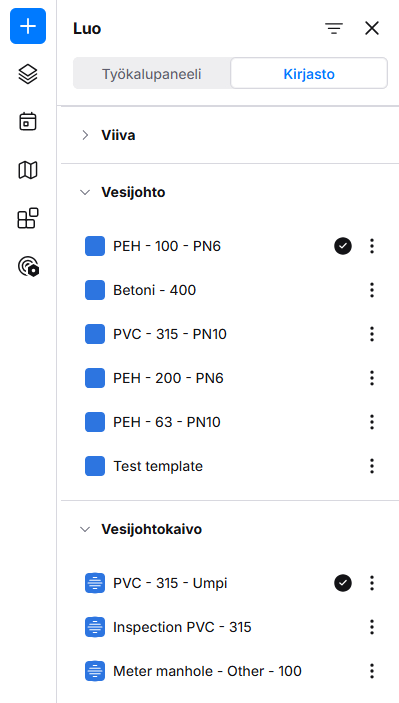
Mallin tallentaminen Kirjastoon
Voit luoda uuden mallipohjan olemassa olevasta kohteesta tai parhaillaan luotavana olevasta kohteesta, kun kaikki pakolliset kentät on täytetty.
- Avaa haluamasi kohteen paneeli.
- Syötä ominaisuustiedot, joita haluat käyttää myöhemmin uudelleen. Täytä vähintään kaikki tähdellä (*) merkityt pakolliset kentät.
- Avaa oikeasta yläkulmasta Toiminnot-valikko:
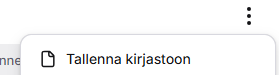
- Valitse Tallenna kirjastoon.
- Anna mallipohjalle nimi ja valitse Luo:
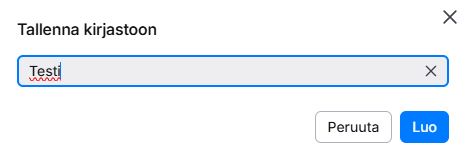
- Mallipohja tallennetaan Kirjastoon, minkä jälkeen sitä voidaan käyttää uusien kohteiden luomisessa:
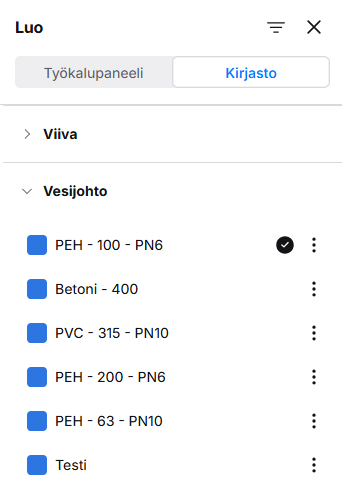
Aseta oletuksesi
Kun mallipohja asetetaan oletukseksi alasvetovalikosta, sen tallennetut ominaisuustiedot täytetään automaattisesti aina, kun kyseisen kohdetyypin uusi kohde avataan. Jokaisella kohdetyypillä voidaan asettaa oma oletuksensa.
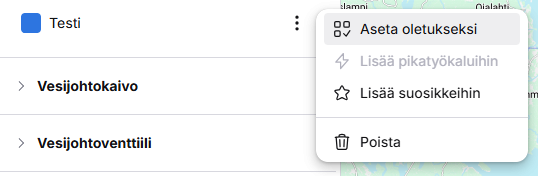
Nykyinen oletus on merkitty luettelossa valintamerkillä .Voit poistaa oletuksen valitsemalla Poista oletuksista
 mallipohjan alasvetovalikosta
 .
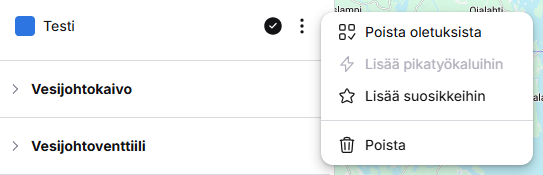
Jos kohdetyypille ei ole määritetty oletusta, kohteen paneeli avautuu tyhjillä kentillä.
Putken saneeraustiedot
Vesi- ja viemärijohtojen saneeraustiedot tallennetaan Rakenne-välilehdelle. Saneeraus voidaan kohdistaa koko kahden solmun väliseen putkiosuuteen, tiettyyn pituuteen tai muuhun määriteltyyn osaan putkesta. Tallennetut saneeraukset näkyvät luettelona välilehdellä.
Voit lisätä saneeraustietoja valitulle putkelle valitsemalla Rakenne-välilehden työkaluista + Lisää uusi saneeraus.
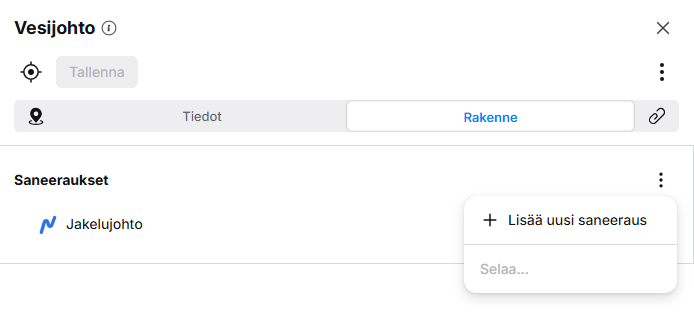
Avautuu Vesijohdon kunnostus -ikkuna, jonne tarvittavat tiedot täytetään:
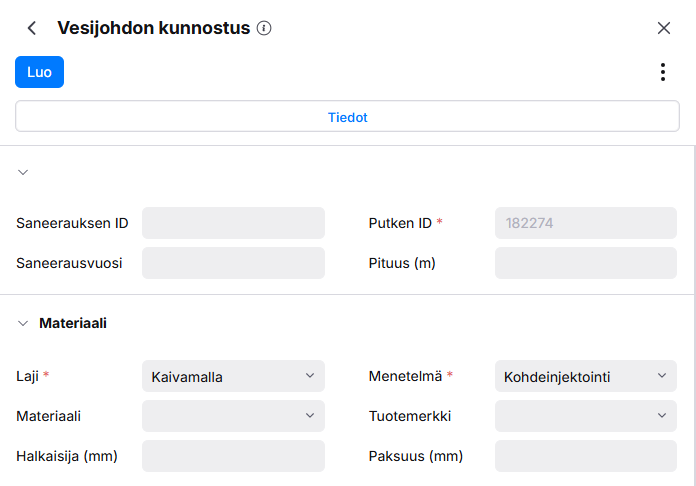
Saneeraus tietoihin kuuluvat pakolliset kentät:
- Putkitunnus
- Sujutusluokka
- Menetelmä
Sekä seuraavat valinnaiset kentät:
- Saneerattu osuus
- Vuosi
- Pituus
- Materiaali
- Merkki
- Paksuus
- Halkaisija