Tässä luvussa kuvataan, kuinka uusia verkkokohteita luodaan KeyCom Nexus -järjestelmässä.
Tässä luvussa opit:
- mitä verkostokohteita järjestelmässä on käytettävissä
- verkkokohteiden paneelin perusrakenteen
- uusien verkkokohteiden luomisen
- piirtoasetusten sekä muiden kohteiden luomiseen liittyvien toimintojen käytön.
Käytettävissä olevat verkkokohteet
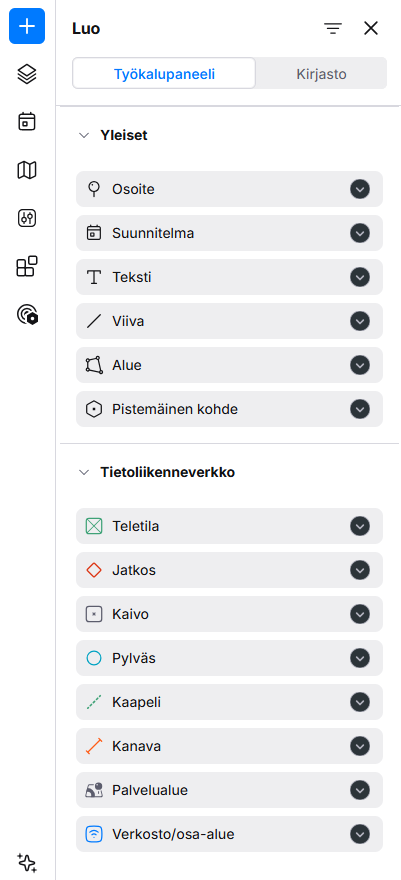
Kun valitset Luo -painikkeen, Nexus näyttää verkkoon lisättävissä olevat kohdetyypit ryhmiteltynä luetteloon. Kukin kohdetyyppi edustaa tiettyä verkkokohdetta, kuten teletilaa, kaivoa, kanavaa, jatkosta tai kaapelia. Kohdetyypin valinta avaa paneelin, jossa voidaan määrittää kohteen geometria ja ominaisuustiedot.
Kunkin paneelin sisältö mukautuu valitun kohdetyypin mukaan. Esimerkiksi Teletila -kohteella voidaan määrittää omistaja ja tyyppi, kun taas Kaivo
 -kohteella määritetään kaivoon liittyviä ominaisuuksia. Kullekin kohdetyypille näytetään pääasiassa kyseisen verkkokohteen dokumentointiin ja hallintaan liittyvät tiedot.
Kohteet on ryhmitelty verkoittain:
Paneelin osiot
Jokainen KeyCom Nexus -järjestelmän kohde luodaan paneelin kautta, joka avautuu, kun kohde valitaan Luo-valikosta tai olemassa oleva kohde valitaan kartalta. Paneelin avulla voidaan luoda uusia kohteita, muokata kohteen geometriaa, päivittää ominaisuustietoja sekä hallita kohteeseen liittyviä dokumentteja.
Vaikka käytettävissä olevat kentät vaihtelevat kohdetyypin mukaan, paneelin perusrakenne ja toimintalogiikka ovat pääosin samat kaikille kohteille Rakenne-välilehteä lukuun ottamatta. Jokainen paneeli sisältää kolme tai neljä välilehteä:
- Geometria – sisältää työkalut kohteen geometrian luomiseen ja muokkaamiseen. Sisältö vaihtelee sen mukaan, onko kyseessä piste-, viiva- vai aluekohde, mutta työskentelytapa on samanlainen kaikissa geometriatyypeissä.
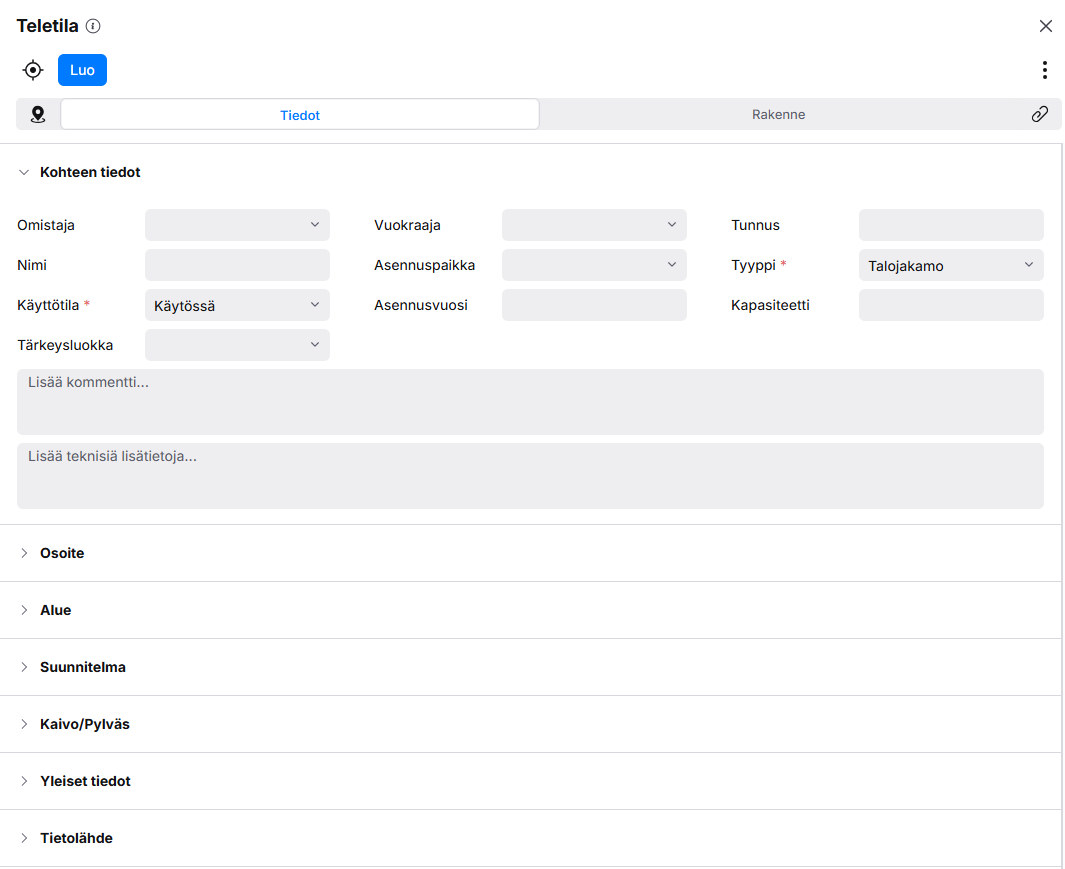
- Tiedot – sisältää kaikki valittuun kohteeseen liittyvät ominaisuustiedot. Kentät on ryhmitelty aihealueittain kohteeseen liittyvien tietojen mukaan. Pakolliset kentät on merkitty tähdellä (*).
- Liitteet – mahdollistaa kohteeseen liittyvien ulkoisten dokumenttien tallentamisen. Liitteitä voivat olla esimerkiksi valokuvat, luvat, asennusohjeet, tarkastuspöytäkirjat, tai muut kohteeseen liittyvät tiedostot.
- Rakenne (käytettävissä teletiloille ja kanavakohteille) – sisältää valittuun kohteeseen liittyviä lisätietoja, kuten laitteet ja putket.
Uuden kohteen luominen
KeyCom Nexus -järjestelmässä uusia kohteita voidaan luoda usealla eri tavalla. Voit luoda kohteen alusta alkaen tai hyödyntää olemassa olevan kohteen tietoja uuden kohteen pohjana.
Luo uusi verkkokohde seuraavasti:
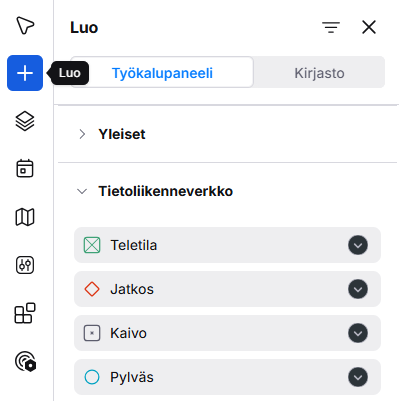
- Valitse Luosivupalkista:
- Valitse oikea kohdepaneeli yhdestä neljästä pudotusvalikosta:
- Yleiset
- Tietoliikenneverkko
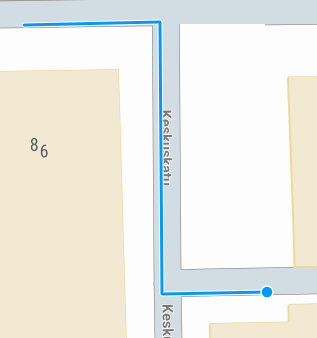
- Määritä kohteen sijainti piirtämällä sen geometria kartalle. Lisätietoja löytyy kohdista Viivamaisen kohteen geometria ja Pistemäisen kohteen geometria:
- Voit syöttää uuden kohteen tiedot samalla, kun määrität sen sijaintia kartalle. Ennen kuin valitset Luo, täytä vähintään kaikki Tiedot-välilehden pakolliset kentät, jotka on merkitty tähdellä (*):
- Klikkaa Luo.
- Kun kohde on luotu, voit täydentää sen tietoja Rakenne-välilehdellä esimerkiksi syöttämällä laitteisiin liittyviä tietoja.
Viivamaisen kohteen geometria
- Aloita viivamaisen kohteen geometrian määrittäminen klikkaamalla haluttua aloituspistettä kartalla hiiren vasemmalla painikkeella.
- Jatka geometrian piirtämistä lisäämällä tarvittavat pisteet yksi kerrallaan. Klikkaa hiiren vasenta painiketta jokaisessa kohdassa, jossa viivan tulee vaihtaa suuntaa tai jatkua.
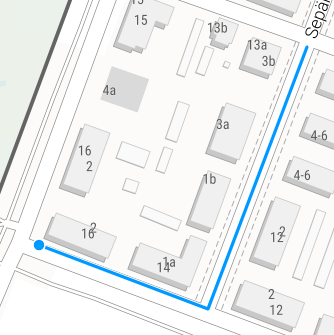
- Lopeta piirtäminen klikkaamalla hiiren vasenta painiketta kahdesti kohdassa, johon haluat viivamaisen kohteen päättyvän.
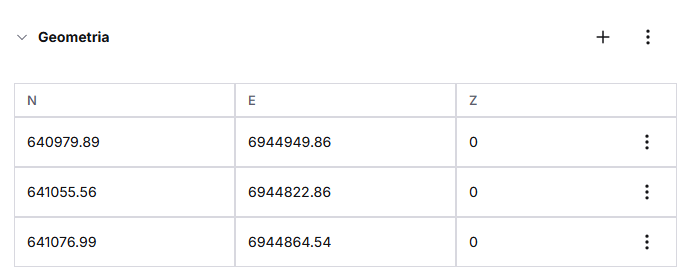
Voit myös sijoittaa viivamaisen kohteen kartalle syöttämällä sen koordinaatit manuaalisesti. Geometria-ruudukkoon voidaan lisätä uusi taitepiste napsauttamalla lomakkeen yläosassa olevaa plus (+) -painiketta.
Koordinaatteja voidaan myös tuoda järjestelmään tai viedä järjestelmästä valitsemalla Lisäasetukset .
- Syötä pohjoiskoordinaatti (N) -kenttään.
- Syötä itäkoordinaatti (E) -kenttään.
- Syötä korkeuskoordinaatti (Z) -kenttään.
Viivamaisen kohteen piirtoasetukset
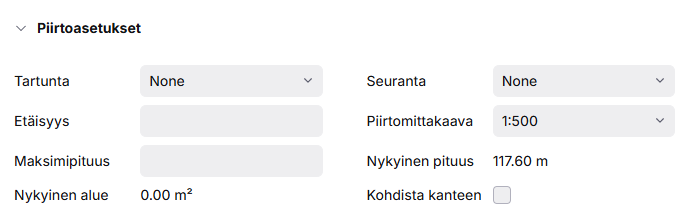
- Tartunta-asetuksesta voit määrittää, tarttuuko luotava kohde toisen kohteen pisteeseen vai lähimpään pisteeseen.
- Seuranta-toiminnon avulla viivamainen kohde voi seurata olemassa olevia kohteita, kuten putkia. Kun valitset Seuranta-asetukseksi Kokonaan, voit osoittaa johdon aloituspisteen. Tällöin viivakohde seuraa automaattisesti johdon koko geometriaa ja jatkaa piirtämistä sen päätepisteestä.
- Jos haluat seurata vain osaa johdosta, valitse Osittain. Tällöin voit seurata johtoa haluttuun pisteeseen asti ja jatkaa sen jälkeen piirtämistä vapaasti.
- Jos haluat piirtää viivan määritetyn etäisyyden päähän kohteesta rinnakkaisesti, anna haluamasi Etäisyys piirtoasetuksissa.
Pistemäisen kohteen geometria
Pistemäisen kohteen geometria määritetään napsauttamalla hiiren vasemmalla painikkeella haluttua sijaintia kartalla.
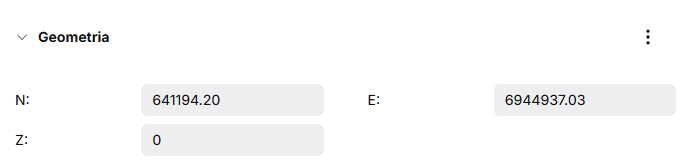
Voit sijoittaa kohteen kartalle myös syöttämällä sen koordinaatit manuaalisesti. Lisäksi voit tuoda tai viedä koordinaatteja järjestelmään ja järjestelmästä tarpeen mukaan valitsemalla Lisäasetukset.
- Syötä itäkoordinaatti kenttään E.
- Syötä pohjoiskoordinaatti kenttään N.
- Syötä korkeuskoordinaatti kenttään Z.
Pistemäisen kohteen piirtoasetukset
- Tartunta-asetuksella voit määrittää, tarttuuko luotava kohde toisen kohteen pisteeseen vai lähimpään pisteeseen.
- Piirtomittakaava-valikosta voit valita kohteen luomisessa käytettävän mittakaavan. Uudet kohteet piirretään valitun mittakaavan mukaisesti, jolloin ne näkyvät oikein esimerkiksi tulosteissa. Esimerkiksi mittakaavassa 1:2000 yksittäiset kohteet esitetään selkeästi.
Kirjasto
Kirjasto-toiminnon avulla voit tallentaa verkkokohteiden ominaisuustietoja mallipohjiksi. Mallipohjat sisältävät ennalta määritettyjä arvoja, joita voidaan käyttää uusien kohteiden luomisen yhteydessä.
Kirjasto on käytettävissä Luo-toiminnosta, ja siihen voidaan tallentaa eri verkkokohdetyyppien, kuten teletilojen, kaivojen ja muiden verkkokohteiden mallipohjia.
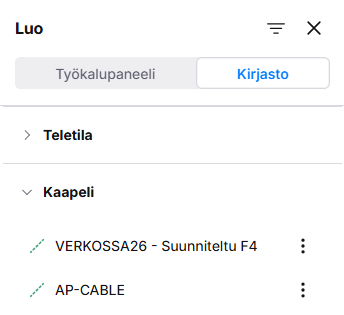
Mallin tallentaminen Kirjastoon
Voit luoda uuden mallipohjan olemassa olevasta kohteesta tai parhaillaan luotavana olevasta kohteesta, kun kaikki pakolliset kentät on täytetty.
- Avaa haluamasi kohteen paneeli.
- Syötä ominaisuustiedot, joita haluat käyttää myöhemmin uudelleen. Täytä vähintään kaikki tähdellä (*) merkityt pakolliset kentät.
- Avaa oikeasta yläkulmasta Toiminnot-valikko:
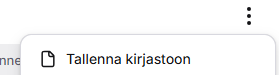
- Valitse Tallenna kirjastoon.
- Anna mallipohjalle nimi ja valitse Luo:
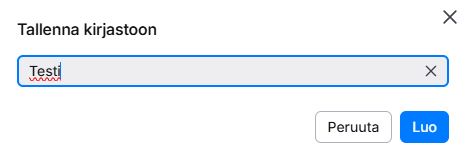
- Mallipohja tallennetaan Kirjastoon, minkä jälkeen sitä voidaan käyttää uusien kohteiden luomisessa.
Aseta oletuksesi
Kun mallipohja asetetaan oletukseksi alasvetovalikosta, sen tallennetut ominaisuustiedot täytetään automaattisesti aina, kun kyseisen kohdetyypin uusi kohde avataan. Jokaisella kohdetyypillä voidaan asettaa oma oletuksensa.
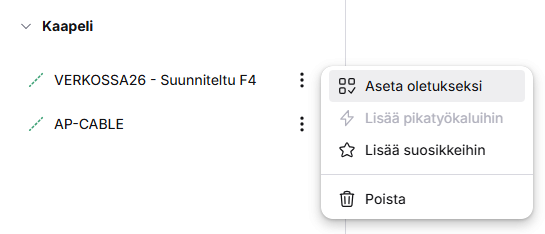
Nykyinen oletus on merkitty luettelossa valintamerkillä .Voit poistaa oletuksen valitsemalla Poista oletuksista
 mallipohjan alasvetovalikosta
 :
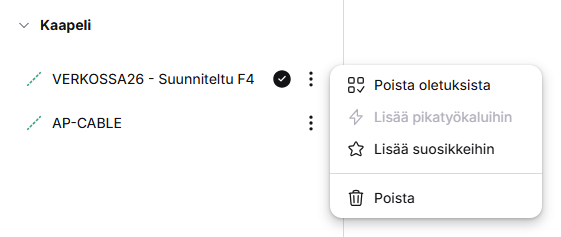
Jos kohdetyypille ei ole määritetty oletusta, kohteen paneeli avautuu tyhjillä kentillä.
Tietoliikenneverkon kohteet
Tietoliikenneverkon kohteet muodostavat verkon KeyCom Nexuksessa. Ne jaetaan pistemäisiin kohteisiin (teletilat, jatkokset, pylväät ja kaivot), viivamaisiin kohteisiin (kaapelit ja kanavat) sekä aluekohteisiin (palvelualueet ja verkosto/osa-alueet).
Kohdepaneelit toimivat samalla tavalla samantyyppisillä kohteilla. Perustoiminnot on kuvattu kohdissa Paneelin osiot ja Uuden kohteen luominen. Tässä osiossa kuvataan tietoliikenneverkon kohteille ominaiset asiat, kuten laitteiden ja liittimien hallinta teletiloissa, säikeiden hallinta kaapeleissa ja putkien hallinta kanavissa.
Teletilat
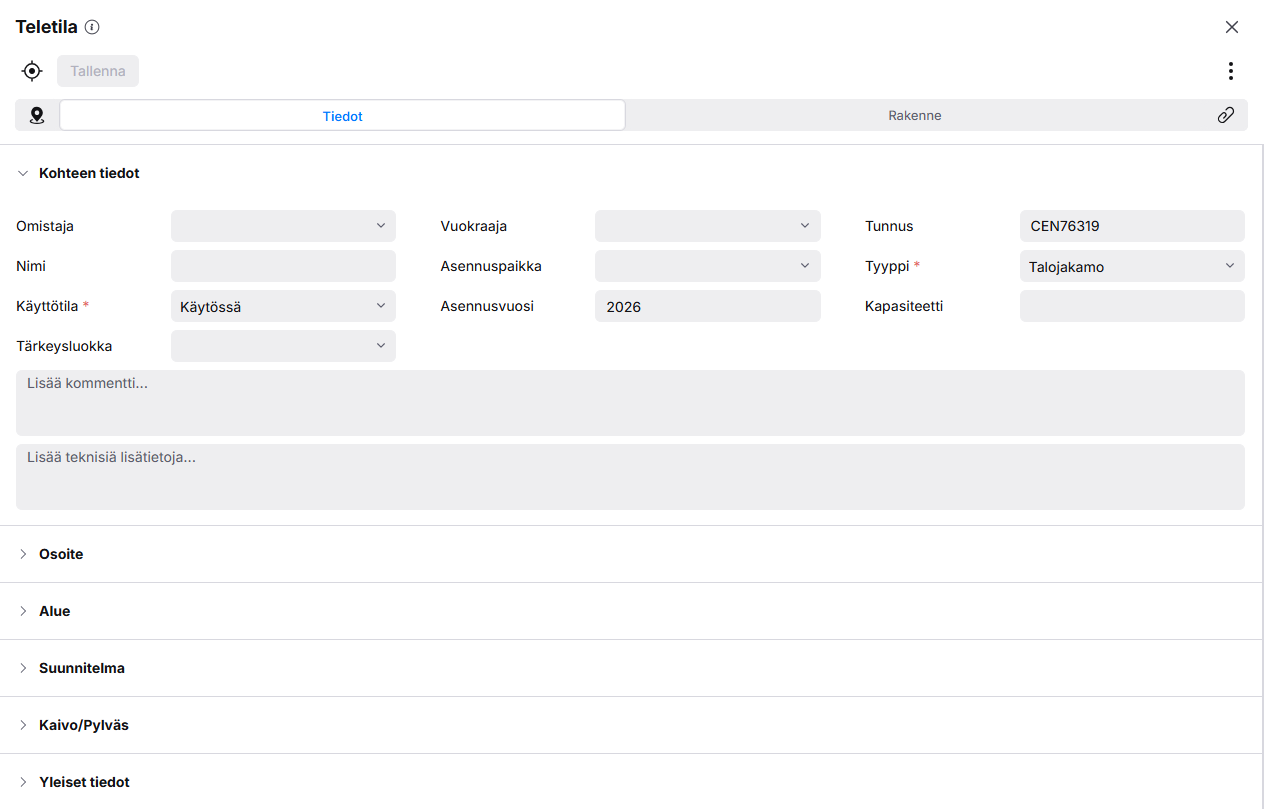
KeyCom Nexus Teletila-kohde tarkoittaa pistemäistä kohdetta, johon voi olla liitetty laitteita ja kaapeleita. Lisäksi talokaapit ja kaivot katsotaan tyypillisesti myös teletiloiksi. Teletiloihin kuuluvat myös järjestelmään dokumentoidut laitteet. Teletila-paneelin asettelu ja perustoiminnot ovat samat kuin muiden pistemäisten kohteiden hallinnassa. Lisätietoa perustoiminnoista on kohdissa Paneelin osiot ja Uuden kohteen luominen.
Laitteet
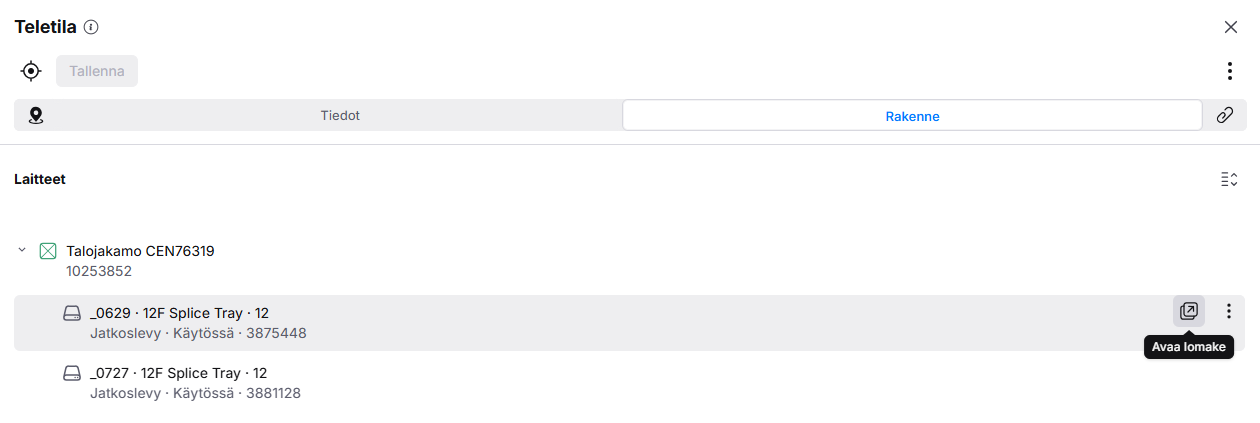
Teletilan laitteet näet Teletila-ruudun Rakenne-välilehdellä. Laitteet-luettelossa on ylimpänä teletila ja sen alla puumaisessa luettelossa teletilan laitteet. Pudotusvalikon avulla voit näyttää ja piilottaa kyseisen teletilan laitteet. Voit tarkastella laitteen tarkempia tietoja valitsemalla laitteen ja klikkaamalla Avaa lomake :
Laitteiden hallintaa varten avautuu erillinen Laite -ruutu:
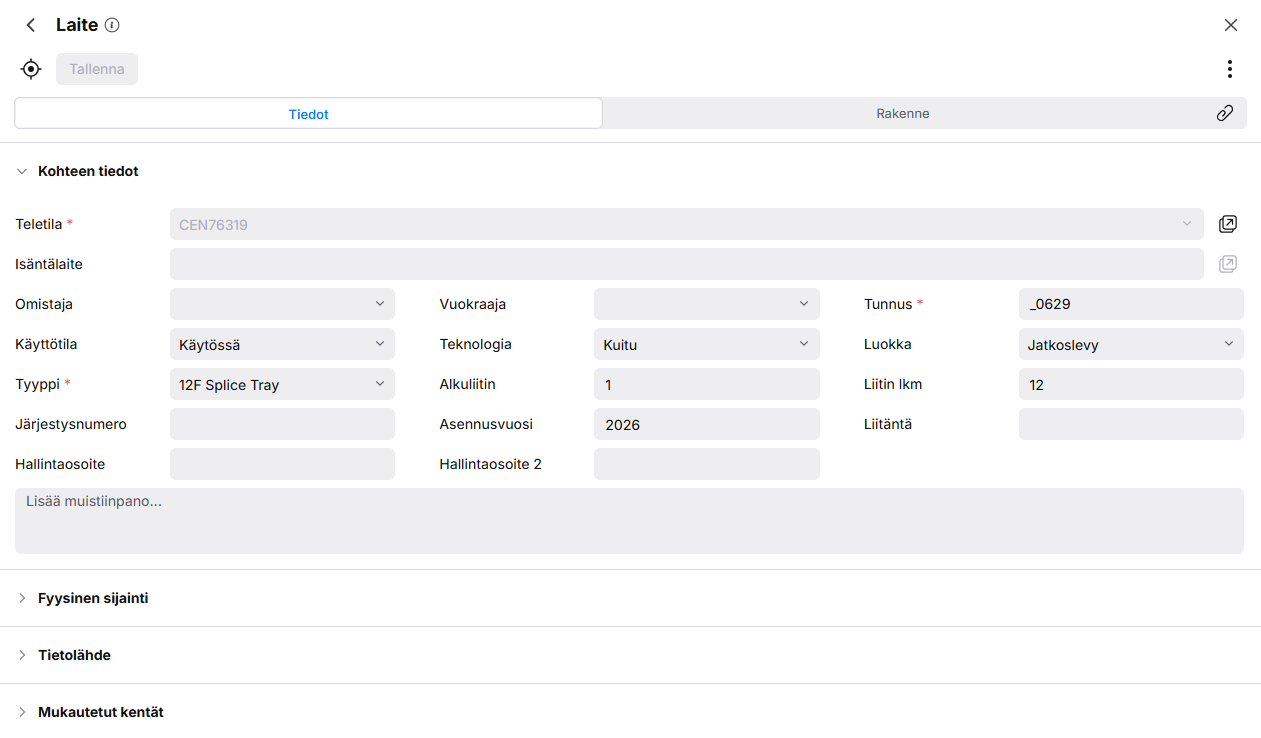
Voi palata edelliseen näkymään (Teletila-paneeli) klikkaamalla ruudun yläreunassa olevaa < -symbolia.
Uuden laitteen lisääminen teletilaan
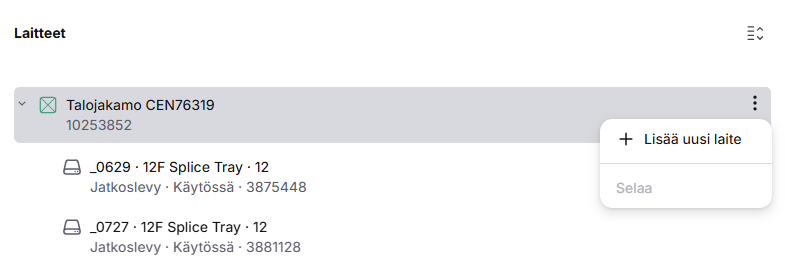
- Valitse Laitteet-luettelosta teletila tai olemassa oleva laite, jolle haluat lisätä alalaitteen.
- Klikkaa Lisää toimintoja -painiketta ja valitse + Lisää uusi laite tai + Lisää uusi alalaite, jolloin Laite-paneeli avautuu:
- Syötä ominaisuuksien arvot. Tunnus ja Tyyppi ovat pakollisia kenttiä.
- Klikkaa Luo lisätäksesi uuden laitteen valittuun teletilaan.
Laitteen poistaminen teletilasta
- Valitse teletilan Laitteet-luettelosta laite, jonka haluat poistaa.
- Klikkaa Avaa lomakeavataksesi Laite-ruudun.
- Valitse Toiminnot-valikosta Poista kohde
 .
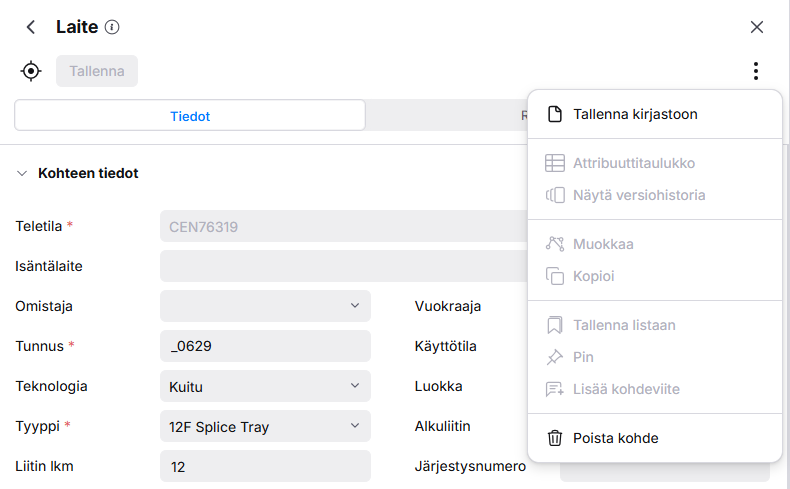
- Vahvista poisto, jolloin kyseinen laite poistetaan.
Huom! Laitetta, johon on liitetty alalaitteita, ei voi poistaa.
Liittimien hallinta
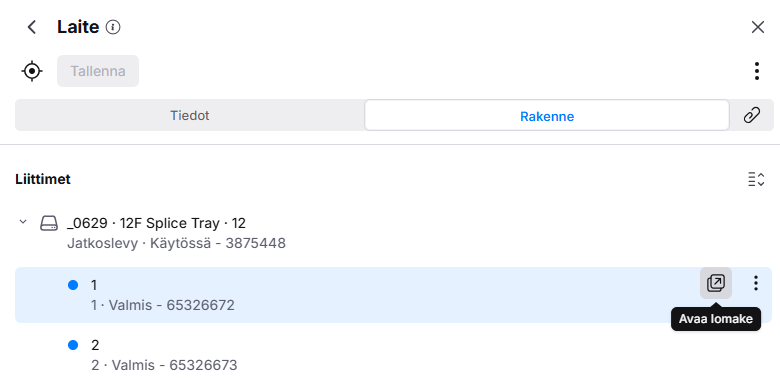
Avaa Laite-paneelin Rakenne-välilehti. Liittimet-luettelossa näkyvät laite ja sen liittimet. Voit tarkastella liittimen tarkempia tietoja napsauttamalla Avaa lomake:
Liittimien hallintaa varten avautuu erillinen Liitin-ruutu, jossa voit muokata vain liittimen tietoja:
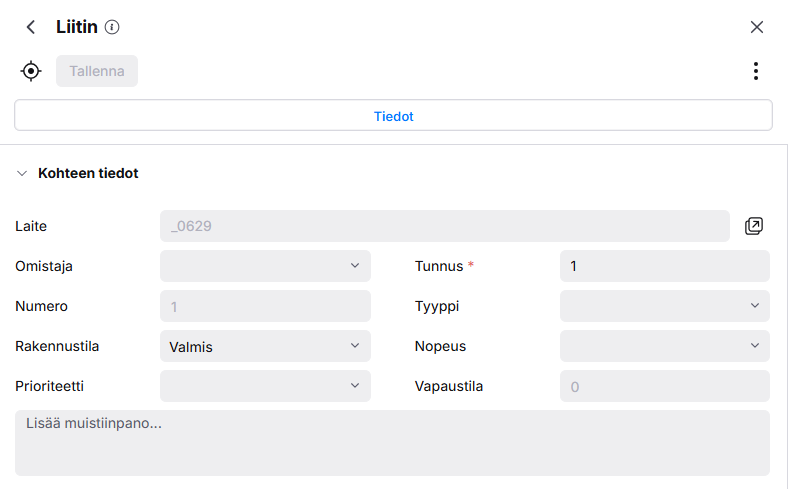
- Tallenna muutokset valitsemalla Tallenna.
- Palaat edelliseen näkymään (Laite-ruutu) klikkaamalla ruudun yläreunassa olevaa < -symbolia.
Jatkokset
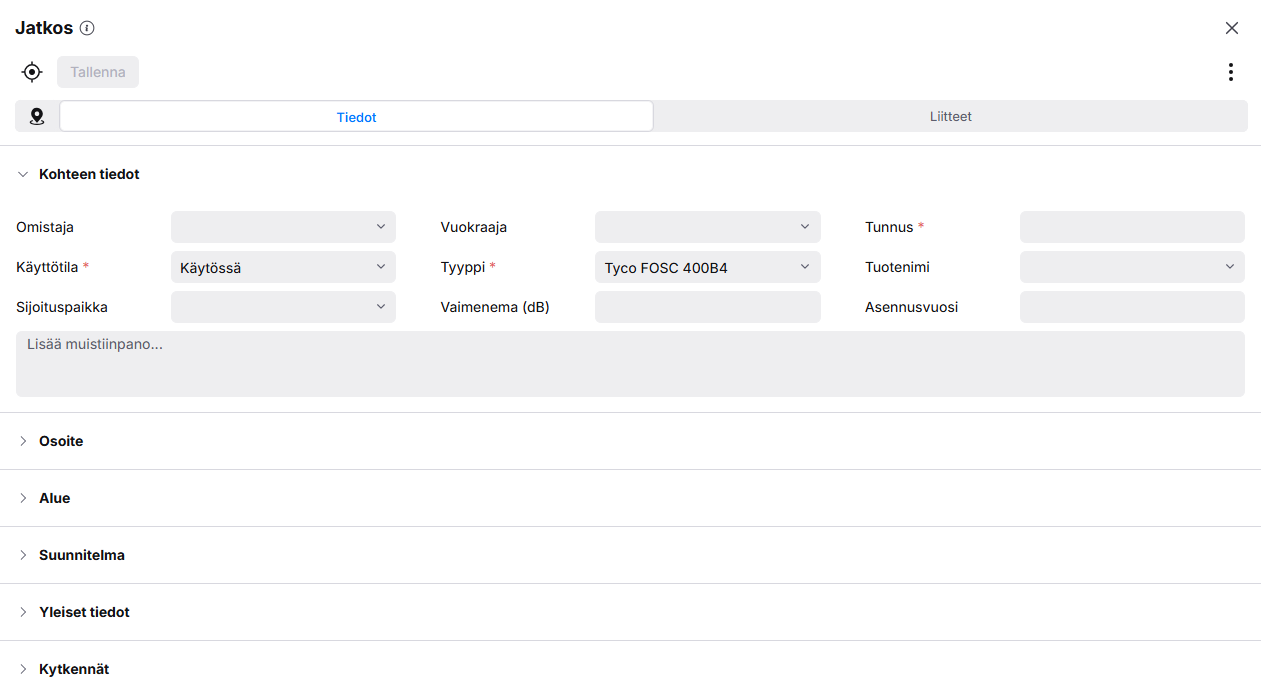
Jatkos -ruutu toimii pääosin samalla tavalla kuin muut pistemäiset kohteet, jotka on kuvattu kohdissa Paneelin osiot ja Uuden kohteen luominen.
Pylväät
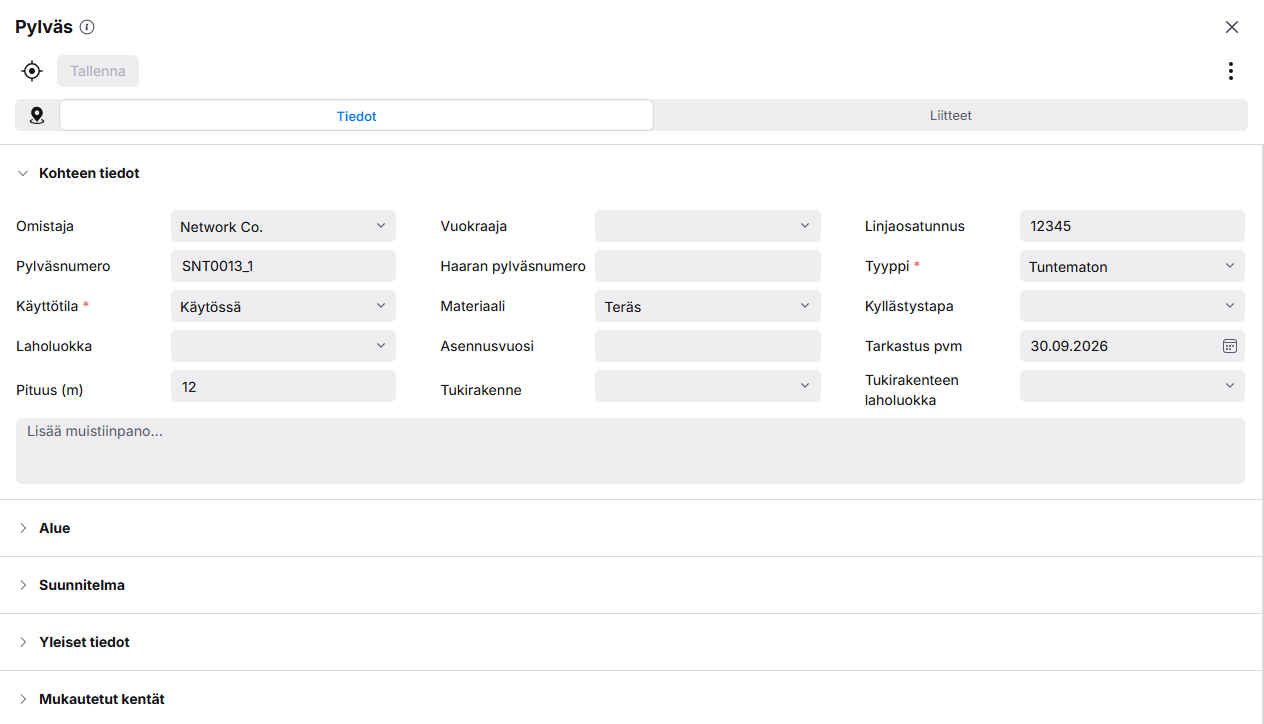
Pylväs -paneeli toimii pääosin samalla tavalla kuin muut pistemäiset kohteet, jotka on kuvattu kohdissa Paneelin osiot ja Uuden kohteen luominen.
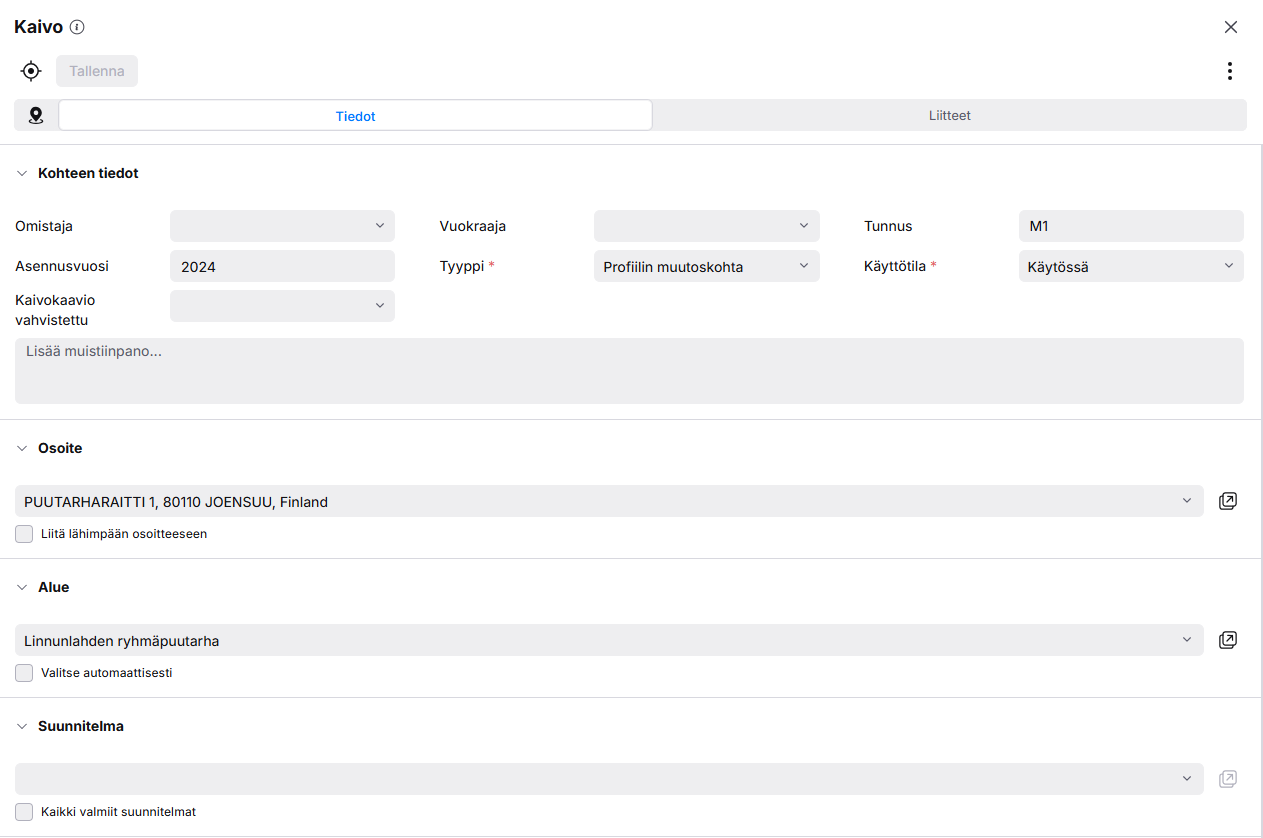
Kaivot
Kaivo-paneeli toimii pääosin samalla tavalla kuin muut pistemäiset kohteet, jotka on kuvattu kohdissa Paneelin osiot ja Uuden kohteen luominen.
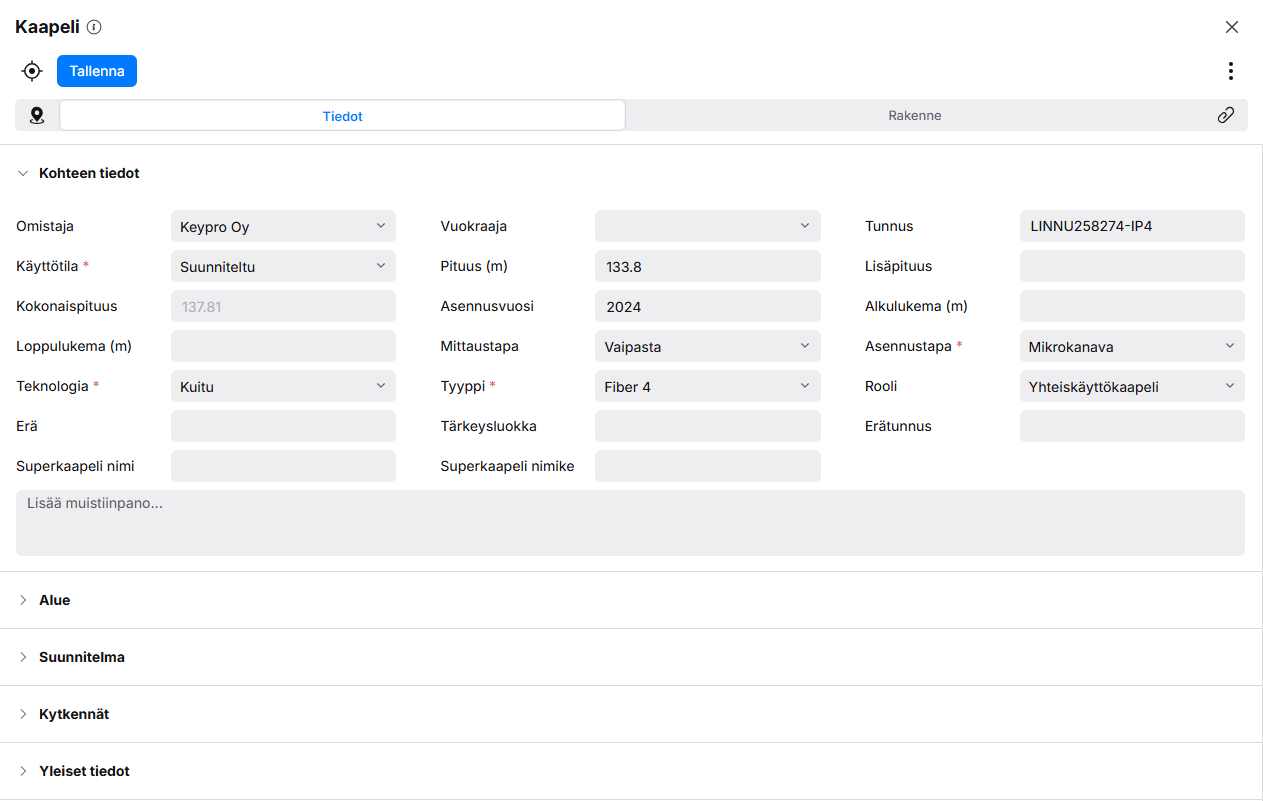
Kaapelit
Kaapelit -paneeli toimii pääosin samalla tavalla kuin muut pistemäiset kohteet, jotka on kuvattu kohdissa Paneelin osiot ja Uuden kohteen luominen.
Kaapelin rooli
Voit määrittää kaapelin roolin Kaapeli-paneelin Rooli -pudotusvalikossa. Oletusroolit ovat: Tilaajakaapeli, Yhdyskaapeli, Yhteiskäyttökaapeli, Jakelukaapeli ja Syöttökaapeli.
Kaapelin erä- ja erätunnustiedot
Voit käyttää Erä- ja Erätunnus -tietoja kaapelien toimituserien yksilöintiin. Jos asennuksen jälkeen toimituserissä havaitaan laatupoikkeamia, voit tämän tiedon perusteella etsiä kyseiset kaapelit.
Säikeiden hallinta
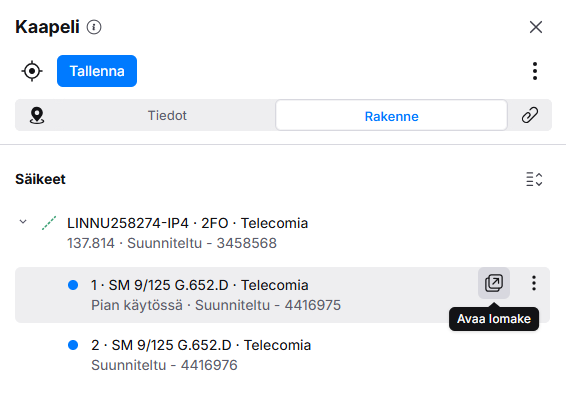
Avaa Kaapeli-paneelin Rakenne-välilehti. Säikeet-luettelossa näkyvät kaapeli ja sen säikeet. Voit tarkastella säikeen tarkempia tietoja napsauttamalla Avaa lomake:
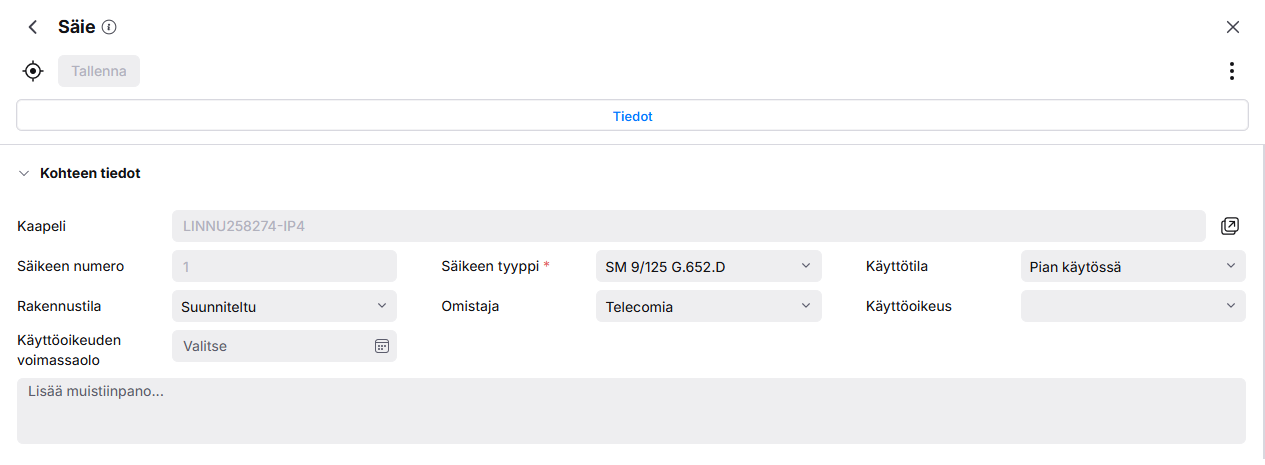
Kaapelin säikeiden tietojen hallintaa varten avautuu erillinen Säie-paneeli, jossa voit lisätä kaapelin säikeiden tietoja, esimerkiksi omistajat, käyttötilan ja käyttöoikeuden:
- Tallenna muutokset valitsemalla Tallenna.
- Palaat edelliseen näkymään (Kaapeli-paneeli) klikkaamalla ruudun yläreunassa olevaa < -symbolia.
Kanavat
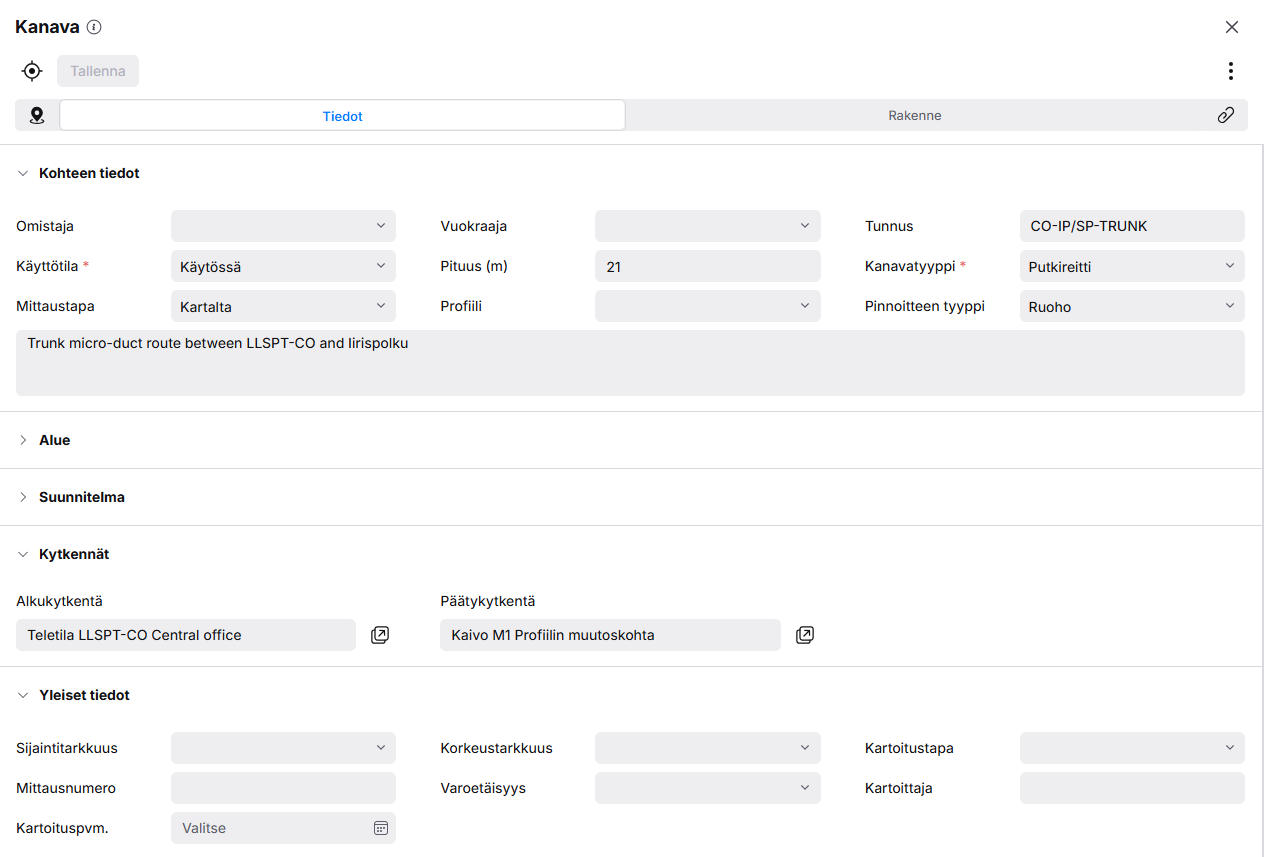
Kanava -paneelilla hallitaan putkireitin ja muiden kanavatyyppisten reittien tietoja, putkireittiin liitettyjä putkia ja niihin liitettyjä kaapeleita. Kanava-paneeli toimii pääosin samalla tavalla kuin muut viivamaiset kohteet, jotka on kuvattu kohdissa Paneelin osiot ja Uuden kohteen luominen.
Putkien hallinta
Rakenne-välilehdellä näkyvät putkireitillä kulkevat putket. Voit tarkastella putkia ja säätää niiden sijaintia reitin sisällä. Putkia voi lisätä ja poistaa vain KeyAqua Legacy UI -käyttöliittymässä.
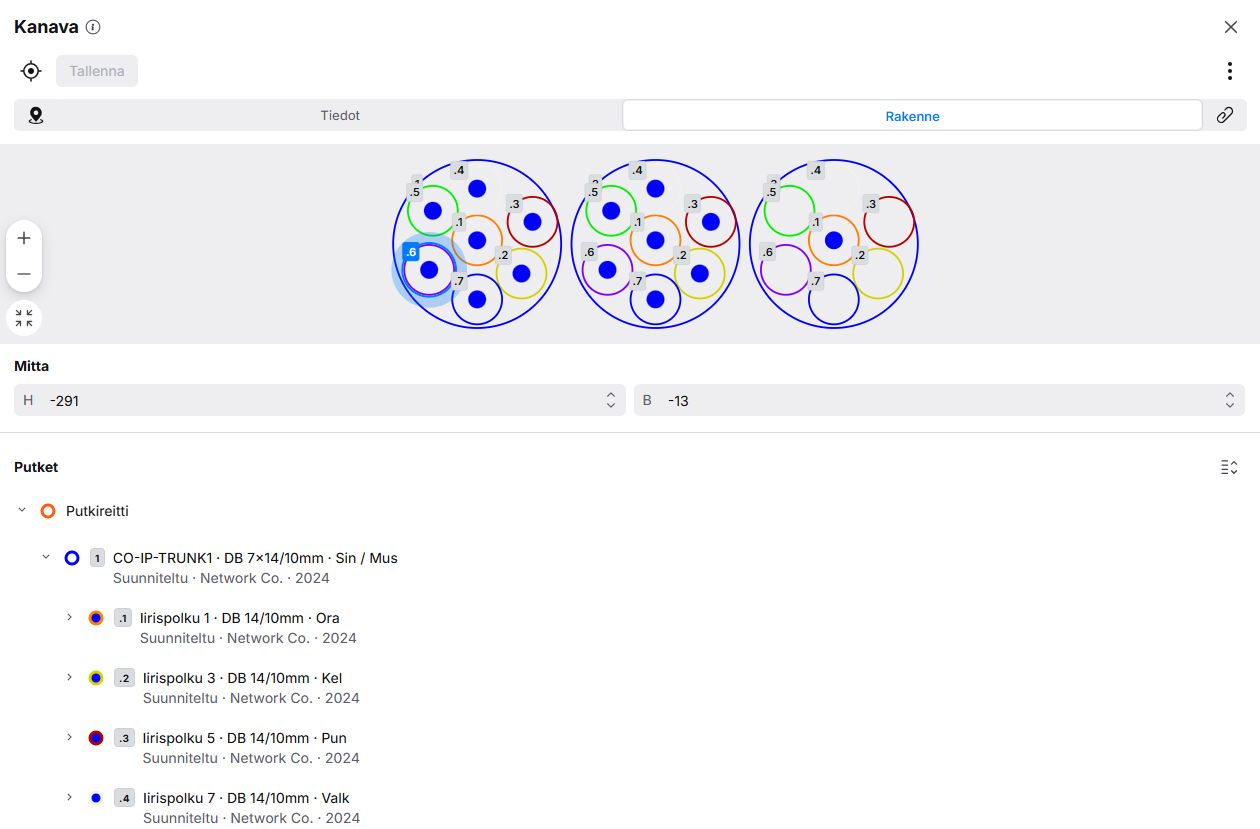
- Poikkileikkausnäkymä: Näyttää putkireitin ja sen sisällä olevat putket ja kaapelit poikkileikkauksena. Jokaisella putkella on numero, joka vastaa Putket-luettelon numeroa. Voit zoomata lähemmäs ja kauemmas + ja - -painikkeilla ja palauttaa koko putkireitin näkyviin Zoomaa kaikkiin
 -painikkeella.
- Mitta: Näyttää valitun putken sijainnin putkireitissä. Voit siirtää putkea muuttamalla H- ja B-arvoja. Tallenna sijaintimuutokset napsauttamalla Tallenna.
- Putket: Luettelee putket hierarkiassa putkireitistä alkaen. Laajenna tai tiivistä putken alla olevat kohteet, kuten putken sisällä olevat kaapelit, napsauttamalla putken vieressä olevaa nuolta. Jokaisesta kohteesta näkyvät sen tyyppi, käyttötila ja asennusvuosi. Valitse putki luettelosta, jos haluat korostaa sen poikkileikkausnäkymässä ja muokata sen sijaintia.
- Avaa kaikki / Sulje kaikki
 : Putket-otsikon vieressä oleva kuvake tiivistää kaikki laajennetut kohteet luettelossa.
- Avaa lomake: Näkyy, kun osoitat putkea. Klikkaa sitä avataksesi putken toiseen ruutuun, jossa voit muokata sen tietoja. Palaat edelliseen näkymään (Kanava-paneeli) klikkaamalla ruudun yläreunassa olevaa < -symbolia.
- Avaa kaikki / Sulje kaikki
Palvelualue
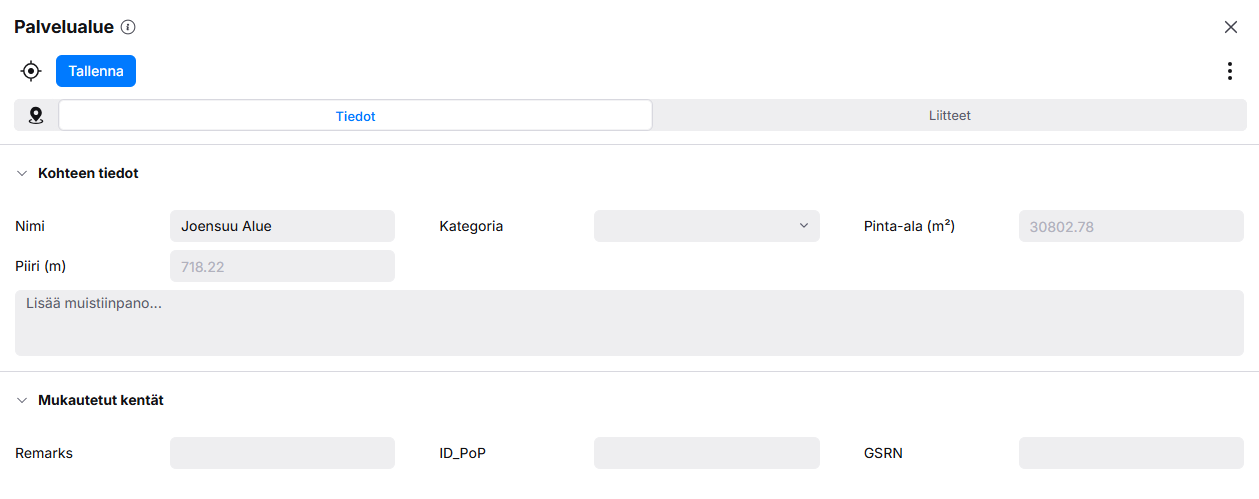
Palvelualue -ruutu toimii pääosin samalla tavalla kuin aluekohteet, jotka on kuvattu kohdissa Paneelin osiot ja Uuden kohteen luominen.
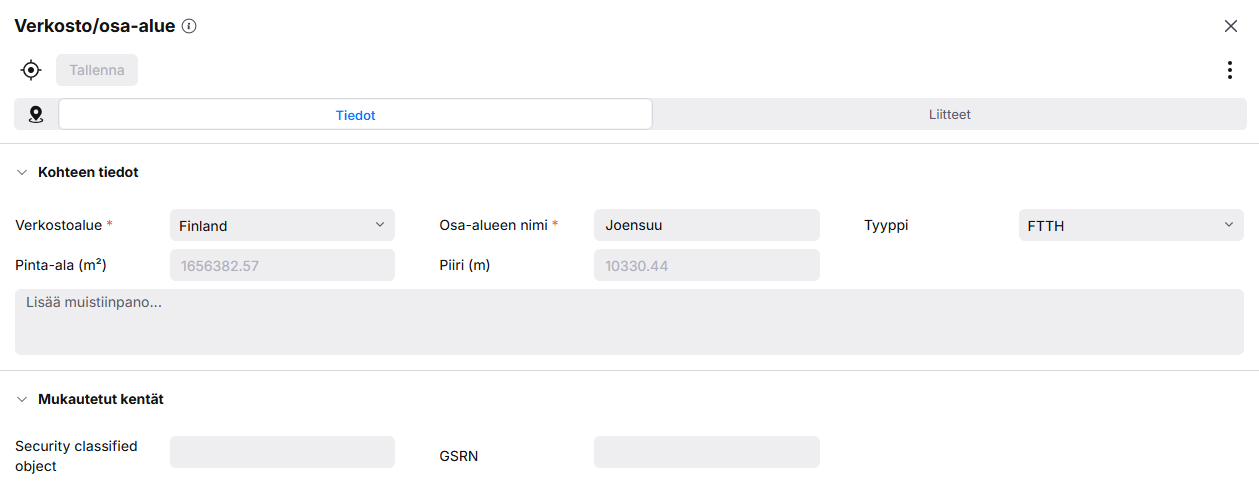
Verkosto/osa-alue
Verkosto/osa-alue -ruutu toimii pääosin samalla tavalla kuin aluekohteet, jotka on kuvattu kohdissa Paneelin osiot ja Uuden kohteen luominen.