Aineistojen lataus (Erikseen tilattava toiminto)
Lisää taustakarttoja Aineistojen lataus -työkalulla. Järjestele ja tuo uusia taustakarttoja tausta-aineistotasoille sekä määrittele kuvaustekniikka* tuoduille tiedostoille (*vain Esri™ SHP). Järjestelmään ladattava aineisto on käytettävissä julkisesti, ryhmäkohtaisesti tai vain käyttäjäkohtaisesti. Paina ensiksi päätyökaluvalikosta Aineistojen lataus
  -painiketta.
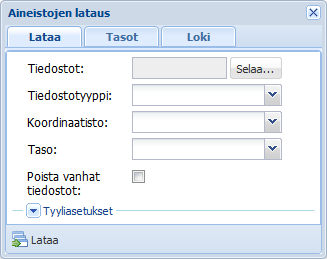
Aineistojen lataus -työkalu taustakarttojen luomisessa tukee seuraavia tiedostomuotoja:
- Esri™ SHP
- Bentley MicroStation™ DGN (V8)
- Autodesk AutoCAD™ DWG
- CSV-tiedostot (X;Y; nimi; väri; koko), katso Aineiston CSV -tiedoston muoto.
Lisäksi voit luoda verkon kohteita suoraan Esri™ SHP-muotoisista tiedostoista. Lisätietoja Aineiston lataus suoraan verkon kohteiksi (Vaatii määrityksiä hallintakäyttöliittymässä).
Aineistojen tasojen hallinta
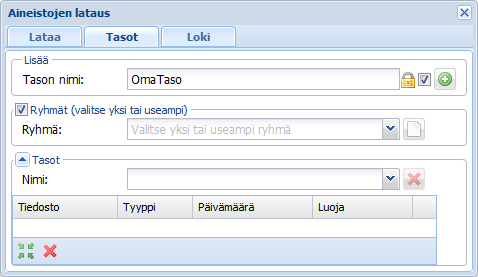
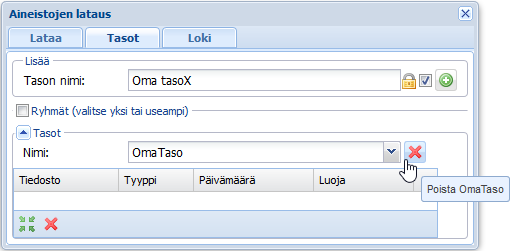
Ennen kuin voit ladata aineistoja, valitse olemassa oleva tai luo uusi tausta-aineistotaso Tasot-välilehdellä. Luodaksesi tausta-aineistotason kirjoita sen nimi Tason nimi -kenttään ja paina Lisää taso -painiketta, jolloin taso ilmestyy Aineistot-lomakkeen Tausta-aineistot -osioon. Voit järjestellä tausta-aineistotasoja ja niiden välistä hierarkiaa.
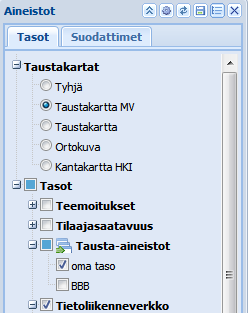
Luotu ”oma taso” näkyy nyt Tausta-aineistot -tason alla:
Tausta-aineistotasoja voit tehdä käyttäjä- ja ryhmäkohtaisesti. Luomasi taso on oletusarvoisesti julkinen ja sitä kuvaa avoimen lukon  -kuvake. Voit lukita tason yksityiseksi laittamalla ruksin valintaruutuun. Kuvake vaihtuu lukituksi
 , jolloin muut eivät näe luomaasi tasoa. Kun olet asettanut luomasi tason yksityiseksi, aktivoituu Ryhmät-valintaruutu. Mikäli haluat tietyn ryhmän näkevän luomasi aineiston, valitse Ryhmä-alasvetovalikosta halutun ryhmän nimi. Pääkäyttäjällä on oikeus luoda ryhmiä ja lisätä ryhmiin henkilöitä. Lue lisää Ryhmän määrittäminen Aineistojen lataus -lomakkeelle.
Aineistojen lataus
- Valitse Lataa-välilehti.
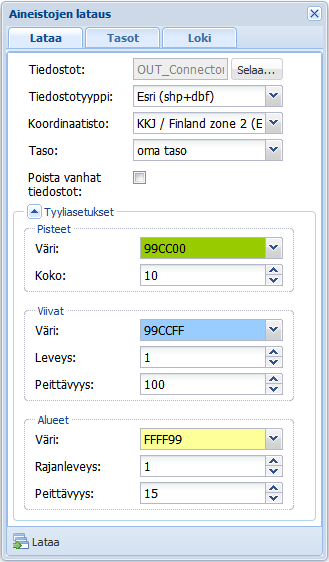
- Paina Selaa-painiketta ja valitse ladattava tiedosto.
- Jos olet lataamassa ESRI shp-tiedostoa, valitse myös dbf-tiedosto.
- Tarkista tiedostotyyppi ennen latausta. Yleensä kenttä on täytetty automaattisesti vastaamaan valitsemaasi tiedostoa.
- Valitse ladattavan tiedoston koordinaatisto.
- Valitse taustakarttataso, johon tiedostosi lisätään.
- Valitse Poista vanhat tiedostot, jos haluat tason sisältävän vain nyt ladattavien tiedostojen tiedot (sama kuin poistaisit ensin tasolta kaikki tiedostot, katso Aineiston poisto)
- Määrittele tyyliasetukset kohdetyypeille (vain Esri™ SHP).
VIHJE: Jos tiedostosi sisältää kohteita, joilla on erilaiset tyylimääritykset, saatat joutua erottelemaan ne symboliikan perusteella eri tiedostoihin.
- Paina
 Lataa-painiketta. Etenemispalkista voit seurata aineiston latauksen etenemistä. Huomaa, että suuren tiedoston lataaminen voi kestää useita minuutteja.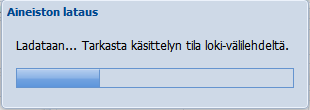
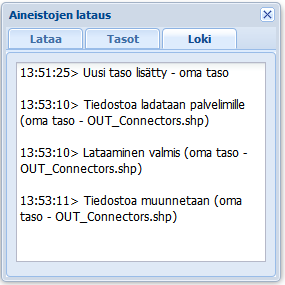
- Lataamisen valmistuttua näet viestin: Lataus on valmis, paikannetaanko? Paina Paikanna-painiketta ja tarkista tulos kartalla.
- Kun aineisto on latautunut, näet sen Aineistojen lataus Tasot-välilehden Tasot-osiossa:
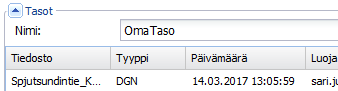
Huomaa! Tausta-aineistoon tarttuminen on mahdollista, kun luot uusia verkon kohteita.
Aineiston poisto
- Valitse Tasot-välilehti.
- Laajenna Tasot-osio, jos ei ole jo laajennettu.
- Valitse Nimi-pudotusvalikosta taso, jolla poistettava taustakartta on.
- Valitse tiedosto jonka haluat poistaa ja paina Poista valituttiedostot
 -painiketta.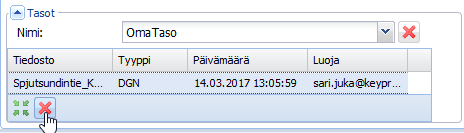
- Vahvista ja tarkista tulos kartalta.
Tausta-aineistotason poisto
- Valitse Tasot-välilehti.
- Valitse poistettava taso Nimi-alasvetovalikosta.
- Paina Poista valittu taso
 -painiketta.
 - Jos taso sisältää tiedostoja sinulta kysytään: Taso <tason nimi> sisältää tiedostoja. Haluatko varmasti poistaa sen? Jos olet varma, mitä olet tekemässä ja haluat silti poistaa tason vahvista poisto painamalla Poista-painiketta.
Aineiston CSV-tiedoston muoto
Aineiston CSV-tiedoston säännöt:
- Kenttäerotin puolipiste (*;*)
- Ei otsikkoriviä
- Rivin muoto: X;Y;[TEKSTI];[VÄRI];[KOKO]
- TEKSTI, VÄRI ja KOKO voivat olla tyhjiä
- Jos TEKSTI on tyhjä, luodaan piste, muuten luodaan teksti.
- Jos VÄRI tai KOKO on tyhjä, käytetään oletusarvoja
- VÄRI on RGB arvo esim. ”255 255 0”
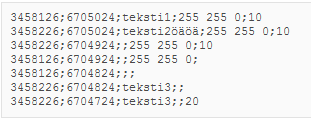
VIHJE: Jos haluat luoda sekä pisteet että tekstit, tee tiedostosta kaksi versiota, joista toisessa on tekstit ja toisessa tekstit on tyhjiä, ja lataa molemmat tiedostot samalle tasolle.
Aineiston lataus suoraan verkon kohteiksi (Vaatii määrityksiä hallintakäyttöliittymässä)
- Valitse tiedostoiksi shp- ja dbf-tiedostoja tai zip-tiedosto, joka sisältää ko. tiedostoja.
- Valitse tiedostotyypiksi Verkko.
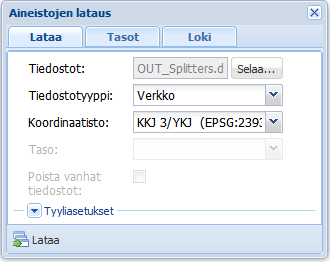
- Paina Lataa
 -painiketta.
 - Valitse avautuvalta Tuontiasetukset-lomakkeelta Menetelmä.
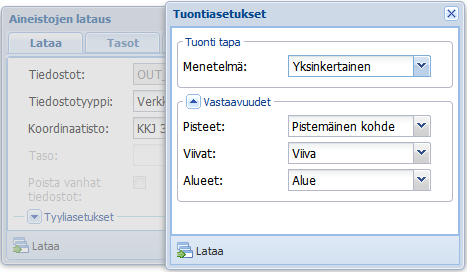
- Tarkista, että vastaavuudet ovat oikeat.
- Paina Lataa
 -painiketta. Etenemispalkista voit seurata aineistonlatauksen etenemistä. Huomaa että suuren tiedoston lataaminen voi kestää useita minuutteja.
 - Lataamisen valmistuttua näet viestin Lataus on valmis, paikannetaanko? Paina Paikanna-painiketta ja tarkista tulos.
Menetelmänä Alueen tuonti (Vaatii määrityksiä Admin-käyttöliittymässä)
- Valitse tiedostoiksi shp- ja dbf-tiedostoja tai zip-tiedosto joka sisältää ko. tiedostoja.
- Valitse tiedostotyypiksi Verkko.
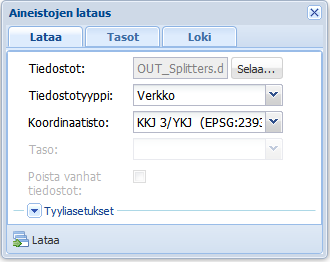
- Paina Lataa
 -painiketta.
 - Valitse avautuvalta Tuontiasetukset-lomakkeelta Menetelmä alasvetovalikosta Alueen tuonti ja määritä Suunnitelman nimi.
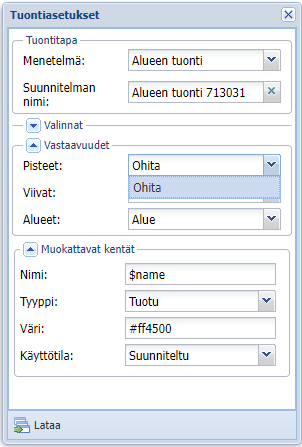
- Tarkista, että vastaavuudet ja muokattavat kentät ovat oikeat.
- Paina Lataa-painiketta. Etenemispalkista voit seurata aineistonlatauksen etenemistä. Huomaa että suuren tiedoston lataaminen voi kestää useita minuutteja.
- Lataamisen valmistuttua näet viestin Lataus on valmis, paikannetaanko? Paina Paikanna-painiketta ja tarkista tulos.