Funktionen Brugerfiltre giver dig mulighed for at illustrere specifikke KeyAqua-værktøjer på kortet.
Hvis du f.eks. bare vil se vandkanalerne på kortet, skal du tilføje dem til dine brugerfiltre.
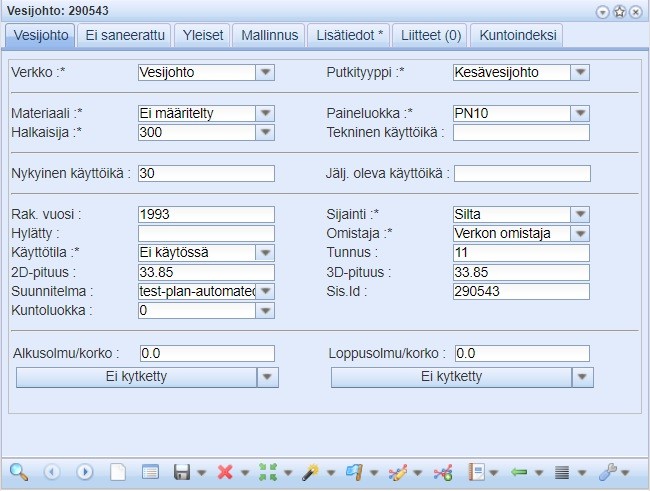
- Åbn først formularen Water duct
 via KeyAqua-værktøjerne. Hvis du åbner en tom formular, skal du begynde at oprette dit filter ved at tilføje oplysningerne.
 - Tilføj information i det mindste til obligatoriske felter markeret med *.
- Klik derefter på Create
 og tilføj den til kortet. Du kan også bruge funktionen Search
 at søge efter vandkanaler, som allerede findes kortet. Den bruger de oplysninger, du har tilføjet i formularen. Du kan gentage denne proces for alle tilgængelige KeyAqua-værktøjer.
  Når du har gemt dit arbejde, kan du tilføje værktøjet til dine brugerfiltre. Brug funktionen Tilføj til brugerfilter funktionen på værktøjslinjen.
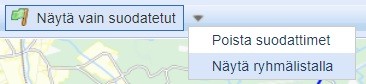
Aktivér brugerfiltrene ved at klikke på knappen Vis kun brugerfiltrerede på hovedværktøjslinjen. Funktionens logo skifter farve fra blå til grøn, når den er i brug. Du kan til enhver tid tilføje andre værktøjer til brugerfiltrene ved at åbne deres formular og gentage processen. De vises automatisk, når Vis kun brugerfiltre
 er slået til.

Hvis du vil undersøge dine brugerfiltre, kan du åbne dem på listen Group display ved at klikke på rullemenuen. Du kan også slette alle filtre via samme menu ved at klikke på Clear user filters.
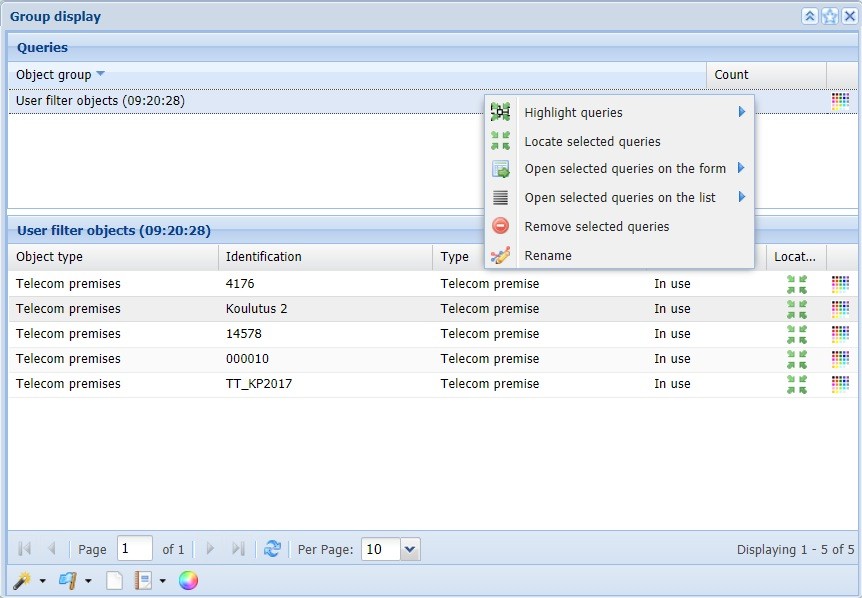
Alle dine brugerfiltre findes på gruppens visningsliste . Du kan nemt se, redigere og slette objekter på samme sted. Alle brugerfilterobjekter er listet under sektionen Objektgruppe, og du kan klikke på et af dem for at åbne kontekstmenuen.
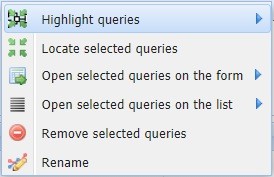
Funktioner i kontekstmenuen
-
 Fremhæv forespørgsler: Med denne funktion kan du ændre farven på den objektgruppe, der ses på kortet.
 -
 Find udvalgte forespørgsler: Denne funktion lokaliserer alle objekter i en objektgruppe på kortet.
 -
 Åbn udvalgte forespørgsler på formularen: Denne funktion åbner objektgruppen på formularen.
 -
 Åbn valgte forespørgsler på listen: Denne funktion åbner objektgruppen på listen.
 -
 Fjern valgte forespørgsler: Denne funktion fjerner den valgte objektgruppe fra brugerfiltrene.
  Omdøb: Denne funktion omdøber objektgruppen.
Bemærk! Du kan ændre navnet til noget, der beskriver objektgruppen så præcist som muligt.