Funktionen Group display hjælper dig med at se forskellige objektgrupper. Du kan bruge den til at redigere og fremhæve en gruppe eller dens objekter eller til at kombinere en gruppe med en anden gruppe. Desuden kan du åbne gruppen fra objektformularen og listerne over objektformularer.
Grupper er grupper af søgte objekter eller kombinationer af dem.
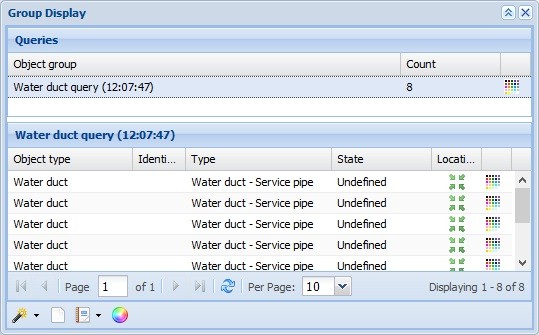
Oprettelse af grupper
Grupper kan oprettes på mange måder:
- Føj grupper til en liste ved hjælp af funktionen Vis i gruppevisning i rullemenuen for værktøjet Liste. Yderligere oplysninger findes i kapitlet Vis i gruppevisning.
- Vælg objekter fra kortet med gruppevisningsformularen. Brug værktøjet Pick from
 hvormed du f.eks. kan definere et område på kortet og inkludere objekterne i dette område.
 - Se resultaterne af Info-forespørgslen i en gruppevisning.
- Hent objekterne i en plan - se kapitlet Vis planobjekter i en gruppedisplay.
Sammenlægning af objektgrupper
- Vælg de grupper, du vil slå sammen, på listen.
- Vælg
 Merge selected queries i kontekstmenuen.
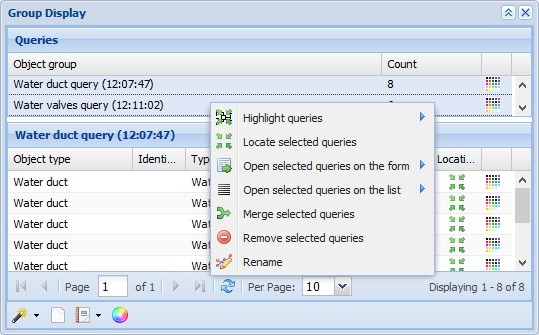
Omdøbning af en objektgruppe
- Hvis du vil omdøbe en gruppe, skal du enten dobbeltklikke på objektgruppen eller klikke på højre museknap og vælge
 Rename.
 - Indtast det nye navn i feltet Objektgruppe.
- Afslut redigeringen ved at klikke uden for feltet.
Fremhævelse af grupper
- Vælg de farver, der skal bruges til at fremhæve grupperne.
- Vælg
 Highlight queries i kontekstmenuen for at fremhæve de valgte grupper og grupper, som du har tildelt en farve. Grupper, der ikke har fået tildelt en farve, fremhæves med standardfarven. Hvis du vil anvende en bestemt fremhævningsfarve for de valgte grupper, skal du vælge farven i undermenuen. Elementerne uden for markeringen fremhæves derefter med standardfarven.
Lokalisering af forespørgsler
- Vælg den eller de grupper, du vil finde.
- Vælg
 Find udvalgte forespørgsler i genvejsmenuen.
Åbning af grupper på formularer og lister
- Vælg den eller de grupper, du vil åbne
- a) Åbn alle søgeresultater ved at vælge
 Open selected queries on the form eller
 Open selected queries on the list.
eller:
- Åbn en enkelt gruppe af søgeresultater i undermenuen.
Fjernelse af grupper
- Vælg den gruppe, du vil fjerne.
- Vælg
 Remove selected queries i kontekstmenuen.
Åbning af en gruppes objekter på formularer og lister
- Vælg objekterne.
- Vælg
 Edit selected i kontekstmenuen.
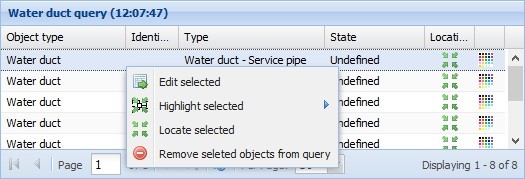
De valgte objekter åbnes i deres egne formularer.
Fremhævning af individuelle objekter i en gruppevisning
Muligheder for fremhævning: Vælg fremhævningsfarven separat for hver række, vælg den samme farve for alle, eller brug standardfremhævningsfarven.
- Vælg de objekter, du vil fremhæve
- a) Vælg Highlight selected i kontekstmenuen for at fremhæve objekterne med standardfarven, medmindre du har defineret en farve for den pågældende række.
- Fremhæv alle valgte objekter med den samme farve ved at vælge farven i undermenuen.
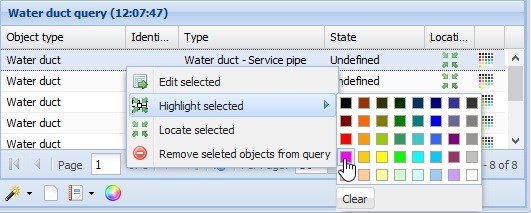
Bemærk! Næste gang der anvendes fremhævning, fjernes den aktuelle fremhævning. Hvis du vil fremhæve flere objekter, skal du derfor inkludere de aktuelt fremhævede objekter i markeringen.
Fjernelse af fremhævning af gruppeobjekter
Hvis du vil fjerne markeringen af objekter, skal du vælge Ryd i genvejsmenuen for Markeret. Fremhævningen af objekter slettes, når du skifter en anden gruppe eller sletter objekter.
Lokalisering af individuelle objekter i en gruppedisplay
- Vælg de objekter, du vil lokalisere.
- Vælg
 Find valgte forespørgsler i kontekstmenuen (menuen vises, når du klikker med højre museknap på objektlisten).
 - For at finde et enkelt objekt skal du klikke på Find
 i kolonnen Placering.
Fjernelse af et objekt fra en gruppe
- Vælg de objekter, du vil fjerne.
 I kontekstmenuen skal du vælge Fjern valgte objekter fra forespørgsel.
Grupperapporter og eksport af en gruppe til et eksternt filformat
Klik på Rapporter for at oprette en Excel-rapport om den gruppe, der er åbnet på objektlisten. Vælg Rapporter i rullemenuen Aktuel forespørgsel til Excel. Et nyt browservindue åbnes. Excel-filen håndteres i overensstemmelse med enhedens og browserens indstillinger. Følg de viste instruktioner.
I rullemenuen for Rapporter skal du vælge Eksport Eksporter aktuel forespørgsel til... for at eksportere den aktuelle gruppe til et eksternt filformat. Dette åbner dialogboksen Eksportindstillinger. Instruktioner findes i kapitlet Eksport af objekter til eksterne filformater (eksportfunktionen).
Oprettelse af brugertemaer
- Opret objektgrupper i gruppedisplayet
 . Se kapitlet Oprettelse grupper af for mere information.
 - Vælg fremhævningsfarve for hver gruppe.
- Klik på Gem som nyt tema
 .
. - Indtast et navn til temaet i den dialogboks, der vises, og klik på OK.
Der er flere om brugertemaer i kapitlet Brugertemaer.
Brugernes temaer
Åbn formularen Brugertemaer ved at klikke på i værktøjslinjen øverst. Planlæg først den fremhævning, der skal anvendes på gruppedisplayet, og gem den som et brugertema
 til senere brug (se kapitlet Oprettelse brugertemaeraf ).
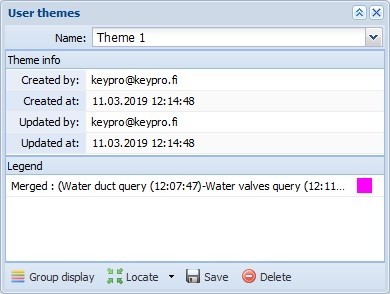
Visning af brugertemaer
- Åbn formularen Brugertemaer ved at klikke på Brugertemaer
 værktøjslinjen.
 - I menuen Navn skal du vælge det tema, du har oprettet ved hjælp af gruppedisplayet.
- Klik på
 Locate
  Highlight for at se det valgte tema. Kortet centreres derefter på temaet, og objekter fremhæves med de valgte farver.
 - Klik på
 Gruppeliste for at se indholdet af temaet. På skal du vælge den gruppe, hvis indhold du vil se nærmere på.
Gruppedisplayets funktioner er beskrevet i kapitlet Gruppedisplay.
Redigering af brugertemaer
- På formularen Brugertemaer skal du på listen i feltet Navn vælge det tema, du vil redigere.
- Hvis du vil ændre fremhævningsfarven, skal du klikke på ikonet Fremhævningsfarve og vælge den farve, du vil bruge.
- Klik på Save
 at gemme ændringerne.
TIP: Du kan ændre temaets indhold ved at opdatere grupperne i gruppedisplayet og gemme brugertemaet igen med samme navn. Gruppedisplayets funktioner er beskrevet i kapitlet Gruppedisplay.
Sletning af brugertemaer
- På formularen Brugertemaer skal du på listen i feltet Navn vælge det tema, du vil slette.
- Klik på
 Slet . Du bliver bedt om at bekræfte sletningen af temaet. Klik på Ja for at slette temaet.