Alle objektformularer, der bruges til at administrere objekter og begivenheder, har samme struktur og funktioner. Kun de oplysninger, der er inkluderet i objektformularerne, varierer noget afhængigt af objektformularen. Derfor kan hver objektformular kun bruges til at administrere det specifikke objekt, der er relateret til objektformularen. For eksempel formularen Fireplugs til fireplugs, og formularen Sewer nodes bruges til sewer nodes.
Funktionerne for de knapper, der vises i bunden objektformularerne, er altid de samme, selv om formularernes informationsindhold kan variere. Med andre ord fungerer knapperne altid på samme måde for alle netværksobjekter og på alle formularer. Hvilke knapper, der vises, afhænger af brugerens rettigheder. Skrivebeskyttede brugere kan f.eks. ikke opdatere oplysninger. Hvis en knap er nedtonet, er den ikke tilgængelig i øjeblikket. Knappernes funktioner introduceres i de næste kapitler.

Ud over de knapper, der vises i bunden en objektformular, indeholder nogle objektformularer ekstra funktioner, som også bruges på samme måde på alle formularer. Disse funktioner bruges f.eks. til at tilføje datoer og adresseoplysninger og til at tilføje oplysninger om kanal og knudepunkt på formularen Begivenheder. Disse funktioner omtales i de følgende kapitler: Begivenheder, Indtastning af dato og klokkeslæt og Håndtering af adresse- og lejlighedsoplysninger på objektformularer. Funktionerne for de knapper, der ikke introduceres i dette kapitel, omtales i forbindelse de relevante .
Favoritværktøjer
Klik på Favorit i øverste højre hjørne af formularen for at definere den pågældende formular som en favorit. Brugerdefinerede favoritter vises i værktøjslinjen nederst kortvisningen, du hurtigt kan åbne dem. Fremtidige versionsopdateringer kan påvirke dine indstillinger for dine favoritter.
Du kan også gemme formularens søgeresultater som favoritter:
- Hent de nødvendige oplysninger til formularen, som anvist i
Hentning af oplysninger til en formular og Plukning objekter fra kortkapitlerne.
- Klik på knappen Favorit.
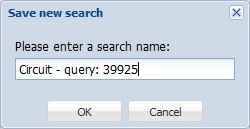 Du kan indtaste et navn til søgeresultaterne i dialogboksen Gem ny søgning.
- Klik på OK.
- Dine søgeresultater gemmes nu i værktøjslinjen Favoritter.
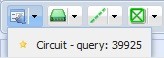
Sletning af favoritter:
Ryd formular, du vil fjerne fra dine favoritter. Klik på knappen Favoritter øverst. Programmet vil bede dig om at bekræfte sletningen af favoritten.
ELLER:
Højreklik på favoritten i bjælken nederst. Programmet vil bede dig om at bekræfte sletningen af favoritten.
Bemærk! Når du sletter en favorit, sletter du også de søgeresultater, der er knyttet til favoritten.
Hentning af oplysninger til en formular
Hvis du vil hente data om alle objekter i formularen, skal du først klikke på at rydde formularen og derefter klikke på Search
 . Hvis du vil hente data om nogle specifikke objekttyper, kan du definere de søgekriterier, der anvendes til din søgning. Hvis du f.eks. vil finde oplysninger om alle vandkanaler, der er bygget i et bestemt år, skal du indtaste året i feltet Constr. yr på Water duct-formularen og klikke på Search
 .
.
Antallet af søgeresultater vises i nederste venstre hjørne af objektformularen. Hvis der er mere end ét resultat, kan du bladre gennem dem med pilene . Du kan indtaste værdier i alle felter på formularen eller bruge en kombination af felter til at søge efter objekter. Hvis du vil gennemse et stort antal søgeresultater og opdatere oplysninger om et enkelt søgeresultat, er den nemmeste måde at gøre det på at bruge funktionen List
 listevisning).
TIP: Du kan bruge % som jokertegn til at erstatte tekst, når du foretager en søgning. I stedet for First Avenue kan du f.eks. skrive Firs% i feltet Address for at inkludere alle adresser, der begynder med Firs, i søgeresultaterne. Hvis du indtaster tegnet ! et felt, returnerer søgningen objekter uden oplysninger i det specifikke felt.
Der er et internt ID-felt på hver objektformular. Internt ID henviser til det interne ID for hvert objekt. Disse ID'er genereres automatisk for hvert nyt objekt, og de kan ikke ændres. Denne funktion sikrer, at interne ID'er er gode identifikatorer, fordi brugeren ud fra det interne ID kan være sikker på, at et objekt helt sikkert er det samme, selv om dets egenskabsattributter er blevet ændret. Man kan bruge det interne ID som et søgekriterium, når man søger efter et objekt.
Valg af flere elementer
Nogle formularer giver mulighed for at vælge flere elementer til søgning. For eksempel giver Plan-formularen mulighed for at søge efter flere elementer baseret på værdier defineret i Type-feltet. Hold Ctrl-tasten nede, og brug højre museknap til at vælge de værdier i Type-feltets menu, som du vil bruge som søgekriterier.
Søgning efter en dato eller et talinterval
På nogle formularer kan du søge efter en dato eller et talinterval ved at dobbeltklikke på feltet for en dato eller en numerisk værdi. Når denne funktion er aktiveret, erstattes det oprindelige datofelt (eller feltet for en numerisk værdi) med to nye felter: start- og slutværdien. Indtast de relevante søgekriterier i disse felter. Når du klikker på Søg i objektformularen, returneres alle objekter med deres dato (eller numeriske værdi) inden for de indtastede start- og slutværdier (inklusive de indtastede værdier) som søgeresultater.
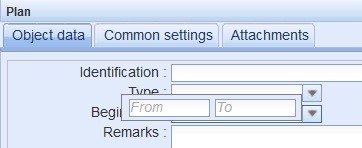
Rydning af en objektformulars felter
Du kan rydde data i objektformularens felter ved at klikke på Ryd . Denne funktion rydder data i felterne, men den sletter ikke data fra systemet. Ryd felterne i objektformularen, før du f.eks. foretager en ny søgning. Når du klikker på Clear, slettes data om alle søgte objekter for den pågældende formular, ikke kun de data, der er relateret til det objekt, der blev vist på formularen. Eventuelle markeringer på kortet fjernes også.
Standardværdier for formularer
Du kan se standardværdierne for felterne i objektformularen ved at klikke på Defaults . Værdierne vises, hvis de er blevet indtastet i systemet. Standardværdier kan f.eks. omfatte de mest almindelige egenskabsdata for et objekt. Administratorbrugere kan ændre standardværdier. Når du tilføjer et nyt objekt, kan du bruge Standard
 funktion til at fremskynde processen med at indtaste ejendomsværdier. Du kan også anvende standardværdier, når du søger i en database.
Opdatering af objektdata
Du kan redigere et objekts oplysninger på formularen og opdatere oplysningerne ved at klikke på Save . Hvis du f.eks. vil ændre brugstilstanden for en vandknude og tilføje oplysninger om byggeåret, skal du gøre følgende: Åbn den ønskede vandnode på formularen Vandnoder, gå til menuen Brugstilstand, og vælg I brug. Indtast derefter f.eks. 2017 i feltet Byggeår.
 Klik på Gem.
Kopiering af et objekt som et nyt objekt
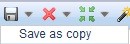
Funktionen Gem som kopi er tilgængelig i rullemenuen for Gem . Du kan kopiere et objekt med funktionen Gem som kopi. Denne funktion opretter et nyt objekt ved at bruge de samme egenskabsværdier og den samme placering. Vi anbefaler at bruge denne funktion, når man f.eks. vil digitalisere flere objekter med de samme oplysninger på samme sted.
Masseopdatering (opdater alle værktøjer)
Funktionen Opdater alle er tilgængelig i rullemenuen for Gem . Med Masseopdatering kan du opdatere data for flere objekter på én gang. Denne funktion er nyttig i mange situationer, hvor flere objekter skal ændres på samme tid.
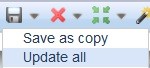
Hvis du f.eks. vil opdatere året 2017 som byggeår for alle vandkanaler i området, skal du først hente oplysninger om alle vandkanaler i det pågældende område (områdesøgning) i formularen Vandkanal og indtaste 2017 som værdi for Byggeår. Klik derefter på Opdater alle i rullemenuen for Gem formular.
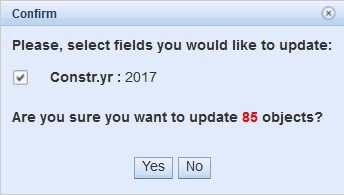
På formularen Confirm skal du vælge de oplysninger, der skal opdateres for objekterne, hvis du har ændret mere end ét felt i formularen. Klik på Ja for at opdatere 2017 som byggeår for de objekter, der er hentet til formularen.
Sletning af objekter
For at slette objekter fra systemet skal du hente et objekt via formularen og klikke på Slet at åbne dialogboksen Bekræft. Følgende dialogboks vises: Er du sikker på, at du vil slette dette objekt? Klik på Ja for at slette objektet. Dette sletter både objektets egenskabs- og placeringsdata fra systemet. Med andre ord er objektet ikke længere synligt på kortet, og dets oplysninger slettes fra databasen.
Du kan finde et objekt, der skal slettes, ved at definere søgekriterier og klikke på Search hvis du har kendskab til en vigtig egenskabsværdi, f.eks. identifikation. Hvis du kender objektets placering, kan du vælge objektdataene fra kortet med funktionen Pick
Find og fremhæv et objekt
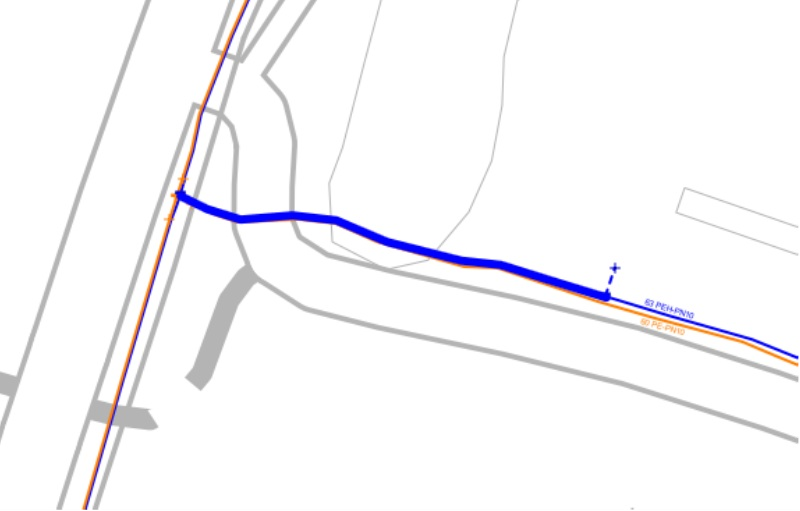
Objekter på formularen kan lokaliseres på kortet ved at klikke på Locate . Kortet er centreret på det objekt, der er fremhævet på kortet. Objekter kan lokaliseres, hvis objektets geometri er gemt i systemet, og det er inden for de tilladte koordinater.
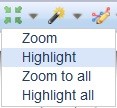
Drop-down-menuen for Locate indeholder også følgende
muligheder: Zoom, Fremhæv, Zoom til alle, Fremhæv alle. funktioner introduceres i det følgende.
- Zoom-valget centrerer kortet på det aktive objekt på formularen. (Vises kun for objekter, der har en placering).
- Markeringsvalget fremhæver det aktive objekt på kortet, men kortvisningen ændres ikke. (Vises kun for objekter, der har en placering).
- Valget Zoom til alle centrerer kortet, så alle objekter, der hentes til formularen, passer til kortvisningen.
- Valget Highlight all fremhæver alle objekter, der er downloadet på formularen, uden at ændre kortvisningen.
Vælg objekter fra kortet
For at vælge objekter fra kortet skal du først klikke på Pick og derefter bruge venstre museknap til at pege på kortets objekter. Objektets oplysninger vises på formularen. Du kan kun vælge objekter, der er relevante for den pågældende formular, dvs. hvis du forsøger at vælge en vandventil til en formular for kloakledninger, vises følgende tekst nederst formularen: Ingen match fundet. Hvis du ikke er sikker på, hvilket objekt der er tale om, kan du bruge værktøjet Info
 at definere objektet og derefter åbne den korrekte formular til det pågældende objekt fra resultatlisten.
TIP: Hvis du vil se oplysninger om et objekt, hvis type du ikke kender, kan du bruge Info-værktøjet. Klik på Rediger i det viste infovindue for at få adgang til objektets formular. Brugen af Info-værktøjet beskrives mere detaljeret i kapitlet Info-værktøjet.
Søgninger i området
Funktionen Frit område bruges til at begrænse den ønskede form på søgeområdet. Du kan vælge data for flere objekter på én gang. Klik på Pick . Brug venstre museknap til at pege på startpunktet, og hold museknappen nede, indtil du har markeret det ønskede område ved at tegne en rektangel. Når du slipper venstre museknap, vises oplysningerne i det valgte område på formularen.
Du kan også vælge et område ved hjælp af de funktioner, der er tilgængelige i rullemenuen for Pick . Map view area henter oplysninger om alle objekter i kortvisningen. Du kan bruge funktionen Frit område til at vælge det ønskede område i fri form ved at placere punkter på de ønskede steder med venstre museknap. Afslut områdevalget ved først at klikke på venstre museknap og derefter på den højre. Søgeområdet er området inden for de punkter, du har markeret på kortet.
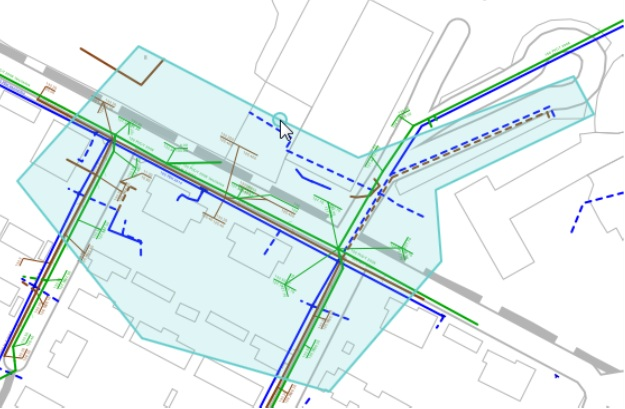
Med funktionen Eksisterende område kan du vælge et kortområde, der er oprettet med værktøjet Område (Område, Plan), og i så fald vil søgningen blive udført inden for det valgte område.
Hvis objektformularens felter er tomme, når søgningen udføres, omfatter søgeresultaterne alle objekter for formulartypen. Du kan bruge søgekriterier til at begrænse søgeresultaterne. Indtast søgekriterierne i formularens felter, og klik på Pick . Du kan derefter vælge afkrydsningsfeltet Pick from map i det dialogvindue, der vises. Udfør en søgning som beskrevet ovenfor for områdesøgningsfunktioner.
Hvis du f.eks. vil se oplysninger om alle vandkanaler, der blev installeret i 2017 i et bestemt område, skal du indtaste søgekriterierne i formularen Water duct, dvs. indtaste 2017 i feltet Constr. yr. Når du har defineret søgeområdet på kortet, vises antallet af søgeresultater i nederste venstre hjørne af objektformularen. Brug pileknapperne at bladre gennem søgeresultaterne.
Ændring af et objekts geometri
Du kan ændre objektets geometri på formularen, dvs. du kan redigere dets placering og form ved at klikke på Modify . Der vises en ændringsdialog, hvor du kan vælge forskellige indstillinger i forbindelse med ændring af objektets geometri. Klik på Save form
 for at opdatere den ændrede geometri og andre formularfelter.
Indstillinger for modifikation
I indstillingerne for geometri kan du vælge det snapping-punkt, der anvendes på et punkt, hvis det flyttes, mens du holder SHIFT-tasten nede. Vælg Point for snapping, hvis du vil flytte punktet til samme sted som et andet punkt. Brug Nearest, hvis du vil placere et punkt oven på linjen i et linjeobjekt, hvilket betyder, at punktet flyttes til det nærmeste punkt på den nærmeste lige linje.
Ændring af geometrien for et linjeobjekt
Linjeobjekter kan ændres på formularerne Duct og Line. Vælg et linjeobjekt på kortet, og åbn dets formular. Vælg Modify at aktivere funktionen til at ændre objektets geometri. Alternativt kan du klikke på et linjeobjekt på kortet for at bruge funktionen Quick modify.
Hurtig ændringsfunktion af et linjeobjekt
- Peg på det ønskede linjeobjekt på kortet, og klik på højre museknap, mens du holder kontroltasten nede. Hvis kortobjektet indeholder flere objekter, vises vinduet Objektvalg. Klik på det ønskede objekt med højre museknap, og vælg Modify
 .
. - Vælg de ønskede indstillinger i den viste dialogboks Quick modify.
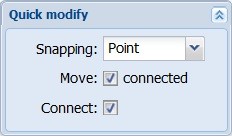
- Træk de punkter, der er markeret med rødt, til den ønskede placering, eller fjern dem med Delete-tasten. Du kan snappe til et andet objekt ved at holde Shift-tasten nede, mens du slipper venstre museknap.
- Klik på højre museknap, og klik på Gem i vinduet Bekræft flytning for at gemme ændringerne. Annuller ændringerne ved at bruge funktionen Annuller.
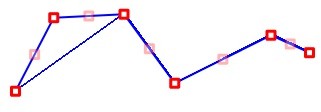
De oprindelige punkter på et linjeobjekt, f.eks. et kabel, vises som mørkerøde firkanter på objektet. Du kan bruge de lyserøde firkanter til at tilføje punkter. Flytning af firkanter: Når du placerer musemarkøren over et punkt, ændres musemarkørens ikon for at vise, at punktet kan flyttes. Klik på venstre museknap for at gribe og trække et punkt, mens du holder venstre museknap nede. Punktet flyttes til det sted, hvor du slipper museknappen. Klik på Save form for at gemme de nye placeringsoplysninger.
Opdeling af et linjeobjekt
 Værktøjet Split vises i rullemenuen for Modify
 , når et objekt kan opdeles. Linjeobjekter kan opdeles ved hjælp af funktionen Split. Denne funktion fremhæver det valgte objekt på kortet og viser dialogboksen Splitting. Denne dialogboks viser længderne på de dele, der skal deles. Disse længder opdateres automatisk baseret på det valgte opdelingspunkt. Valget Delete annotation bruges til automatisk at fjerne alle annotationer, der er relateret til objektet, fra kortet.
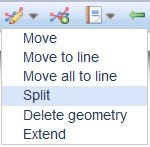
Vælg det punkt, hvor du vil opdele objektet, og klik på venstre museknap for at acceptere opdelingen. Begge objekter, der er oprettet ved , vises nu på formularen. Brug pileknappernetil at bladre gennem objekterne.
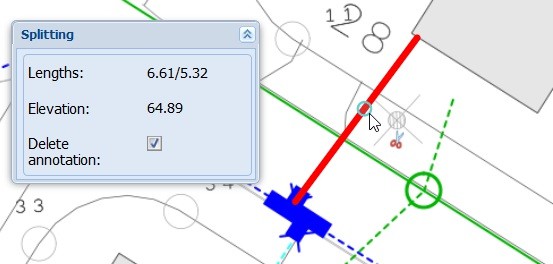
Split-værktøjet opretter ikke nogen noder (såsom ventiler eller forgreninger) ved kanalens afskærmningspunkt. Desuden kan kanaler opdeles, når der placeres noder. Når du placerer en node, kan du vælge Split i tegningsindstillingerne. For at vælge den kanal, du vil opdele, skal du klikke på kanalen, mens du holder SHIFT-tasten nede, og pege på knudepunktets position på kanalen. Knudepunktets højde bestemmes ud fra højden på afskæringsstedet. En undtagelse fra dette er en situation, hvor indstillingen Coord from form er aktiveret, i hvilket tilfælde den højde, der er indtastet på knudepunktets formular, vil blive brugt.
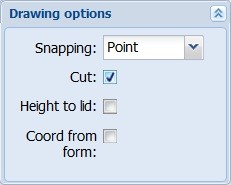
Indstillingerne Cut og Coord from form i nodens Drawing-indstillinger. Det er muligt at vælge indstillingen Højde til låg, som tager højden på det snappede element til låget.
Forlængelse af et linjeobjekt
Et linjeobjekt (kanaler, linjer) kan forlænges fra den ende, der ikke er tilsluttet. Aktivér denne funktion i rullemenuen for Modify . Dialogen Tegningsindstillinger vises også. Funktionerne i dialogen Tegningsindstillinger er beskrevet i kapitlet Snapping og følgende (indstillinger for tegning og ændring).
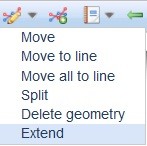
For at fortsætte digitaliseringen af objektet fra dets slutpunkt skal du oprette nye punkter på de ønskede steder ved hjælp af venstre museknap. Opret objektets slutpunkt ved først at klikke på venstre museknap og derefter på højre museknap. Objektets placering og egenskabsværdier gemmes automatisk i databasen.
Flytte et linjeobjekt til en linje
Du kan flytte et linjeobjekt for at matche placeringen af en geometri med en opmålingslinjestreng, en kanal eller et andet linjeobjekt.
- Vælg Flyt til linje i rullemenuen for funktionen Modificer
 på formularen.
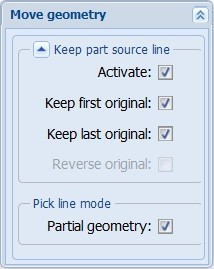
 - Vælg de ønskede indstillinger den viste boks Flyt til linjedialog:
- Aktivér: Med denne mulighed kan du bevare en del af linjens oprindelige placering, mens en anden del flyttes til en ny mållinje. Aktivér de ekstra funktioner for den linje, der skal flyttes:
- Behold den første original: Holder den første del af linjen uændret op til det punkt, hvor du klikker på linjen
- Behold sidste original: Holder den sidste del af linjen uændret fra det punkt, hvor du klikker på linjen
- Omvendt original: Bytter om på rækkefølgen af start- og slutpunkterne på den linje, der skal flyttes. Du kan aktivere denne funktion, når du først har valgt start- og slutpunkterne på både den linje, du vil flytte, og mållinjen.
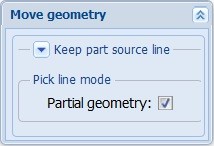
- Pick line-tilstand: Delvis geometri: Du kan vælge en del af en rute på begge linjer: den, du vil flytte, og mållinjen.
- Peg med venstre museknap på den linje, som du vil flytte et objekt til.
- Stop linjevalget ved at klikke på højre museknap. Den nye placering af det objekt, der skal flyttes, er fremhævet med grønt.
- Accepter flytningen af objektet ved at klikke på Save i formularen, eller annullér flytningen ved at klikke på Clear.
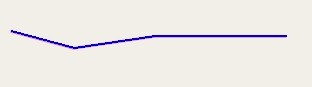
Den blå linje er den linje, som brugeren ønsker at flytte. Den tykkere grønne linje repræsenterer den nye placering af det flyttede objekt. Den lilla linje betyder, at flytningen er blevet accepteret med knappen Gem.
Flytte et linjeobjekt delvist til en linje
- Vælg Flyt til linje i rullemenuen for funktionen Modificer
 på formularen.
 - I dialogboksen Flyt til linje skal du markere afkrydsningsfeltet Delvis geometri.
- På kortet skal du bruge venstre museknap til at pege på målobjektet (linje, kanal) på kortet.
- Vælg startpunktet på mållinjen.
- Vælg slutpunktet på mållinjen.
- Gentag punkt 3-5, hvis du vil have objektet til at følge mere end én linje.
- Stop linjevalget ved at klikke på højre museknap. Den nye placering af det objekt, der skal flyttes, er fremhævet med grønt.
- Accepter objektflytningen med Gem formular eller afvis den med knappen Pan.
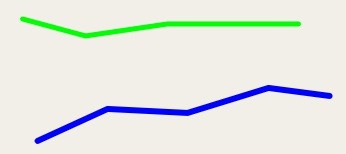
I eksemplet nedenfor er den linje, der skal flyttes, nederst, og ovenover er de to linjer, som den skal flyttes til. Startpunktet vises som en blå firkant, mens placeringen i realtid vises som en lyseblå cirkel. Den grønne linje repræsenterer linjens fremtidige placering.

Massebevægelse af linjeobjekter
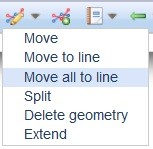
I rullemenuen for formularens funktion Modify du vælge Move all to line for at aktivere en masseoverførsel. Bemærk, at der skal hentes mere end ét linjeobjekt til formularen for at gøre masseflytning mulig. Foretag de samme handlinger som ved flytning af et linjeobjekt, som forklaret i kapitlerne Flytning af et linjeobjekt til en linje og Flytning af et linjeobjekt delvist til en linje.
Flytning af et linjeobjekt
Du kan flytte et linjeobjekt på kortet enten frit ved at trække det med venstre museknap eller relativt ved at definere afstanden fra den oprindelige placering.
Vælg Move i rullemenuen for funktionen Modify på objektformularen. Objektet fremhæves på kortet, og der vises en Move-dialogboks, hvor du kan vælge bevægelsesmåde.
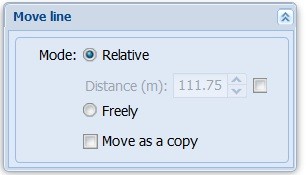
Vælg Relativ for at flytte et objekt vandret eller lodret med det antal meter, der vises i feltet Afstand. Klik på venstre museknap at acceptere placeringen, og klik på Save form for at gemme den.
Vælg Freely for at flytte et objekt ved at placere musemarkøren over den røde firkant og flytte objektet til en ny placering, mens du holder venstre museknap nede. Slip den venstre museknap. Klik på Gem formular i formularen for at gemme oplysningerne om den nye placering.
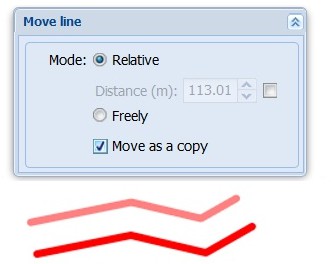
Hvis du markerer afkrydsningsfeltet Flyt som en kopi, kan du kopiere objektet til en ny placering. En kopi af et objekt er fremhævet. Brug venstre museknap til at bekræfte placeringen af kopien.
Ændring af et punktobjekts geometri
Ændring af placeringen af et punktobjekt, f.eks. en node, udføres på samme måde som for linjeobjekter, den eneste forskel er, at der kun er ét punkt. Klik på Modify at fremhæve det ændrede objekt med rødt på kortet. Når du placerer musen over objektet, skifter musemarkøren fra en pil til et kryds. Klik på objektet med venstre museknap, og hold knappen nede, mens du flytter objektet til en ny placering. Slip museknappen.
Klik på Save form for at gemme ændringerne. Når du klikker på knappen Modify, åbnes dialogboksen Modifying options (Modifying options).
Den hurtige ændringsfunktion for et punktobjekt
Peg på det ønskede punktobjekt på kortet, og klik på højre museknap, mens du holder kontroltasten nede. Hvis kortobjektet indeholder flere objekter, vises vinduet Objektvalg. Klik på det ønskede objekt med højre museknap, og vælg Modify .
.
Vælg de ønskede indstillinger i den viste dialogboks Quick modify.
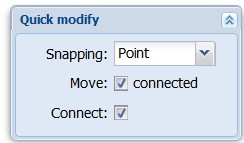
Træk den røde firkant til den ønskede placering. Du kan klikke på et andet objekt ved at holde Shift-tasten nede, mens du slipper venstre museknap.
Klik på højre museknap, og klik på Gem i vinduet Bekræft flytningen for at gemme ændringerne. Annuller ændringerne ved at bruge funktionen Annuller.
Rotation af et punktobjekt
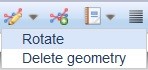
 For at rotere et punktobjekt på kortet skal du klikke på Roter i rullemenuen for Ændre.
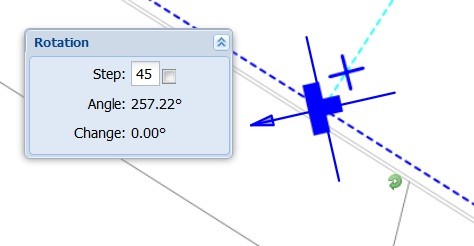
Når du klikker på Roter, vises en Rotations-formular. Du kan indtaste den ønskede vinkel i feltet på denne formular. Du kan bruge formularen til at definere trinene som grader. Hvis Trin er valgt, ændres det valgte objekts rotationsvinkel i trin, når du roterer objektet. Vinkel viser objektets rotationsvinkel. Du kan rotere et objekt ved at tage fat i -symbolet ved siden af objektet på kortet. Klik på Gem formular på formularen for at acceptere rotationsvinklen. Hvis du ikke ønsker, at objektet skal have en rotationsvinkel, kan du annullere den med højre museknap.
Ændring af et områdes geometri
Man kan ændre geometrien for et område ved at klikke på Modify i objektformularen. Områdets punkter er fremhævet, og de kan flyttes ved at trække dem med venstre museknap. For at oprette et nyt punkt skal du klikke på den nedtonede firkant i midten af en lige linje og trække den til en ny placering. Klik på Save form
 for at gemme ændringerne.
Hurtig ændringsfunktion af et områdeobjekt
- Peg på det ønskede områdeobjekt på kortet, og klik på højre museknap, mens du holder kontroltasten nede. Hvis kortobjektet indeholder flere objekter, vises vinduet Objektvalg. Klik på det ønskede objekt med højre museknap, og vælg Modify
 .
. - Vælg de ønskede indstillinger i den viste dialogboks Quick modify.
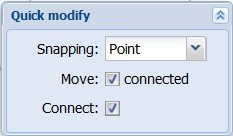
- Træk de punkter, der er markeret med rødt, til den ønskede placering, eller fjern dem med Delete-tasten. Du kan snappe til et andet objekt ved at holde Shift-tasten nede, mens du slipper venstre museknap.
- Klik på højre museknap, og klik på Gem i vinduet Bekræft flytningen for at gemme ændringerne. Annuller ændringerne ved at bruge funktionen Pan

Digitalisering af et hul i et arealobjekt
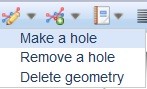
- Vælg Lav et hul i rullemenuen for Modificer
 på formularen Område.
- Inden for det markerede område skal du tegne et hul, der har den ønskede form.
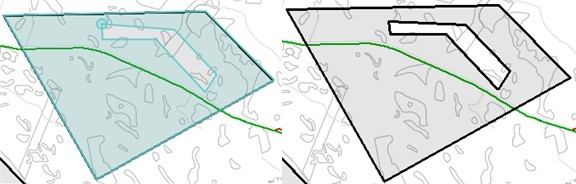
Når du stopper med at tegne, gemmes formularen, og hullet er oprettet.
Fjernelse af et hul fra et område
- I rullemenuen for Modify
 du vælge Remove a hole.
 - Klik på det hul, du vil fjerne.
- Bekræft fjernelsen.
Sletning af et objekts geometri
Du kan finde funktionen Delete geometry i rullemenuen ved siden af Modify . Denne funktion sletter geometrien for valgte objekt, så objektet forsvinder fra kortet. Objektets egenskabsdata ændres ikke.
Oprettelse af et nyt objekt
Opret et nyt objekt ved at definere dets placering, dvs. geometri. Klik på Opret
 for at gøre dette. Først skal du vælge den rigtige objektformular. Brug f.eks. formularen Fireplug til at oprette en ny fireplug og formularen Water duct til at oprette nye vandkanaler. Du skal normalt angive mindst nogle obligatoriske oplysninger på formularen, før du kan oprette et objekt. Du kan tilføje andre objektdata enten før eller efter oprettelsen af et nyt objekt. Gem objektdataene ved at klikke på Gem
formular .
.
Når du klikker på Create vises en dialogboks med tegningsindstillinger, hvor brugeren kan definere forskellige tegningsrelaterede indstillinger for objektet. Tegneindstillingerne for både punkt- og linjeobjekter omfatter Snapping, og du kan vælge, om det objekt, du opretter, skal snappe til et andet objekts punkt eller det nærmeste punkt. Indstillingerne for linjeobjekter omfatter også Follow. Du kan følge enten helt eller delvist. Yderligere oplysninger om at følge og snappe til objekter findes i kapitlet Snapping og følge (indstillinger for tegning og ændring). Indstillingerne for Drawing varierer afhængigt af det objekt, der tegnes. Generelt har linjeobjekter flere indstillingsmuligheder end punktobjekter.
Oprettelse af et nyt linjeobjekt
Tegningsmulighederne for linjeobjekter omfatter funktionen Følg. Når du har valgt indstillingen Completely for Following, skal du pege på kanalens startpunkt for at få det linjeobjekt, du opretter, til at følge f.eks. gennem alle kanalens punkter og fortsætte digitaliseringen fra kanalens slutpunkt.
Men hvis du kun vil følge kanalen delvist, kan du vælge følgeindstillingen Delvist. På den måde kan du følge kanalen til det ønskede punkt, hvorefter du kan fortsætte med at digitalisere frit. Hvis du vil følge et objekt parallelt inden for en bestemt afstand, skal du definere Distance i tegningsindstillingerne.
Start med at skabe geometrien for et linjeobjekt ved at klikke på det ønskede startpunkt på kortet med venstre museknap. Digitaliser derefter de ønskede punkter et efter et ved at klikke på venstre museknap på de relevante steder. Til sidst afslutter du digitaliseringen ved først at klikke på venstre museknap og derefter på højre museknap. Objektets placering og egenskabsværdier gemmes automatisk i databasen.
Yderligere oplysninger om tilslutning af en ny kanal til en node ved hjælp af Snapping-funktionen findes i kapitlet Egenskabsattributter og placering .under Kanalværktøjer

Oprettelse af et nyt punktobjekt
Opret et nyt punktobjekt ved at klikke med venstre museknap på det ønskede sted på kortet. Programmet gemmer automatisk objektets geometri i databasen. Hvis det lykkes at gemme, vises følgende tekst i bunden af objektformularen: Gemt med succes. Objektets placering og egenskabsværdier blev gemt i databasen. Rotationsfunktionen for et punktobjekt aktiveres umiddelbart efter, at objektet er blevet oprettet. Der vises et blåt kompassymbol over objektet, som angiver objektets rotationsvinkel. Hvis du vil ændre objektets rotationsvinkel, skal du tage fat i med venstre museknap og dreje det til den ønskede vinkel.
Et objekt kan også placeres på kortet ud fra koordinater. Fjern først markeringen af afkrydsningsfeltet Coordinate reading on/off i nederste højre hjørne af kortvisningen, og indtast koordinaterne for den ønskede placering. Klik derefter på knappen at oprette et nyt objekt på kortet på den ønskede placering. Gem formularen.
Oprettelse af nye objekter ved hjælp af eksisterende objekter
Du kan også oprette nye objekter baseret på eksisterende objekter. Der er to måder at gøre det på:
- Hent oplysninger om et eksisterende objekt til formularen, f.eks. ved at vælge objektet på kortet. Klik på Create
 at oprette et nyt objekt baseret på de objektoplysninger, der er hentet til formularen. Programmet beregner længden af et linjeobjekt ud fra det nye objekts geometri.
eller:
- Klik på Gem som kopi i rullemenuen for Gem formular
 En kopi af objektet på formularen gemmes på samme sted.
Begivenheder
Forskellige hændelser, f.eks. vandlækagerapporter, tilstandsrapporter, kvalitetsreklamationer og fejlrapporter, eller objekter kan knyttes til et arbejdsprogram. For at se alle hændelser, der er relateret til det pågældende netværksobjekt, skal du gå til objektformularen og klikke på Hændelser i rullemenuen for Andre værktøjer
 .
.
Den øverste del af hændelsesformularen giver grundlæggende oplysninger om det pågældende netværksobjekt. For eksempel vises følgende oplysninger for vandkanaler: ID, type, materiale, diameter og konstruktionsår. Hvis der er hændelser relateret til objektet, vises en liste over hændelserne under de grundlæggende oplysninger med kategorisering baseret på hændelsestypen. Klik på ikonet ved siden af hændelsestypen for at se en liste over individuelle hændelser.
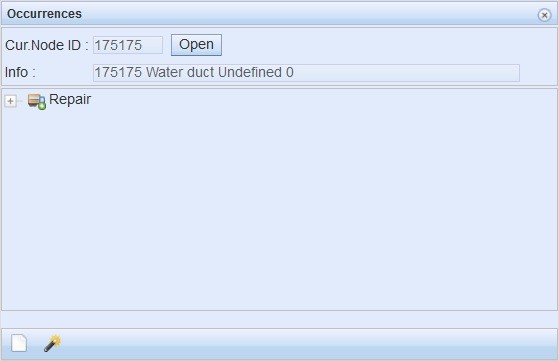
Der gives grundlæggende oplysninger om begivenhederne, f.eks. modtager og dato for en vandlækagerapport og den part, der rapporterede lækagen. For at åbne den pågældende formular skal du klikke med højre museknap på rapportlinjen og vælge Open. Du kan se eller opdatere hændelsesoplysningerne på den formular, der vises.
Tilføjelse af kanal- og nodeinformation på en eventformular
På samme måde som med netværksobjekter tilføjes placeringsoplysninger til hændelser. Placeringen af en begivenhed (tilstandsrapport, kvalitetsreklamation, arbejdsprogram) kan være placeringen af en adresse, der er hentet til den fra databasen. Begivenheder kan også forbindes med netværksobjekter, og i så fald vil begivenhedens placering være det pågældende objekts placering.
Begivenhedsformularen bruges til at forbinde en begivenhed med en node eller kanal. Navnet på feltet afhænger af formularen, f.eks. indeholder menuen Duct på formularen Quality reclamation en Connect to duct-funktion til at forbinde hændelsen med knudepunktet/kanalen. Vælg objektet på kortet med venstre museknap for at forbinde det. Hvis begivenheden har fået tildelt en adresse, kan du gå til den adresse på kortet ved at klikke på Locate nederst formularen Det gør det lettere at pege på det rigtige objekt på kortet. Grundlæggende oplysninger om objektet, f.eks. ID, type, byggeår og ejer, vises på formularen.

Du kan ændre en tilsluttet node/kanal på objektets egen formular, som du kan åbne ved at klikke på Edit i drop-down-menuen. Du kan fjerne en kanal eller node, der er forbundet med en begivenhed, ved at klikke på Remove i rullemenuen.
Listevisning
Mange objektformularer indeholder en knap List Du kan bruge den til at se søgeresultatets objekter i en listevisning. Du kan bruge denne funktion til hurtigt at gennemse objekter. Antallet af objekter, der vises på en side, kan ændres ved hjælp af valget Per side. Brug pileknapperne til at navigere mellem siderne.
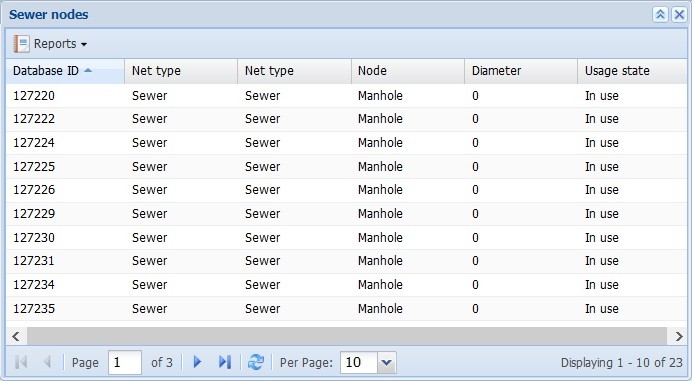
For at se de værktøjer, der er relateret til listen, skal du placere musemarkøren over et overskriftsfelt. Dette viser en rullemenu for det valgte felt . I denne menu kan du vælge de kolonner, du vil have med i listevisningen.
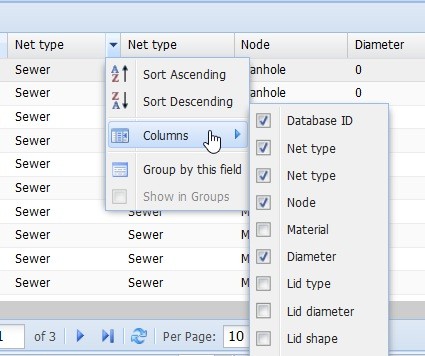
Menuen indeholder en mulighed for at sortere listen ud fra det valgte felt, enten i stigende eller faldende rækkefølge. Med funktionen Kolonner kan man vælge de kolonner, der skal vises i listevisningen. Listerne indeholder de typiske oplysninger for objekttypen som standarddata. Funktionen Gruppér efter dette felt grupperer listeindholdet ud fra det valgte felt. Grupperingen kan annulleres ved at fjerne markeringen i afkrydsningsfeltet Vis i grupper i rullemenuen.
Du kan åbne et listet objekt, der vises på formularen, ved at klikke på objektet med højre museknap og vælge Edit selected.
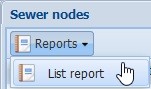
Du kan bruge funktionen Rapporter til at oprette en Excel-rapport om de listede objekter. Listerapporten indeholder de samme oplysninger som listeformularen.
Vis i gruppedisplay
Vælg Vis i gruppedisplay i rullemenuen for Liste at flytte de aktuelle søgeresultater fra formularen til et gruppedisplay. Gruppedisplay er beskrevet mere detaljeret i kapitlet Gruppedisplay.
Ændre historik
Hvis du vil se ændringshistorikken for objektet på formularen, skal du klikke på Ændringshistorik i rullemenuen for Andre værktøjer
 . Den øverste del af den viste formular viser de forskellige objektversioner, mens den nederste viser
de ændringer, der er foretaget i den valgte version.
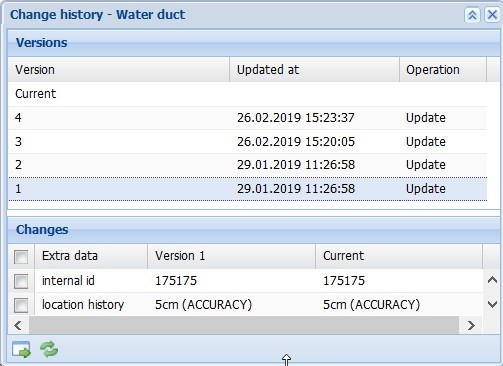
Gendannelse af et objekts værdier
- I afsnittet Versioner skal du vælge den række, du vil gendanne.
- I afsnittet Ændringer skal du markere afkrydsningsfelterne for de rækker, du vil gendanne.
- Klik på Restore
 at opdatere de valgte oplysninger på objektformularen.
 - Klik på Gem formular
 på objektformularen for at bekræfte ændringerne.
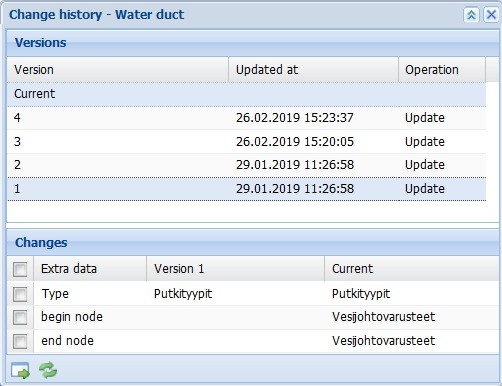
Sammenligning af objektversioner
På listen Versions vælges de rækker, der skal sammenlignes, så man på listen Changes kan se den aktuelle version ud over de valgte versioner.
Rapporter
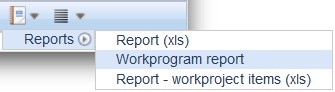
Rapporter kan oprettes fra formularer, lister og hovedværktøjslinjen. Oprettelse af en rapport om objekter, der indgår i en liste med søgeresultater, beskrives i kapitlet Listevisning. Klik på Export
 at åbne menuen Rapporter for en objektformular.
Du kan oprette forskellige typer af rapporter i systemet. Hver formular har sine egne rapporter. Du kan f.eks. oprette en stykliste for en objektgruppe ved at klikke på knappen Info Oplysningerne om de søgeresultater, der vises formularen, bruges til at oprette en rapport. Det er muligt at eksportere rapporter i enten PDF- eller Excel-format, alt efter hvilken type rapport der er tale om.
Indtastning af dato og klokkeslæt
Datooplysninger er en egenskabsattribut, der bruges på flere formularer. På kræves der en dato, f.eks. for at bestemme, hvornår en lækage skete, mens den på nodeformularer bruges til at bestemme undersøgelsesdatoen. Tilføjelse af en dato er blevet standardiseret ved hjælp af en kalender, så der altid bruges det samme format, når datoer indtastes i databasen. Det gør det muligt at søge i databasen med datoen som søgekriterium, da søgeresultaterne så ikke er ufuldstændige, fordi datoerne er indtastet i forskellige formater.
Placer musemarkøren over feltet Dato, og klik på venstre museknap for at åbne kalendervinduet. Den aktuelle dato er valgt som standard. Du kan bladre gennem månederne ved hjælp af pileknapperne øverst i kalendervinduet. Hvis du vil bladre gennem år, skal du klikke på året til højre eller venstre, afhængigt af om du vil gå tilbage eller frem. For at vælge en dato skal du klikke på den rigtige dag med venstre museknap. Kalendervinduet lukkes, og den valgte dato vises i feltet Dato.
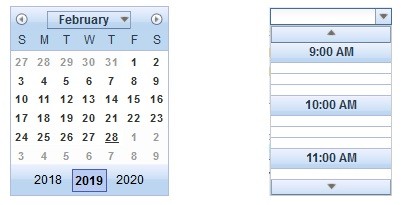
Nogle formularer indeholder også et felt til tid. For eksempel tilføjes start- og sluttidspunktet for en lækage i rapporteringsformularer. Du kan vælge tidspunkt ved at klikke på feltet Time til højre for feltet Date. Listen til udvælgelse vises derefter. Du kan definere tiden ud fra 15-minutters intervaller. Rul listen med musehjulet, eller placer musemarkøren over pileknapperne over eller under listen. Så ruller listen automatisk i pilens retning. Brug venstre museknap til at vælge tidspunkt. Hvis det er nødvendigt, kan du angive et mere detaljeret tidspunkt ved at indtaste det direkte i feltet Tid.
Håndtering af adresse- og lejlighedsoplysninger på objektformularer
I nogle formularer tilføjes adresseoplysninger fra en database ved at klikke på Vælg adresse . Eksempler på sådanne formularer er indberetningsformularer. Når adresser hentes fra en database, indeholder de ingen stavefejl, og de kan bruges som et søgekriterium. Hvis der f.eks. ikke er tilføjet kortplaceringsoplysninger til en begivenhedsrapport, vil den blive bestemt ud fra adressen.

Adresseformularen åbnes, når du klikker på knappen Vælg adresse. Hvis der allerede er tilføjet en adresse til et objekt, åbnes en adresseformular med den pågældende adresse, mens de andre felter i formularen er tomme. Hentning af adresser til formularer diskuteres yderligere i kapitlet Adressesøgning i databasen. Hvis den angivne adresse er aktiv på , kan du overføre den til en objektformular ved at klikke på Opdater til formular .
.

For at aktivere automatisk tilføjelse af en adresse skal du vælge Automatisk
dialogboks, og klik på Gem formular. Den nærmeste adresse bruges, og afstanden til den nærmeste adresse vises nederst i skærmbilledet.
Brug af det prædiktive søgefelt
Nogle formularer har et prædiktivt søgefelt, som bruges til at forbinde objektet med et andet objekt, f.eks. en plan.

- I det prædiktive søgefelt skal du indtaste mindst de første tre tegn i et navn/identifikator.
- Vælg et objekt fra de viste søgeresultater, eller fortsæt med at skrive for at begrænse antallet af muligheder.
Hvis du ikke kender navnet/identifikatoren:
- Klik på Åbn formular
 at åbne objektformularen.
 - Hent det korrekte objekt til formularen ved at klikke på Søg eller Vælg
 .
. - Når det korrekte objekt vises på formularen, skal du klikke på Opdater til formular
 .
.
Egenskabsattributter i fri form
De følgende formularer gør det muligt at tilføje såkaldte free-form-egenskabsattributter til objekter:
- Kanalformer
- Knudepunktsformer
- Kunde/forbruger punktformular
- Formular til fejlrapport
- Formularer til reparation og vedligeholdelse
Hvis der er tilføjet nogle frie egenskabsattributter til en objektformular, indeholder formularen en fane med ekstra data, hvor man kan se disse oplysninger.

Du kan bruge de frie egenskabsattributter, når du søger efter objekter, og de kan inkluderes i listefunktionen og den tilhørende rapport. Systemets administratorbruger kan frit definere de frie egenskabsattributter, navngive dem og vælge den datatype, der skal anvendes.