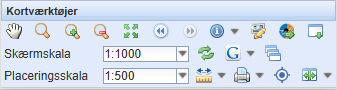
Panorering af kortet
Du kan panorere kortet ved at klikke på Pan i kortværktøjerne. Hold venstre museknap nede, og flyt musemarkøren hen over kortet for at panorere kortet. På den måde kan du flytte kortet i baggrunden, f.eks. når du tegner en ny ledning.
Koordinater
Koordinatafsnittet i nederste højre hjørne viser kortkoordinaterne for musemarkørens placering, hvis afkrydsningsfeltet Koordinatlæsning til/fra til højre for koordinaterne er valgt. Du kan slå koordinataflæsning fra ved at fjerne markeringen i afkrydsningsfeltet. Koordinaterne er synlige i feltet, hvor den første er østkoordinaten og den anden er nordkoordinaten. Koordinatværdierne er adskilt af et enkelt mellemrum.

Centrer kortet på givne koordinater
- Indtast (eller indsæt fra udklipsholderen) koordinatværdierne i koordinatfeltet.
Bemærk, at øst- og nordkoordinaterne er adskilt af et enkelt mellemrum. - Fravælg afkrydsningsfeltet Koordinatlæsning til/fra for at forhindre, at koordinatværdierne opdateres, når du flytter musemarkøren på kortet.
 Klik på Centrer kortet på de givne koordinater.
Placerer et objekt ved de givne koordinater
- Fravælg afkrydsningsfeltet Koordinataflæsning til/fraafkrydsningsfeltet.
- Indtast (eller indsæt fra udklipsholderen) koordinatværdierne i koordinatfeltet.
- Du kan nu placere et hvilket som helst objekt af punkttypen ved disse koordinater på følgende måde:
- Klik på Oprete
 Ændre
Ændre den oprettede objektformular.
 - Klik på Centrer kortet på de givne koordinater
 .
.
Valg af koordinater for et objekt
Du kan vælge de nøjagtige koordinater for et objekt på følgende måde:
- Vælg afkrydsningsfeltet Centrer kortet på de givne koordinater

- Placer musemarkøren over objektet. De nøjagtige objektkoordinater vises i koordinatfeltet.
- Tryk på mellemrumstasten på dit tastatur for at fravælge afkrydsningsfeltet Centrer kortet på de givne koordinater afkrydsningsfeltet.
- Dette forhindrer ændringer i koordinatværdierne, og du kan kopiere værdierne til din udklipsholder.
Skift mellem koordinatsystemer
Få koordinatsektionen til at vise det ønskede koordinatsystem ved at vælge det korrekte koordinatsystem i rullemenuen. Det valgte koordinatsystem bruges til alle funktioner.
KeyAqua bruger et standardkoordinatsystem, som vises i rullemenuen Koordinatsystem med fed skrift.
Koordinathøjde (Z-koordinat)
Værdien i koordinathøjdefeltet til venstre for koordinatfeltet definerer objekthøjden, når objekter oprettes. Hvis den aktive Z
Hvis afkrydsningsfeltet Aktiv Z-værdi til venstre for højdefeltet er markeret, definerer feltværdien også koordinaten for det nye punkt, når man snapper til objekter. Hvis du vil beholde den eksisterende højde på et objekt, når du redigerer dets placering, eller hvis du vil bruge højden på det objekt, du snapper til, når du opretter et nyt, skal du fjerne markeringen i afkrydsningsfeltet Aktiv Z-værdi.

Du kan finde yderligere oplysninger om at snappe til objekter og følge dem i afsnittet Snapping og følge (indstillinger for tegning og ændring).
Snap og følg (indstillinger for at tegne og ændre)
Når du opretter et nyt objekt eller ændrer geometrien i et eksisterende objekt, kan du klikke på eller følge et eksisterende objekt. Når du gør det, vises enten formularen Drawing options eller Modifying options. Dette kapitel forklarer, hvordan bruger tegnings- og ændringsmulighederne. De andre afsnit henviser ofte til dette kapitel, da det grundlæggende i at tegne og ændre indstillinger for map-objekter forklares i dette kapitel.
Valglisten Snapping indeholder to muligheder: Punkt og Nærmeste. Hvis du vælger Point, kan du kun snappe til eksisterende punkter på objekter. Hvis du vælger Nearest, kan du snappe til det nærmeste punkt på det næste objekt.
Når du digitaliserer et nyt linjeobjekt, kan du følge ruten for et andet linjeobjekt, hvis du vælger enten Helt eller Delvist i rullemenuen for At følge. Du kan følge et objekt ved at dobbeltklikke på det i pop op-vinduet Objektvalg. Hvis du vælger Completely, vil alle hjørner i det fulgte objekt blive inkluderet i dit nye objekt. Hvis du har valgt Delvist, kan du følge objektet, så længe du vil. Klik på kortet for at definere det punkt, hvor du vil stoppe med at følge.
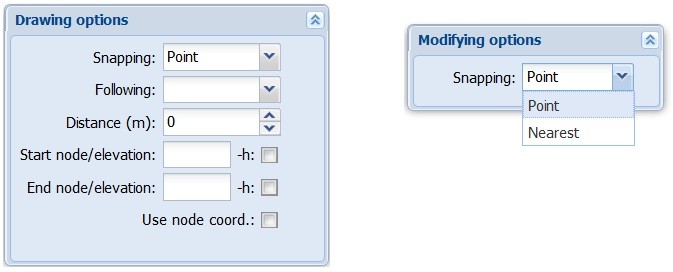
Ændr værdien Distance (m) for at følge ruten for et linjeobjekt i den afstand, du vælger. Standardafstanden er 0 meter.
Tegningsmuligheder og kotehøjde
Rediger tegningsindstillingerne for at definere højden på den kanal, du vil forbinde til en node. Den pågældende kanalnode tildeles den værdi, du indtaster i felterne Start node/elevation og/eller End node/elevation. Et eksempel: Hvis du indtaster værdien 45 m i feltet og klikker på en node, der har sin bund på 42 m og sit låg på 46 m, vil kanalens tilslutningshøjde være 45 m.
m. I dette tilfælde påvirker højden på det tilsluttede udstyr ikke knudepunktets højde.
Hvis afkrydsningsfeltet -h ved siden af feltet er markeret, bestemmes højden på kanalknuden ud fra højden på den knude, du vil forbinde, så kanalens hoved er lavere i overensstemmelse med den værdi, der er indtastet i feltet. Et eksempel: Når du tegner en kanal, skal du indtaste værdien 5 i feltet Start node/elevation, markere afkrydsningsfeltet -h snappe til noden med kanalens hoved. Højden på knudepunktets låg er 50 m, hvilket resulterer i, at kanalens startknudepunkt har en højde på 45 m. Bemærk! Med mandehuller sammenlignes -h-afstanden med mandehullets låg, men andet udstyr, som f.eks. ventiler, har kun én højdeværdi, som bruges til at bestemme højden.
Hvis du markerer afkrydsningsfeltet Brug knudepunktskoordinat, bestemmes højden på kanalens hoved direkte i overensstemmelse med det knudepunkt, du forbinder. For et mandehul bruges højden på bunden, mens det for andet udstyr er knudepunktets højde, der bruges. Hvis du ikke angiver højden i tegningsindstillingerne, vil softwaren hente nodehøjden i følgende rækkefølge, alt efter hvad der er relevant: 1) Elevationsfelterne på Duct-formularen, 2) elevationen på den node, du vil forbinde, og 3) aktiv Z (se afsnittet Elevationskoordinater (Z-koordinater). Hvis der ikke er defineret en højde for nogen af disse, vil kanalnodens højde være 0.
Tegneindstillinger kan kun bruges til at påvirke højden på start- og slutknudepunkter i nye kanaler. Højden på de punkter i en kanal, du tegner, bestemmes altid ud fra den aktuelle aktive Z-værdi. Hvis du vil ændre højdeværdierne for en eksisterende kanal, er den bedste måde at gøre det på at bruge værktøjerne: Knudepunktskanaler og og -højderHøjdeprofil.
Ændring af skalering
Du kan zoome på kortet ved at klikke på Zoom ind . Dette zoomer kortet ind, mens kortets centrum forbliver det samme. Zoom ind udføres et skalaniveau ad gangen. Du kan også zoome ind ved hjælp af musehjulet. Når du ruller musehjulet væk fra dig selv, zoomer kortet ind, og kortets centrum er musemarkørens position på kortet.
TIP: Du kan også zoome ind på kortet ved at holde Shift-tasten nede og bruge venstre museknap til at vælge det område på kortet, som du vil zoome ind på. Kortet er zoomet ind, når du slipper venstre museknap. Dette er en hurtig måde at zoome ind på en større skala.
Du kan zoome ud på kortet ved at klikke på Zoom ud . Dette zoomer kortet ud, mens kortets centrum forbliver det samme. Udzoomningen sker et skalaniveau ad gangen. Du kan også zoome ud ved at rulle musehjulet mod dig. Musemarkørens position på kortet bruges som kortets centrum.
Du kan gendanne kortvisningen til standardvisningen ved at klikke på Zoom to max extent . Klik på Zoom til område
 at definere det område, der bruges til at zoome ind. Brug venstre museknap til at definere området på kortet. Kortet er zoomet ind, når du slipper museknappen.
Du kan vælge den ønskede displayskala i menuen Displayskala. Den valgte skala vises med fed skrift. Kortet opdateres automatisk til den valgte skala.
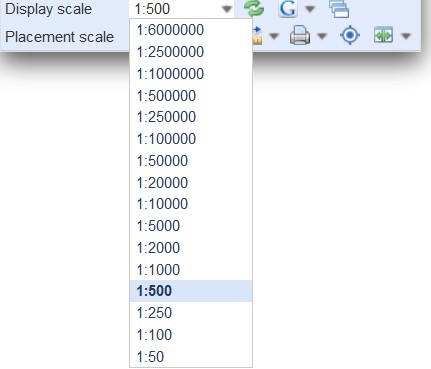
Brug af placeringsskala til nye objekter
Hvis du allerede ved oprettelsen af et objekt ved, at udskrifterne for området vil blive oprettet i en bestemt skala, kan du bruge placeringsskalaen, når du opretter objektet. I tyndt befolkede områder kan udskrifterne f.eks. blive lavet i en mindre skala end den, der bruges til byområder, og så er de enkelte objekter måske ikke så synlige på udskrifterne. Man kan sikre, at objekter er synlige, ved at bruge den korrekte placeringsskala.
I menuen Placeringsskala vælges den skala, der skal bruges til at lave udskrifter. Nye objekter vil blive oprettet i en størrelse, der er proportional med denne skala, og de enkelte objekter vil således være synlige i f.eks. en udskrift i skala 1:2000.
På eksempelbilledet er placeringsskalaen og kortsymbolerne valgt med forskellige placeringsskalaer (500, 1000, 2000 og 10 000), når billedets skala er 1:2000.

Måling af afstand, områdestørrelse og omkreds
Du kan måle afstande ved hjælp af værktøjet Distance Klik på Distance, og placer musemarkøren over startpunktet på kortet for at begynde at måle. Klik på venstre museknap, og flyt markøren på kortet. Indtast punkter ved at klikke på venstre museknap. Afstanden vises i nederste venstre hjørne af skærmen. Afstandsoplysningerne opdateres efter tilføjelse af hvert punkt. Afslut målingen ved først at klikke på venstre museknap og derefter på højre museknap. Tjek den samlede afstand.
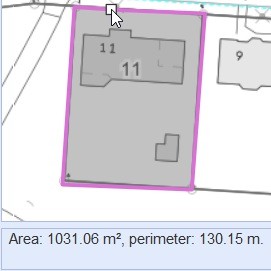
Mål områdets størrelse og omkreds ved at vælge og omkreds i rullemenuen Afstand. Tilføj punkter på kortet for at se oplysninger om areal og omkreds for den polygon, der dannes af punkterne og musemarkøren. Disse arealoplysninger vises i nederste venstre hjørne af skærmen. Stop med at tegne ved at klikke på højre museknap, og tjek hele områdets størrelse og omkreds. Klik på venstre museknap eller på Pan i Map tools for at starte en ny måling.
Info-værktøj
Du kan bruge værktøjet Info at se oplysninger om kortobjekter. Klik på Info, og brug derefter venstre museknap til at klikke på det valgte objekt, der vises på kortet. Du kan kun vælge objekter, der er synlige på kortet; med andre ord er det kun de aktiverede objektlag, der er tilgængelige. Du kan hente oplysninger om mere end ét objekt på samme tid. Der er flere mulige måder at hente oplysninger om flere objekter på.
TIP: Du kan dobbeltklikke på et objekt på kortet med venstre museknap for at se objektets oplysninger. Programmet viser derefter en separat objektformular, hvor objektets oplysninger vises. Hvis der er flere objekter i det område, du dobbeltklikker på, vises de på en liste, og du kan vælge det objekt, du vil se.
Du kan definere et rektangulært område ved at vælge det ønskede område ved at holde venstre museknap nede.
I rullemenuen ved siden af Info-værktøjet kan du vælge en af de følgende tre funktioner: Kortvisningsområde, Frit område eller Eksisterende område. Når du vælger Map view area, henter softwaren oplysninger om alle objekter, der aktuelt vises på skærmen. Du kan bruge funktionen Frit område til at definere et område med fri form på kortet.
Du kan bruge funktionen Eksisterende område til at vælge et område, der er gemt i systemet ved hjælp af funktionen Område, og til at hente objekterne i dette område.
Forespørgslen returnerer en Info-liste, hvor søgeresultaterne er
grupperet efter deres objekttype, f.eks. vandkanaler og kloaknoder. De viste oplysninger er grundlæggende oplysninger om netværksobjekterne, f.eks. ID, type, ejer og brugstilstand. Antallet af resultater vises nederst i vinduet. Hvis antallet af resultater er stort, kan du bruge pileknapperne nederst vinduet til at gennemse dem.
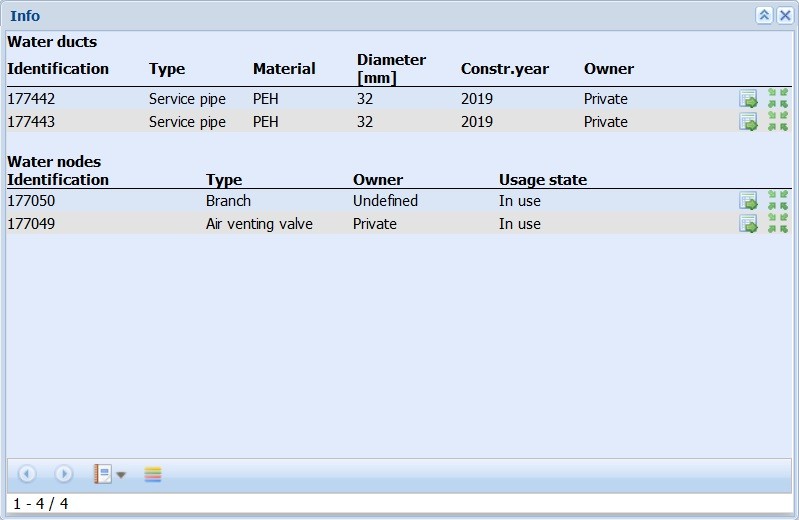
Klik på Show at centrere kortet på et objekt, der er fremhævet i kortet. Klik på Edit
 at redigere et objekts oplysninger. Denne knap viser en objektformular med detaljerede oplysninger om objektets egenskaber.
TIP: Du kan begrænse din søgning til bestemte objekter ved at vælge objektlag. Vælg for eksempel kun laget Water Networks i værktøjet Layers for at begrænse din søgning til vandforsyningsnetværket.
Eksport af data og rapportering om kortobjekter
- Brug værktøjet Info
 at vælge objekter på kortet.
 - Klik på Export
 at oprette en stykliste for gruppen af valgte objekter eller alternativt for at oprette et placeringskort over objekterne i et eksternt filformat.
Se resultaterne af Info-forespørgslen i et gruppedisplay
- Vælg objekter på kortet som beskrevet ovenfor.
- Klik på Vis i gruppedisplay
 at se den valgte gruppe af objekter som en gruppe af Info tool-objekter. Kapitlet Gruppedisplay indeholder yderligere oplysninger om gruppedisplayet.
Visning af kort
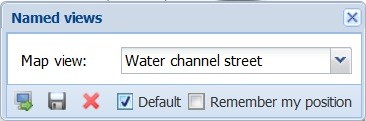
Du kan gemme den aktuelle kortvisning ved at klikke på Kortvisninger . Du kan oprette en ny kortvisning ved hjælp af formularen Kortvisninger. Du kan redigere, navngive og gemme kortvisninger efter behov og derefter vende tilbage til den kortvisning, du ønsker at se, ved at klikke på Gendan visning
 . Du kan gemme flere kortvisninger og vælge den kortvisning, du har brug for, i rullemenuen. Den valgte visning vises derefter.
Vælg afkrydsningsfeltet Standard for at definere en standardkortvisning. Det kort, der er valgt som standardkort, vil blive vist som den første visning, næste gang du logger ind i systemet. Når Husk min position er valgt, gemmer KeyAqua-applikationen kortets placering, zoomniveau og åbne kortlag. Næste gang du logger ind, kan du fortsætte, hvor du var forrige gang.
Du kan også klikke på Forrige visning at vende tilbage til den forrige visning. Dette fører dig altid tilbage til den forrige visning, én visning ad gangen. Klik på Næste visning
 at gå til næste visning.
Link til kort
Brug værktøjet Map link at kopiere den aktuelle kortvisning og sende en URL din kollega eller partnervirksomhed.
- Klik på kortlinket
 i kortværktøjerne.
 - Vælg enten den lange formular eller forkort den ved at markere afkrydsningsfeltet Forkort.
- Kopier adressen.
- Indsæt den i en e-mail, eller tilføj den et bogmærke i din browser.


For at vende tilbage til visningen senere skal du kopiere adressen til din browsers adresselinje eller bruge det bogmærke, du har gemt.
Opdatering af kortet
Du kan se de ændringer, der er foretaget i et kort, ved at klikke på Refresh map . Denne funktion er f.eks. nyttig, når kortdataene opdateres på samme tid på en anden arbejdsstation, hvor ændringerne ikke nødvendigvis er synlige med det samme i det område, du ser på.
Google Maps
De tjenester, der nævnes i dette kapitel, leveres af Google. Se det aktuelle kortvisningsområde på Google Maps™-webstedet: Klik på Google Maps
 for at åbne en ny browserfane for at se den aktuelle KeyAqua-kortvisning på Google Maps-webstedet.
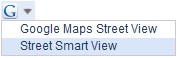
Du kan se en gadevisning ved hjælp af Google Maps Street View™-tjenesten:
- Vælg Google Maps Street View i rullemenuen Google Maps
 .
. - Peg på den vej/gade, du vil se, og klik for at åbne den pågældende visning i Google Maps Street View.
Street Smart View (denne funktion er genstand for en separat bestilling)
Street Smart View-funktionen i Google Maps-rullemenuen giver en 360-graders gadevisning, der er tro mod størrelsen. Med gadevisningen kan du nemt administrere gade-, vej- og infrastrukturaktiver. Den
BlomStreets skytjeneste er en ekstra funktion, der skal implementeres separat.
Lag (valg af lag)
Du kan vælge baggrundskortet og netværksobjektlagene ved hjælp af Layers
 værktøj. Klik på Layers
 i Map-værktøjerne for at se listen over objekter. De tilgængelige kortlag afhænger af kunden og af, hvad der er aftalt om de tilgængelige kort.
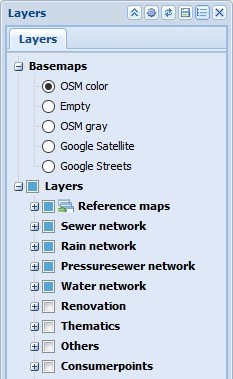
Du kan minimere eller maksimere Layers-værktøjet ved at klikke på pilen øverst i formularen. Du kan lukke formularen ved at klikke på krydset. Du kan skjule listerne over baggrundskort og listerne over objektlag ved at klikke på foran rækken, og du kan udvide dem ved at klikke på
 .
.
Valg af baggrundskort
Standardkortet er et af de tilgængelige kort. Du kan også vælge et andet kort som standardkort, eller du kan vælge indstillingen Tom, i hvilket tilfælde der ikke vises noget baggrundskort. Der kan kun vælges ét kort ad gangen som baggrundskort. Baggrundskortet hjælper brugerne med at forstå, hvor netværksobjekterne er placeret, og dette kort kan ikke ændres.
Objektlag
De netværksobjektlag, der kan vælges, er anført under objektlag. Du kan vælge flere lag, der skal vises på samme tid. Hvis et objektlag ikke er valgt, vises dets objekter ikke på kortet, og det er derfor ikke muligt f.eks. at vælge dem fra kortet til formularer. Du bør som minimum vælge de lag, der har objekter, som du vil se eller redigere.
De objektlag, der kan vælges, omfatter netværksobjekterne (kanaler og knudepunkter) og de anmærkninger og rapporter, der er knyttet til dem. Derudover kan du vælge at få renoveringer, temaer, frie objekter som linjer og tekster, adresser, opmålinger og andre objekter, der er tilgængelige i lagvalglisten, vist på kortet.
Afkrydsningsfeltet til venstre for et objekts navn viser, om objektet er valgt. Du kan fjerne eller tilføje et objekt ved at klikke på dets afkrydsningsfelt. Du behøver ikke at opdatere kortet bagefter, da dine valg anvendes automatisk. Hvis du vil aktivere alle lag på én gang, skal du markere afkrydsningsfeltet for det højeste lag (Layers).
Antallet af objekter, der er synlige på kortet, er proportionalt med den hastighed, hvormed kortet opdateres. Derfor anbefaler vi, at du kun vælger de lag, du har brug for at se på kortet.
Underlag i laghierarkiet (en funktion, der er underlagt en separat ordre)
Laghierarkiet kan oprettes på grundlag af objektets attributdata. For eksempel kunne de nederste lag i et fjernvarmenetværk være opvarmning og køling. Det er muligt at oprette miljøspecifikke underlag ved hjælp af en funktion, der er underlagt en separat ordre.
Tematikker
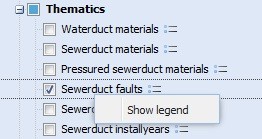
De forskellige kortobjekter kan vises på kortet i henhold til forskellige egenskabsattributter. Temaer fremhæver objekter på kortet, f.eks. baseret på netværkets brugstilstand eller teknologi. For at vise temalegender skal du bruge venstre museknap til at klikke på Show legend ved siden af temanavnet eller klikke på højre museknap og vælge Show Legend i den viste menu. Hvis en forklaring ikke er tilgængelig, er knappen og menupunktet skjult.
I vinduet Legend, der vises, forklares temafarverne og de tilhørende legender, f.eks. klassificering af kloakfejl.
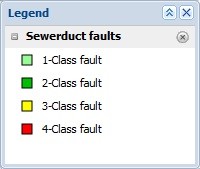
Legend-listen fungerer på samme måde som stakke: Når der vælges en ny legende eller et nyt tema i lagvalget, tilføjes en ny gruppe øverst på listen. Du kan udvide eller minimere grupper ved at klikke på og
og eller ved at dobbeltklikke på gruppens overskrift. Du kan skjule en gruppe ved at klikke på
 .
.
Konfiguration af objektlag
Du kan konfigurere lagene i separate grupper ved hjælp af programmets brugergrænseflade. Du kan gruppere lignende lag i én gruppe, f.eks. gruppere alle KeyAqua-objekter under
et lag, hvilket gør det muligt at se eller skjule dem et enkelt klik. Kun brugere med administratorrettigheder kan konfigurere lagene ved hjælp Configure .
.
Klik på Configure øverst på Layers-formularen for at gruppere objektlag. Du kan konfigurere lag, når formularens baggrundsfarve skifter til orange.
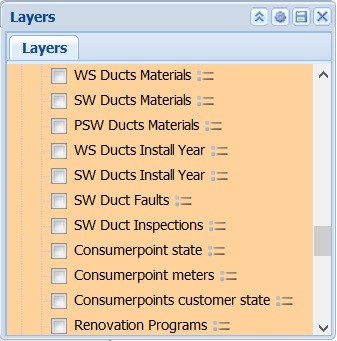
Brug musen til at trække lagene til en ny placering på listen. Du kan f.eks. flytte laget WS Ducts til gruppen Kloaknetværk ved at tage fat i laget WS Ducts med venstre museknap og trække det til toppen af gruppen Kloaknetværk.
Du kan flytte lag, som du ikke bruger, og skjule dem i gruppen Ungrouped layers. Gruppen Ugrupperede lag vises i slutningen af listen, når lagkonfigurationsfunktionen er aktiveret.
Lag-konfigurationer
Du kan gemme en lagkonfiguration, dvs. det valgte baggrundskort og de aktive lag, ved at klikke på Save i øverste højre hjørne af værktøjet Layers.
Lagkonfigurationer gemmes i browserens cache, og derfor er de ikke
tilgængelig på andre computere.
Lagkonfigurationer kan også gemmes i en database med et brugernavn, og i så fald er lagkonfigurationen brugerspecifik i stedet for browserspecifik. Gem en lagkonfiguration i en database ved at klikke på Configure og vent på, at baggrundsfarven skifter til orange. Klik på Save
 at gemme lagkonfigurationen i en database.
Upload den gemte lagkonfiguration til formularen Lag ved at klikke på Genindlæs . Du kan gendanne de oprindelige indstillinger for lagkonfiguration ved at klikke på Nulstil til standard
 .
.
Lagfiltre
Lagfiltre bruges til at begrænse antallet af objekter, der vises på kortet. Objekter kan filtreres ud fra brugstilstand og plan. Når der bruges filtre, er det kun de objekter, der valgt på filterformularen, der er synlige på kortet.
Aktive filtre er markeret i listen over lagvalg: Et filtreret lag er markeret med et fremhævet filtersymbol . Når et filter ikke er valgt, er ikonet ikke fremhævet
 .
.
Udskrivning
Brug værktøjet Print til printserier og hurtigprint. Print-serier er udskrifter, der består af en eller flere dele, mens quick-print gør det muligt hurtigt at lave en udskrift af kortet.
Hurtig udskrivning
Klik på Hurtig udskrivning i kortværktøjslinjen for at få adgang til funktionen Hurtig udskrivning. I udskriftsindstillingerne kan du definere indstillinger for papirstørrelse og visningsindstillinger for de detaljerede oplysninger, der skal medtages i udskriften.
Start quick print ved at udfylde formularen. Formularens felter Papirstørrelse og DPI skal udfyldes, så de passer til det papir og den printer, du vil bruge. Papirstørrelse betyder den fysiske størrelse på udskriftspapiret. I feltet Scale 1: skal du indtaste størrelsen på printområdet i forhold til skalaen. Når displayets skala er 1:500, og den samme skala anvendes på udskriften, er udskriftens proportioner de samme som i kortvisningen.
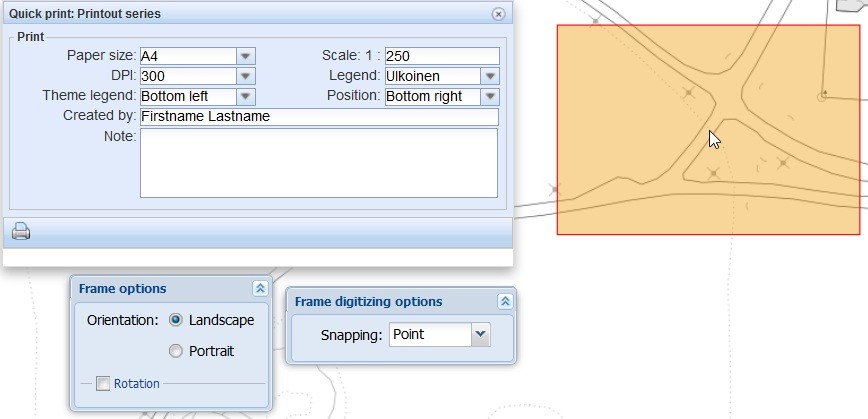
Du kan inkludere en udskriftsforklaring (Legend) og en temaforklaring på udskriften. Du kan også definere deres placering på udskriften. Printlegenden henviser til kortlegenden, som indeholder oplysninger om papirtype, målestok, den person, der har lavet udskriften, og udskriftsdatoen. Du kan tilføje din egen tekst i feltet Note.
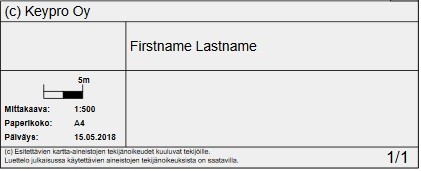
Du kan inkludere en temaforklaring på udskriften ved at gå til listen Layers og aktivere de temaniveauer, du vil inkludere. I rullemenuen for temaforklaringen vælger du placeringen af forklaringen. Temaforklaringen på udskriften vil indeholde de samme oplysninger som vinduet Temaer - Vis forklaring.
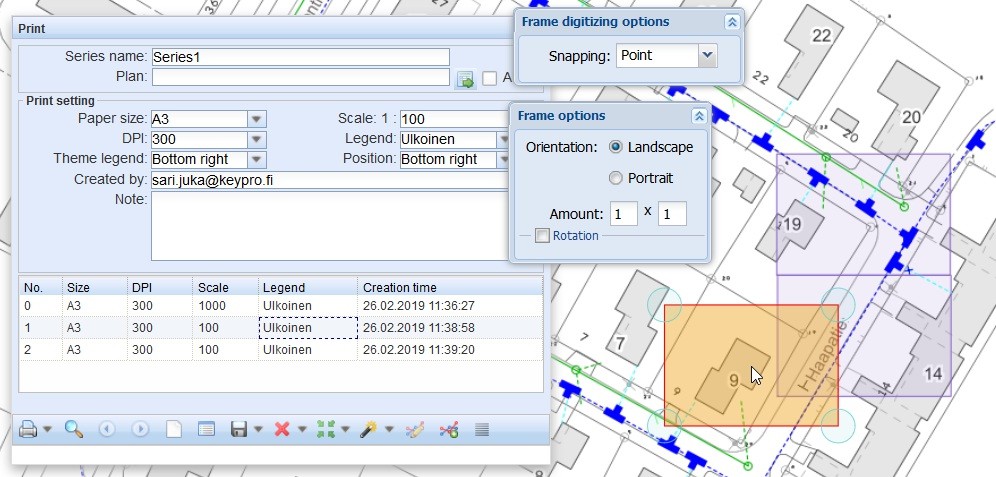
Grænserne for printområdet (rammegrænserne) flytter sig med musemarkøren. Når du klikker på Quick print, vises valgene Frame digitizing options og Frame options. I Frame digitizing options kan du vælge snapping-punktet for den bevægelige udskriftsramme ved at flytte den, mens du holder SHIFT-tasten nede. Vælg Point for snapping, hvis du vil flytte punktet til samme sted som et eksisterende punkt. Vælg Nearest for snapping, hvis du vil placere punktet oven på et linjeobjekt. Dette flytter punktet til det nærmeste snapping-punkt på det nærmeste linjeobjekt.
I vinduet Frame options kan du ændre orienteringen og rotationen af printområdet på siden. De ændringer, du foretager, anvendes straks på den ramme, der vises på kortet.
Brug venstre museknap til at vælge den ønskede placering af rammen, og udskriv den med højre museknap, eller klik på Print på formularen for at få browseren til at levere filen i PDF-format til download.
For at flytte rammen skal du bruge venstre museknap til at pege på den røde firkant i midten af rammen, og mens du holder knappen nede, skal du trække rammen til den ønskede placering. Klik på Print for at udskrive.
TIP: Afhængigt af dine browserindstillinger kan du se en meddelelse om, at siden forsøger at åbne et pop op-vindue, når du har godkendt udskriften. Du skal tillade pop op-vinduer for at kunne printe.
Trykte serier
Forskellen mellem printserier og quickprint er, at en printserie består af flere kortudskrifter (frames). Den første side i en printserie indeholder et , der viser alle kortudskrifterne, og den giver en oversigt over de enkelte rammer med deres numre og placeringer. Denne funktion hjælper med at finde de forskellige serieudskrifter på kortet. Aktivér funktionen Print series i rullemenuen Print .
.
Formularen Print series indeholder felter til indstillinger og et felt til udskrifterne (rammerne). Den første række på listen over rammer er altid titelsiden, og de faktiske rammer er listet under den. De indstillingsoplysninger, der vises i formularens felter, er relateret til den ramme, der er aktiv på listen over rammer. Du kan redigere og gemme udskriftsspecifikke oplysninger. Du kan også oprette udskrifter af enkelte rammer.
Udfyld felterne i formularen som beskrevet for Quick print. Klik derefter på Save form at aktivere oprettelsen af rammer. Klik på Create
 at begynde at oprette kortrammer. Grænserne for printområdet (rammen) flytter sig sammen med musen, indtil du vælger den ønskede kortplacering ved at klikke på venstre museknap. Når du opretter en printserie, vises også Frame options og Frame digitizing options.
Se kapitlet Hurtigprint for flere detaljer om disse.
Klik på højre museknap for at acceptere en ramme. En ny udskriftslinje føjes til listen over rammer på formularen. Antallet af rammer er ikke begrænset. Man kan også redigere indstillingerne for hver ramme, f.eks. kan man ændre udskriftens skala.
I figuren er der allerede tilføjet to rammer (blå rektangler) til kortet, og det er ved at blive grebet med en to-rammematrix (det orange rektangel med blå cirkler i hjørnerne).
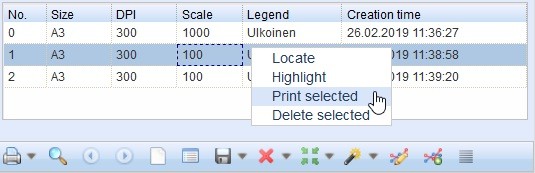
Du kan downloade Print-serien i PDF-format ved at klikke på Print-knappen i formularen. Browseren vil give en PDF-fil til download, og denne fil indeholder hele print-serien. Du kan udskrive en enkelt ramme ved at vælge Print selected i rullemenuen for Print-knappen. Den ramme, der er valgt på listen over rammer, udskrives. Alternativt kan du udskrive en ramme ved at klikke på en ramme i udskriftsformularen med højre museknap og vælge Print selected. Menuen indeholder også muligheder for at finde, fremhæve og slette en ramme.
Du kan også bruge funktionen Hurtig udskrift på formularen Udskriv serie. Drop down-menuen for knappen Udskriv indeholder muligheden Hurtigudskrivning.
TIP: De udskrevne serier gemmes i databasen, indtil de slettes. På den måde kan du printe de samme serier senere.
Find dig selv
Med værktøjet Locate kan du centrere kortet ud fra dit udstyrs placering. Afhængigt af dit udstyrs funktioner kan din placering være baseret på f.eks. GPS-koordinater eller placeringsoplysninger fra et trådløst eller fast netværk. Centrering af kortet baseret på netværkets placeringsoplysninger kan være ekstremt unøjagtig. Et kryds, der symboliserer placeringen, og en cirkel, der repræsenterer fejlmargenen, vises på kortet.
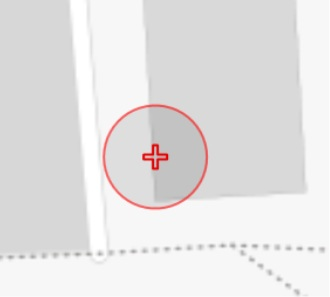
Locate-funktionen giver dig mulighed for at centrere kortet på enten placeringen af dit GPS-signal eller baseret på din netværksplacering. Centrering af kortet baseret på netværksplaceringen kan være ekstremt unøjagtig.
Opdeling af din skærm
Med værktøjet Split map kan du opdele din visning i to eller tre sektioner, så du kan se kortet i én sektion og formularerne i andre, så de ikke ligger oven på kortet. Brug værktøjsindstillingerne til at vælge, om du vil have den nye skærmsektion i venstre eller højre side af kortvisningen eller i begge sider. Du kan deaktivere funktionen Split map ved at bruge kommandoen Cancel i værktøjet.
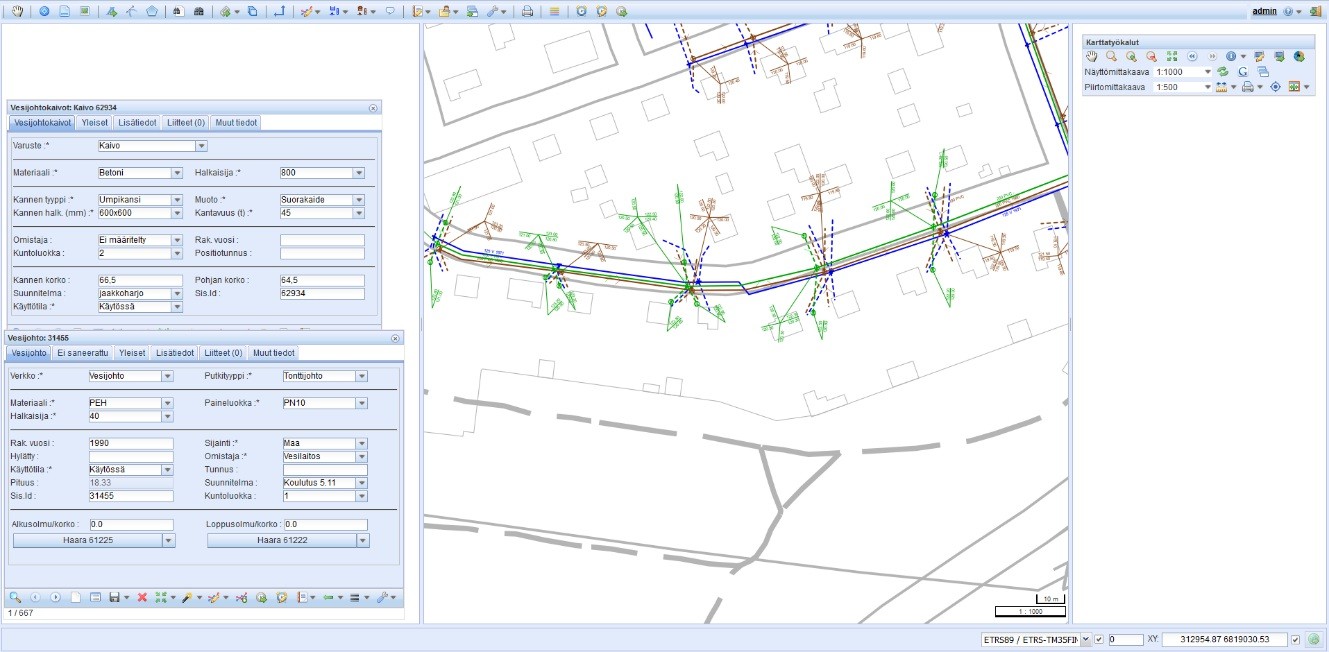
TIP: Dette er et meget nyttigt værktøj, hvis du bruger mere end én skærm!