Kartoitus -työkalun avulla voit tuoda järjestelmään maastossa mitattua aineistoa. Nexus tukee useita mittalaitteiden tuottamia kartoitustiedostomuotoja, kuten T3 PIH ja T11 PIH-formaatteja. Tuodun aineiston perusteella voidaan tuoda mitattuja geometrioita luoda verkkokohteita, sekä tuottaa raportteja.
Voit avata Kartoitus-työkalun Työkalut -valikosta.
Kartoitusten hallinta
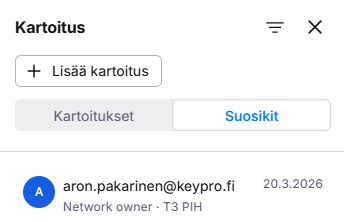
Kartoitus-työkalu sisältää Kartoitukset-välilehden, jossa näkyvät kaikki järjestelmässä olevat kartoitukset. Sen avulla voit selata, avata ja hallita aiemmin luotuja kartoitustiedostoja. Luetteloa voidaan myös suodattaa mittaajan perusteella klikkaamalla Suodata kartoituksia -painikkeella.
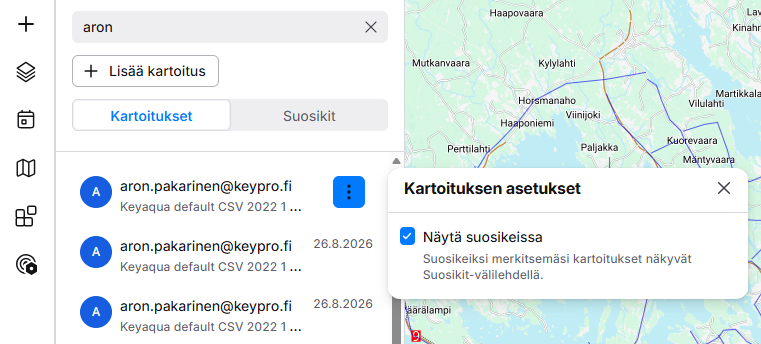
Voit lisätä kartoituksia Suosikit-välilehdelle napsauttamalla kartoituksen vieressä olevaa kolmen pisteen pudostusvalikkoa ja valitsemalla Näytä suosikeissa.
Kartoitustiedoston tuonti
Kartoitustiedoston tuonnin avulla voit siirtää maastossa kartoitettuja pisteitä ja viivoja järjestelmään.
- Avaa Kartoitustyökalu.
- Valitse Työkalutsivupalkista -> Kartoitus.
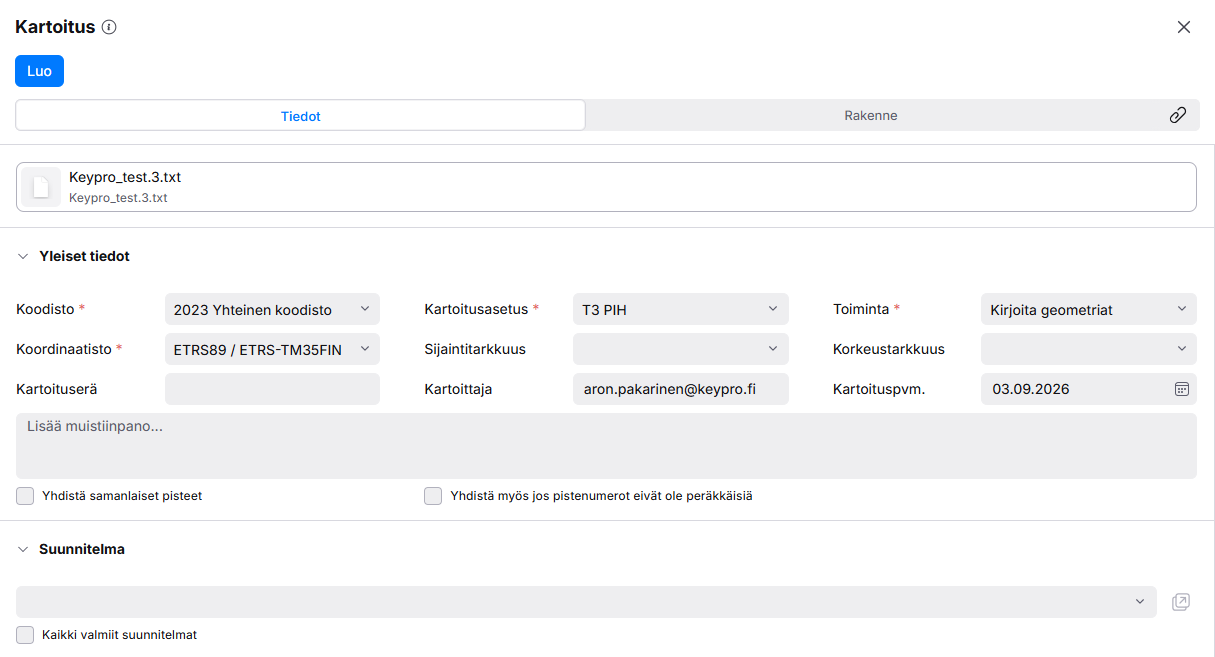
- Klikkaa + Lisää kartoitus ja valitse tiedosto tietokoneeltasi. Valittu tiedosto näkyy avautuvan paneelin yläosassa.
- Kartoitus-paneeli avautuu. Siinä on Tiedot- ja Rakenne-välilehdet.
- Valitse Työkalut
- Täytä Tiedot-osion tiedot:
- Koodisto: Valitse kartoitustiedostossa käytetty koodisto.
- Kartoitusasetus: Valitse tiedoston rakennetta vastaava muunnosmääritys (esimerkiksi T3 PIH, T11 tai muu ylläpidon määrittämä määritys).
- Toiminto:
- Luo myös kohteet: Luo automaattisesti verkkokohteita, kuten putkia, kaivoja, venttiilejä ja muita kohteita.
- Kirjoita geometriat: Tuo geometriat vain Kartoitukset-karttatasolle.
- Koordinaatisto: Valitse tiedoston koordinaattijärjestelmä.
- Sijaintitarkkuus (valinnainen): Määritä sijaintitarkkuus.
- Korkeustarkkuus (valinnainen): Määritä korkeustarkkuus.
- Kartoituserä: Syötä mittauksen tunnistenumero.
- Kartoittaja: Täytetään automaattisesti kirjautuneen käyttäjän tiedoilla. Kenttää voidaan muokata.
- Kartoituspvm.: Täytetään automaattisesti nykyisellä päivämäärällä. Kenttää voidaan muokata.
- Määritä geometrian yhdistämisasetukset:
- Yhdistä samanlaiet pisteet, jotta peräkkäisistä pisteistä muodostetaan viivoja.
- Yhdistä, vaikka pistenumerot eivät ole peräkkäisiä, jotta viivoja voidaan muodostaa myös ei-peräkkäisistä pisteistä.
- Määritä suunnitelma (Valinnainen):
- Sisällytä Kaikki valmiit suunnitelmat, jos se on tarpeen.
- Muunna kartoitustiedosto:
- Napsauta Luo-painiketta (vasemmassa yläkulmassa).
- Järjestelmä käsittelee ja tallentaa muunnetun tiedoston.
Kartoitustulokset
Kun kartoitustiedosto on tuotu ja käsitelty, tulokset näkyvät Rakenne-välilehdellä. Välilehti näyttää kaikki tuodut kartoituskohteet luettelona, jossa jokainen kohde voidaan laajentaa tarkempien mittaustietojen tarkastelua varten.
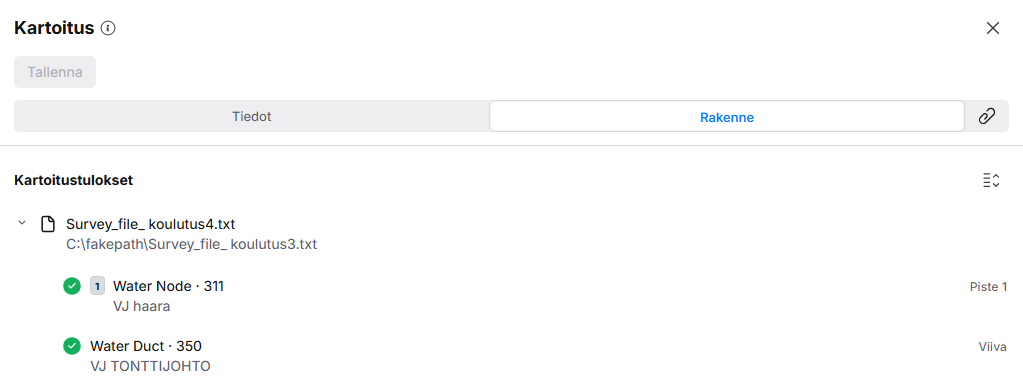
Jokaisen tuloksen yhteydessä näkyy tilakuvake, joka kertoo, onko mittausgeometriasta jo luotu verkkokohde KeyAqua Nexukseen.
- Vihreä valintamerkkitarkoittaa, että kohde on luotu onnistuneesti verkkokohteeksi.
- Katkoviivaympyrä
 tarkoittaa, että kohde on tuotu, mutta siitä ei ole vielä luotu verkkokohdetta.
Kartoitustulosten paikantaminen
Kartoitustulokset voidaan paikantaa kartalle suoraan Rakenne-välilehdeltä. Valitse haluamasi kartoitustulos luettelosta, avaa rivin toimintovalikko (⋮) ja valitse Paikanna . Karttanäkymä siirtyy valitun kartoituskohteen sijaintiin.
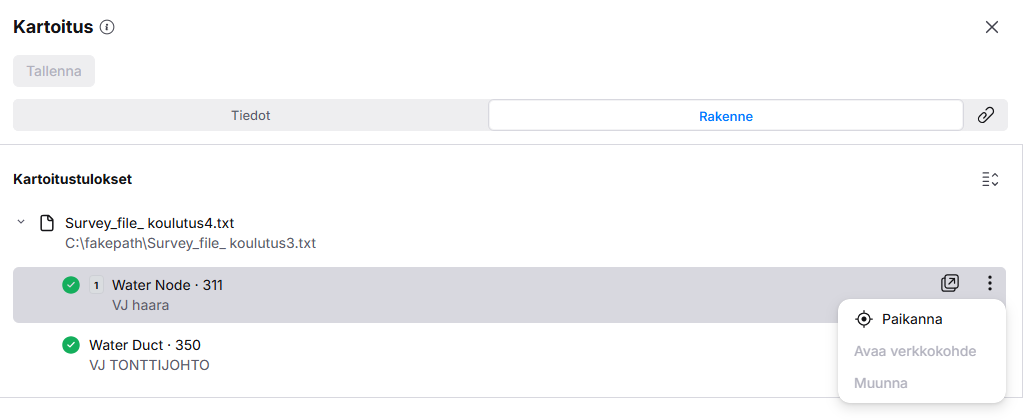
Klikkaamalla Avaa lomake näytetään seuraavat tiedot kyseisesti kartoituksesta:
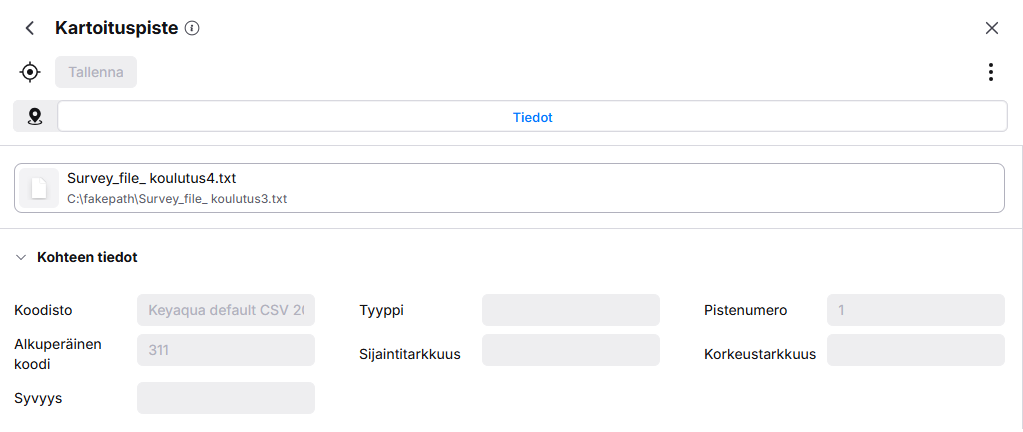
- Koodisto – valittu koodisto.
- Tyyppi – tulkittu kohteen tyyppi (esimerkiksi viemärihaara).
- Pistenumero – mittaustiedoston pistenumero.
- Alkuperäinen koodi – mittaustiedostosta suoraan luettu kohdeluokan koodi.
- Sijaintitarkkuus – määritä sijaintitarkkuus.
- Korkeustarkkuus – määritä korkeustarkkuus.
- Syvyys – mittauspisteen syvyys.