Kenttätyökalujen avulla käyttäjät voivat kerätä ja tallentaa kentällä tuotettua tietoa suoraan KeyAqua Nexus -käyttöliittymästä. Kenttätyökalujen avulla voidaan luoda kartoituksia, ottaa valokuvia, lisätä tekstimuistiinpanoja sekä raportoida verkostossa havaittuja vikoja ja puutteita.
Voit ottaa Kenttätyökalut käyttöön Työkalut
 -valikosta.
Työkalut
Valitse tehtävään sopiva työkalu. Käytettävissä ovat seuraavat toiminnot:
- Uusi kartoitus – Luo uusia kenttäkartoituksia.
- Kuva – Ota ja tallenna valokuvia suoraan kentältä.
- Teksti – Luo ja tallenna tekstimuotoisia kenttämuistiinpanoja.
- Vika – Ilmoita verkossa tai sen kohteissa havaituista vioista, puutteista tai muista ongelmista.
Uusi kartoitus
Uusi kartoitus -toiminnon avulla voit tallentaa kartoituspisteitä ja -viivoja suoraan maastossa laitteen GPS-sijainnin avulla.
Uuden kartoituksen luominen
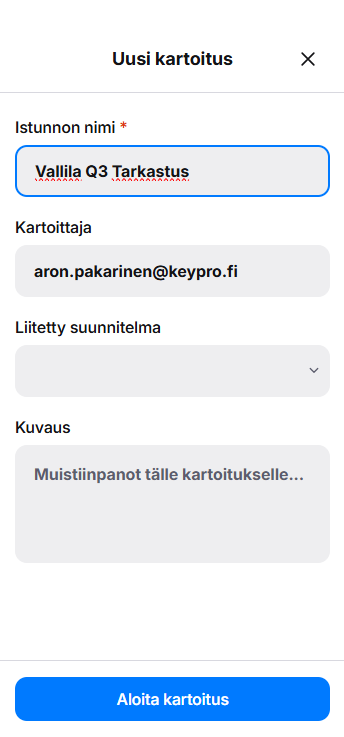
- Avaa Uusi kartoitus
 työkaluriviltä.
- Anna kartoitukselle Istunnon nimi.
- Valitse tarvittaessa Liitetty suunnitelma.
- Lisää kartoitusistunnolle Kuvaus tarvittaessa.
- Valitse Aloita kartoitus.
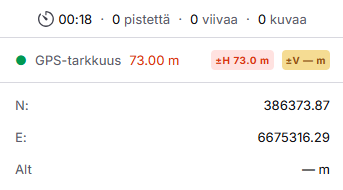
Alkavan kartoitusistunnon näkymässä näytetään kartoituksen kesto, tallennettujen kartoituspisteiden ja -viivojen määrä, liitetyt valokuvat sekä aktiivisen kartoituksen koordinaatti- ja GPS-tarkkuustiedot.
Kartoituspisteiden tallentaminen
Kartoituspisteitä käytetään esimerkiksi pistemäisten kohteiden, havaintojen ja muiden maastomittausten sijaintien tallentamiseen.
- Luo uusi kartoitusistunto ja aloita se.
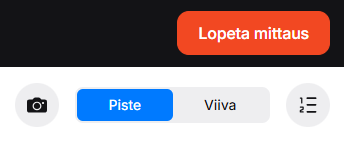
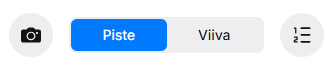
- Varmista, että Piste on valittuna:
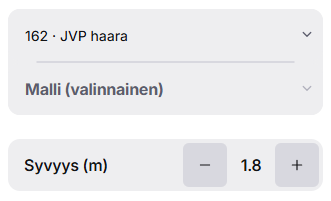
- Valitse kartoituskohde tai malli ja syötä kohteen Syvyys (m) maanpinnasta.
- Siirry tallennettavaan sijaintiin.
- Tarkista näytettävä GPS-tarkkuus.
- Valitse Lisää.
- Kartoituspiste luodaan laitteen nykyisen GPS-sijainnin perusteella.
- Lisää tarvittaessa valokuva Valokuva
 -toiminnolla:
Kartoitusviivojen tallentaminen
Kartoitusviivoja käytetään esimerkiksi johtojen sijainnin tallentamiseen.
- Luo uusi kartoitusistunto ja käynnistä se.
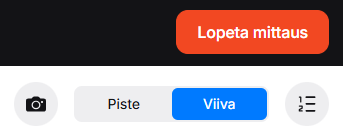
- Varmista, että Viiva on valittuna:
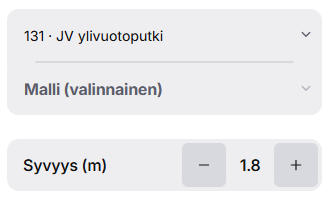
- Valitse kartoituskohde tai kartoituspohja ja syötä viivan alkupisteen Syvyys (m) maanpinnasta:
- Aloita viivan tallennus valitsemalla Aloita.
- Luo kartoituksen aloituspiste valitsemalla Lisää.
- Lisää tarvittavat kartoituspisteet reitin varrella valitsemalla Lisää.
- Lopeta nykyisen kartoitusviivan tallennus valitsemalla Lopeta. Tallennetut pisteet yhdistetään kartoitusviivaksi.
- Lisää tarvittaessa valokuva Valokuva-toiminnolla.
- Jos haluat tallentaa uuden kartoitusviivan, valitse Aloita uudelleen.
Kartoituksen päättäminen
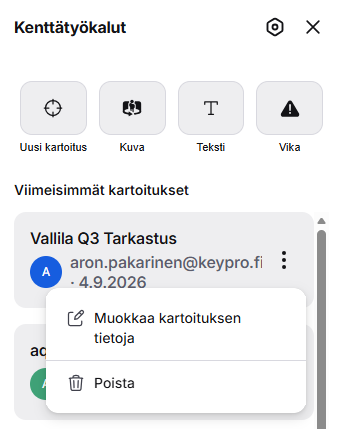
Valitse Lopeta mittaus:  , jolloin kartoitusistunto tallennetaan. Voit jatkaa kartoitusta klikkaamalla haluttua kartoitusta Viimeisimmät kartoitukset -luettelosta. Kartoitusistunnon tiedot voi avata myöhemmin kohdasta Viimeisimmät kartoitukset ja valitsemalla Muokkaa kartoituksen tietoja
 .
Kartoituksen poistaminen
Tallennetun kartoituksen voi poistaa valitsemalla Poista .
Kartoitushistoria
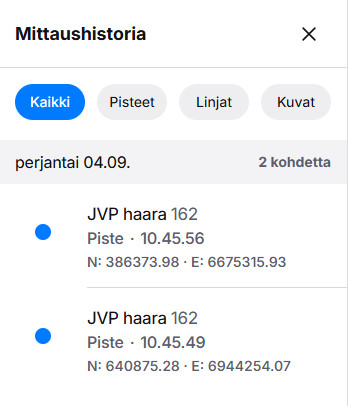
Mittaushistoria-painike avaa luettelon kaikista nykyisen kartoitusistunnon aikana tallennetuista kartoituspisteistä, kartoitusviivoista ja valokuvista. Historiatietojen avulla voit tarkastella kerättyjä kartoitustietoja ja niihin liittyviä liitteitä.
Kuva
Käytä Kuva -toimintoa valokuvien ottamiseen ja lähettämiseen maastosta. Kun Kuva-toiminto on valittuna, laitteen kamera avautuu, jolloin voit ottaa ja lähettää valokuvia suoraan kentältä.
Kuvia voidaan käyttää esimerkiksi:
- Kohteiden kunnon dokumentointiin
- Tehtyjen töiden kirjaamiseen
- Vaurioiden tai vikojen dokumentointiin
- Tarkastus- ja kunnossapitotoimien visuaalisena todistusaineistona
- Kuvat tuodaan järjestelmään yhdessä sijaintitietojen ja mahdollisten kohteeseen liittyvien tietojen kanssa. Vähintään Tyyppi-kenttä on täytettävä, sillä se on pakollinen.
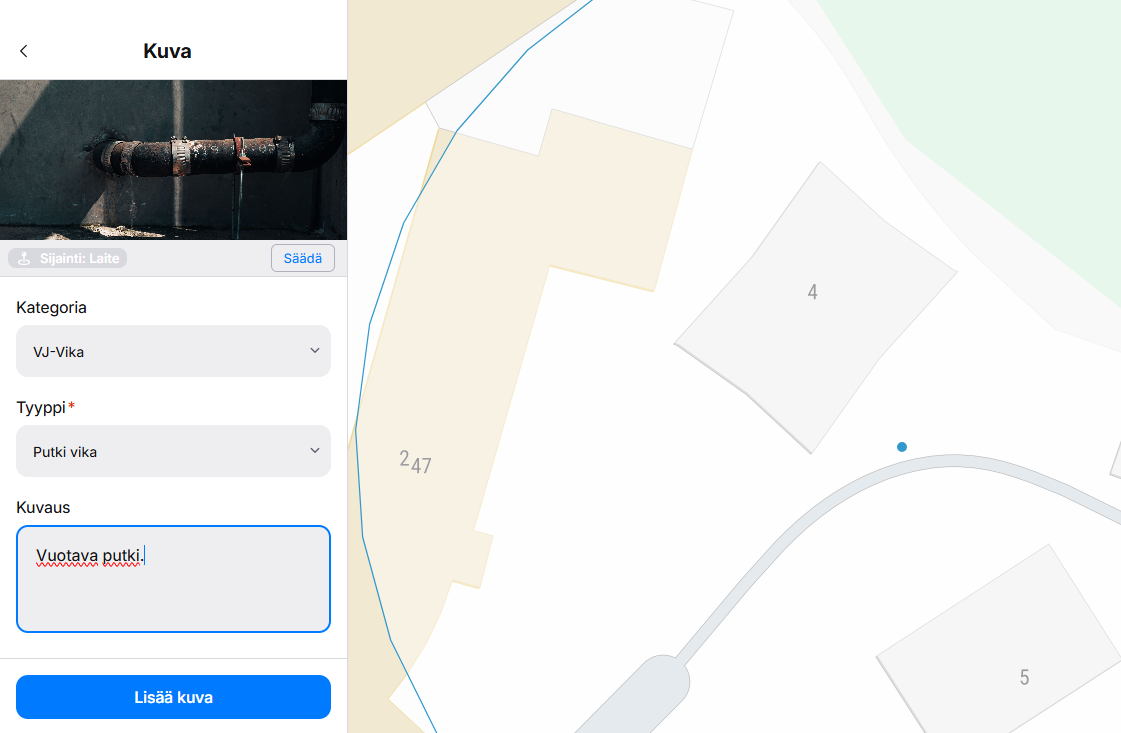
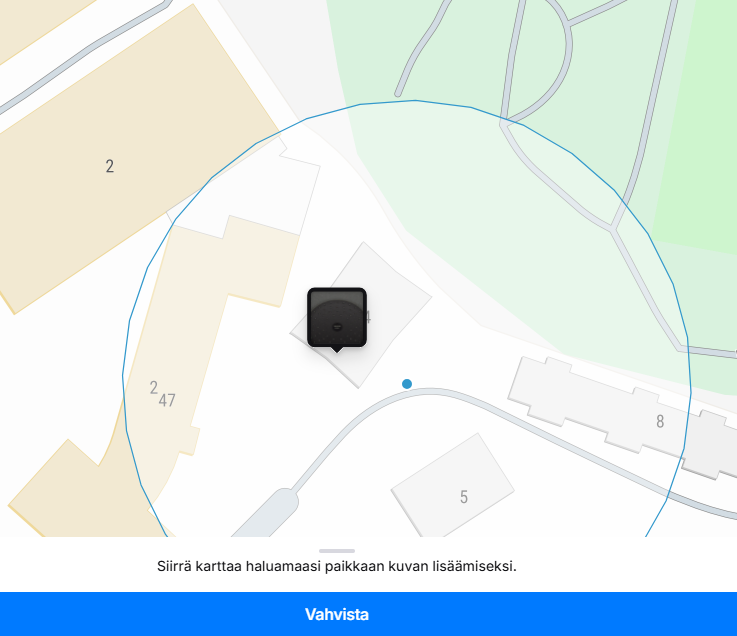
- Jos haluat muuttaa valokuvan sijaintia ennen lähettämistä, valitse Muokkaa, siirrä kartta haluamaasi sijaintiin ja valitse Vahvista.
- Kun tarvittavat tiedot on täytetty, lataa ja tallenna kuva järjestelmään valitsemalla Lisää kuva.
Teksti
Käytä Teksti-toimintoa tekstimuotoisten kenttämuistiinpanojen luomiseen ja lähettämiseen.
Tekstimuistiinpanoja voidaan käyttää esimerkiksi seuraaviin tarkoituksiin:
- Havainnot
- Kommentit
- Tarkastushavainnot
- Muut lisätiedot, jotka eivät vaadi valokuvaa tai kartoitusta
- Tekstimuistiinpanot tuodaan järjestelmään yhdessä sijaintitiedon sekä mahdollisten kohteeseen liittyvien tietojen kanssa. Teksti-kenttä on ainoa pakollinen kenttä:
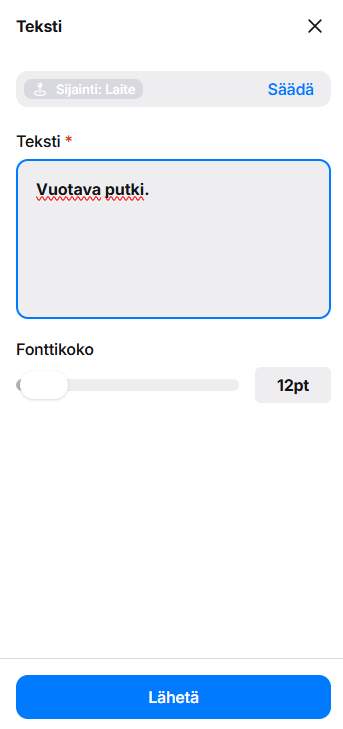
- Jos haluat muuttaa muistiinpanon sijaintia ennen lähettämistä, valitse Säädä, siirrä kartta haluttuun sijaintiin ja napsauta Vahvista:

- Kun olet täyttänyt tarvittavat tiedot, napsauta Lähetä, jolloin teksti tallennetaan järjestelmään.
Vika
Käytä Vika -toimintoa vikailmoituksen luomiseen esimerkiksi vioista, vaurioista, turvallisuusriskeistä tai muista maastossa havaituista ongelmista.
- Vikailmoitukset lähetetään yhdessä sijaintitiedon sekä mahdollisten kohteeseen liittyvien tietojen kanssa. Täytä vähintään kentät Vian kuvaus, Tyyppi ja Vakavuus:
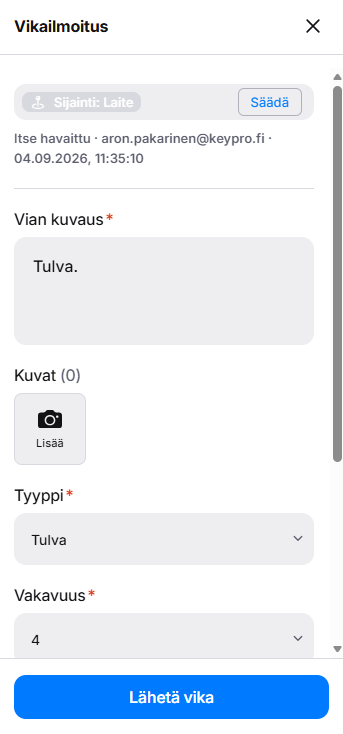
- Jos haluat muuttaa vikailmoituksen sijaintia ennen lähettämistä, valitse Säädä, siirrä kartta haluttuun sijaintiin ja napsauta Vahvista:

- Kun olet täyttänyt tarvittavat tiedot, napsauta Lähetä vika, jolloin vikailmoitus tallennetaan järjestelmään ja lähetetään käsiteltäväksi.