Tässä luvussa kuvataan, kuinka verkoston tietoja tarkastellaan ja hallitaan KeyCom Nexus -järjestelmässä.
Tässä luvusssa opit:
- Hyödyntämään karttanäkymää tietojen tarkastelussa sekä käyttämään käytettävissä olevia työkaluja.
- Selaamaan ja hakemaan tietoa tehokkaasti.
- Käyttämään kartta- ja koordinaattityökaluja.
Käyttöliittymän yleiskatsaus
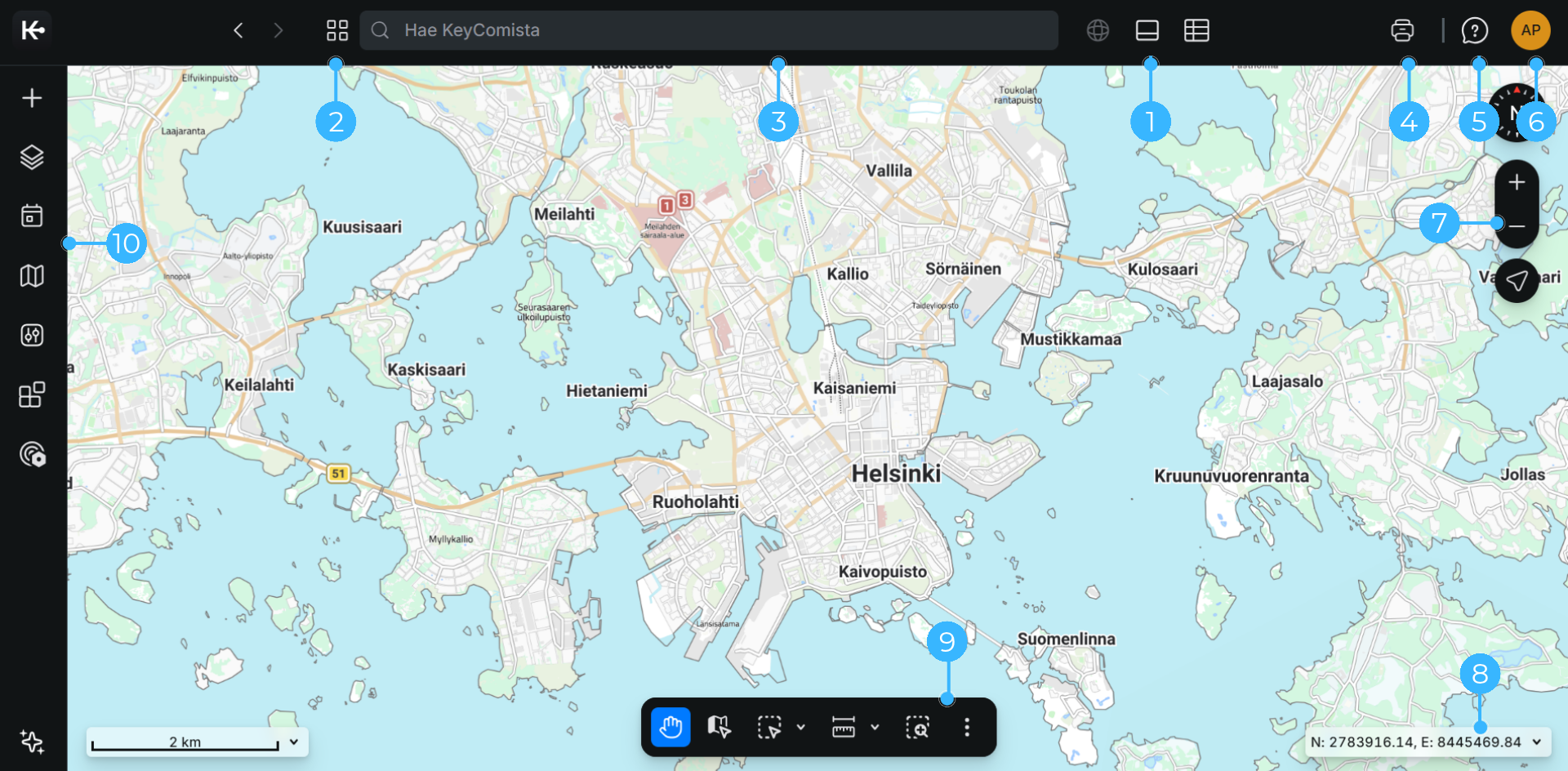
- Karttanäkymä / Taulukkonäkymä: Mahdollistaa työtilan vaihtamisen karttanäkymän ja taulukkonäkymän välillä. Karttanäkymässä kohteet esitetään maantieteellisen sijaintinsa perusteella, kun taas taulukkonäkymässä samat kohteet näytetään taulukossa. Lisätietoja löytyy kohdasta Verkostotietojen tarkastelu.
- Selaa verkkoa: toimii yhtenä tapana avata Taulukkonäkymä
 . Sen avulla voit selata, hakea, suodattaa ja hallita verkkokohteita valitun kohdetyypin perusteella. Lisätietoja löytyy kohdasta Selaa verkkoa.
- KeyCom-kohdehaku: Mahdollistaa verkkokohteiden pikahaun KeyCom Nexus -järjestelmästä tunnuksen perusteella. Lisätietoja löytyy kohdasta Pikahaku.
- Tulostus: Tulostus-toiminnon avulla voit luoda yksittäisiä karttatulosteita tai tuottaa ja hallita useista kehyksistä koostuvia tulostussarjoja laajempien alueiden tulostamista varten. Lisätietoja löytyy luvusta Tulostaminen.
- Tuki: Avaa Keypro Support -portaalin, josta löydät käyttöohjeita, tukimateriaaleja sekä muita tukiresursseja. Lisätietoja löytyy kohdasta Käyttöohjeet, tiedot ja tuki.
- Käyttäjävalikko: Valikon kautta voit vaihtaa salasanan, avata käyttöohjeita, siirtyä ylläpitosivustolle ja Keypro Oy:n verkkosivuille, vaihtaa tumman ja vaalean teeman välillä, tarkastella sovelluksen tietoja (Tietoja) sekä kirjautua ulos järjestelmästä. Lisätietoja löytyy kohdasta Käyttöohjeet, tiedot ja tuki.
- Mittakaava ja paikannus: Mahdollistaa kartan mittakaavan muuttamisen sekä oman sijainnin paikantamisen kartalla. Lisätietoja löytyy kohdasta Mittakaavan muuttaminen.
- Koordinaatit: Näytön oikeassa alakulmassa sijaitseva koordinaattiosio näyttää kartan koordinaatit. Lisätietoja löytyy kohdasta Koordinaatit.
- Karttatyökalut: Karttatyökalut sisältää kartan käsittelyyn tarkoitettuja toimintoja. Lisätietoja löytyy kohdasta Karttatyökalut.
- Sivupalkki: Sisältää KeyCom Nexusin keskeiset toiminnot, kuten Verkosto, Tasot, Suunnitelmat, Tallennetut, Näkymät ja Työkalut.
Käyttöliittymän näkymät
KeyCom Nexus tarjoaa kaksi tapaa verkon tietojen tarkasteluun:
- Karttanäkymä
 : Oletusnäkymä, joka näyttää kohteet maantieteellisesti.
- Yhdistelmänäkymä
 : Näyttää kartan ja taulukon samanaikaisesti, joten voit valita kohteita kartalta ja nähdä niiden tiedot taulukossa vaihtamatta näkymää.
- Taulukkonäkymä: Näyttää kohteet taulukkona kartan sijaan. Kun avaat taulukkonäkymän, se listaa ne kohteet, jotka olivat sillä hetkellä näkyvissä karttanäkymässä.
- Selaa verkkoa
 : Avaa taulukkonäkymän, jossa on ennalta määritetyt arvot. Lue lisää kohdasta Selaa verkkoa.
Voit vaihtaa näkymien välillä milloin tahansa tarkastellessasi verkkokohteita, hakutuloksia tai muita verkon tietoja. Näkymävalitsin sijaitsee karttanäkymän yläreunassa.
Karttanäkymä
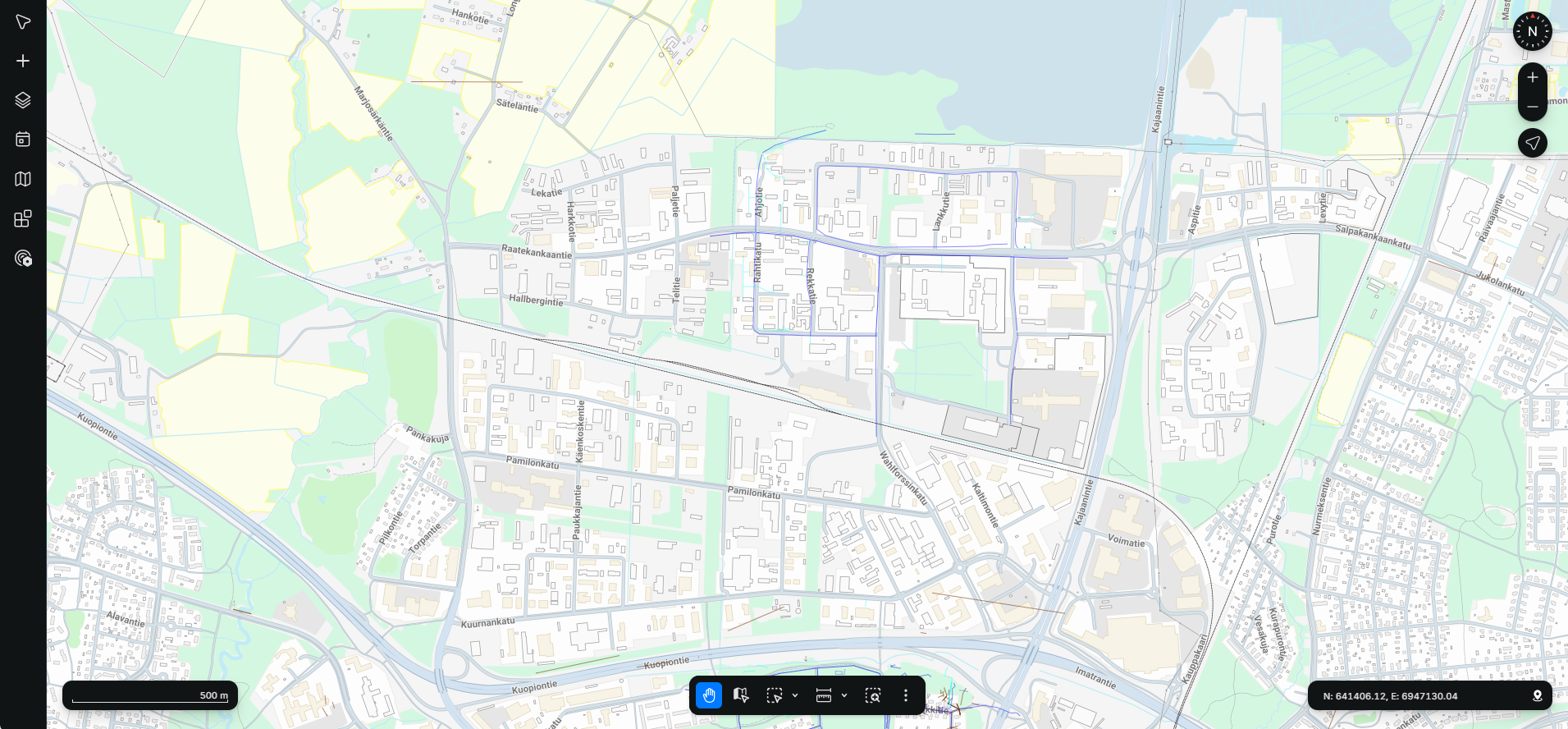
KeyCom Nexusin Karttanäkymätarjoaa käyttöliittymän verkon tietojen tarkasteluun ja hallintaan. Sen avulla voit tarkastella kaikkia verkkokohteita keskitetysti yhdessä näkymässä sekä valita ja korostaa kohteita suoraan kartalta.
Karttanäkymätukee myös aluekohtaisia käyttöoikeuksia, joiden avulla valtuutetut käyttäjät ja urakoitsijat voivat tarkastella ja päivittää tietoja kentällä mobiililaitteiden avulla.
Karttanäkymän tallentaminen ja hallinta
Näkymät -työkalun avulla voit tallentaa kartan nykyisen tilan (sijainnin, mittakaavan ja aktiiviset tasot), jotta voit palata siihen myöhemmin yhdellä napsautuksella.
Karttanäkymän tallentaminen:
- Avaa Näkymätsivupalkista tallentaaksesi karttanäkymiä:
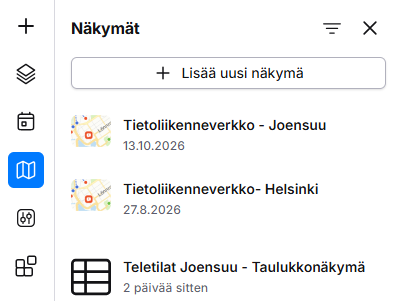
- Klikkaa + Lisää uusi näkymä ja anna näkymälle nimi.
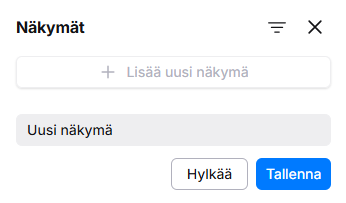
- Klikkaa Tallenna.
- Tallennettu karttanäkymä näkyy näkymäluettelon ylimpänä aikaleimalla varustettuna.
Jokaisella tallennetulla näkymällä on Lisää toimintoja -valikko. Avaa se napsauttamalla näkymän nimen vieressä olevaa asetuskuvaketta:
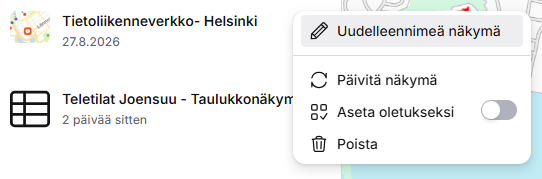
- Uudelleen nimeä näkymä
 : Muuttaa tallennetun näkymän nimen. Valitse Uudelleen nimeä näkymä, kirjoita uusi nimi ja vahvista. Näkymään tallennetut karttaasetukset pysyvät ennallaan.
- Päivitä näkymä
 : Korvaa tallennetun näkymän kartan nykyisellä tilalla. Käytä tätä, kun olet muokannut karttaa (esimerkiksi siirtänyt sitä, zoomannut tai muuttanut tasoja) ja haluat tallennetun näkymän vastaavan muutoksia uuden näkymän luomisen sijaan.
- Aseta oletukseksi
 : Näkymä latautuu automaattisesti aina, kun avaat KeyCom Nexuksen. Ota käyttöön Aseta oletukseksi-kytkin ottaaksesi oletusnäkymän käyttöön ja poista se käytöstä poistaaksesi oletuksen. Vain yksi näkymä voi olla oletuksena kerrallaan, joten uuden oletusnäkymän asettaminen korvaa edellisen.
- Poista
 : Poistaa näkymän pysyvästi luettelosta. Näkymän poistaminen ei vaikuta karttaasi tai muihin tallennettuihin näkymiin.
Karttatyökalut
Tässä luvussa käsitellään karttatyökalujen toimintoja.
Karttatyökalut sijaitsevat karttanäkymän alareunassa. Osa toiminnoista on näkyvissä suoraan työkalurivillä, ja lisätoimintoja sekä asetuksia on saatavilla työkalurivin pudotusvalikosta.
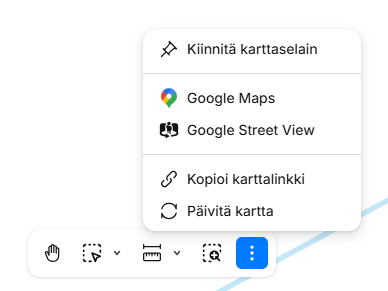
Kartan siirtäminen
Siirrä karttaa pitämällä hiiren vasen painike painettuna ja vetämällä karttaa haluamaasi suuntaan. Panoroi -toiminnon käyttöönotto palauttaa kartan normaaliin käsittelytilaan ja poistaa samalla käytöstä mahdolliset aktiiviset karttavalinnat ja muut karttatyökalut.
Mittakaavan muuttaminen
Karttaa voidaan lähentää ja loitontaa hiiren vierityspyörällä. Vierittämällä hiiren rullaa eteenpäin kartta lähenee, ja lähennyksen keskipisteenä toimii hiiren osoittimen sijainti kartalla. Vierittämällä rullaa taaksepäin kartta loittonee.
Kartan mittakaavaa voidaan muuttaa myös Zoomaa sisään (+)- ja Zoomaa ulos (-) -painikkeilla:
- Zoomaa sisään (+) suurentaa karttanäkymää yhden mittakaavatason kerrallaan.
- Zoomaa ulos (-) pienentää karttanäkymää yhden mittakaavatason kerrallaan.
- Painikkeilla lähennettäessä tai loitonnettaessa kartan keskipiste säilyy ennallaan.
Mittakaavan muuttamisen avulla voit tarkastella karttaa joko yksityiskohtaisesti tai laajemman alueen tasolla.
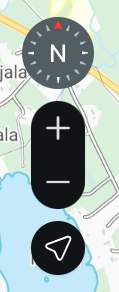
Jos haluat siirtyä suoraan tiettyyn mittakaavaan, avaa Mittakaava-pudotusvalikko ja valitse haluamasi mittakaava luettelosta.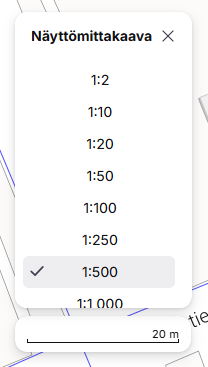
Zoomaa kartalta valittuun alueeseen
Alueeseen zoomaaminen mahdollistaa kartan nopean lähentämisen haluttuun kohteeseen. Rajaa haluamasi alue hiiren vasenta painiketta painettuna pitäen. Kun vapautat painikkeen, karttanäkymä lähentyy valitulle alueelle.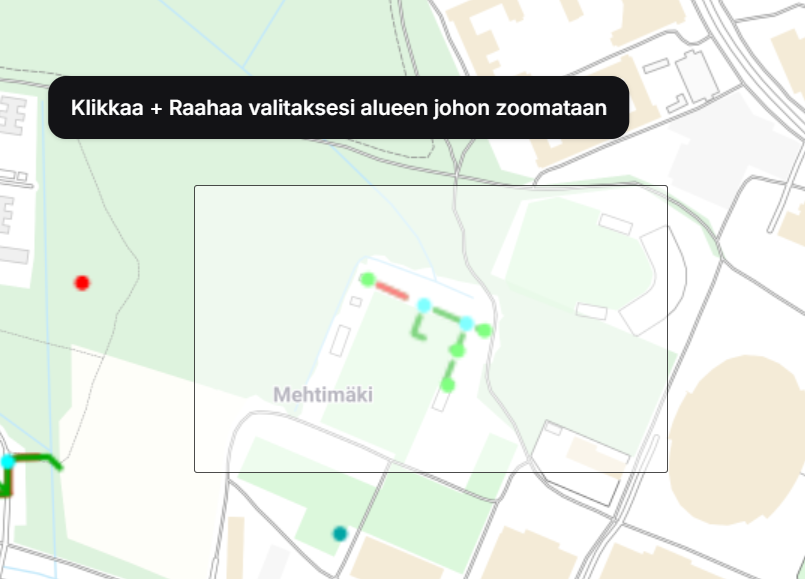
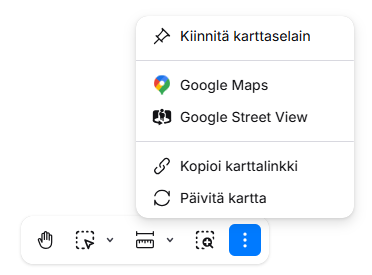
Google Maps
Tässä luvussa kuvatut toiminnot hyödyntävät Googlen tarjoamia palveluja.
Valitsemalla Google Maps voit avata nykyisen karttanäkymän uuteen selainvälilehteen Google Mapsissa.
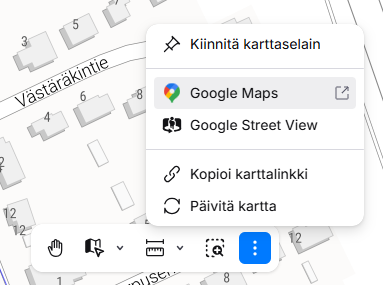
Voit tarkastella sijaintia Google Maps Street View™ -palvelussa seuraavasti:
- Valitse Google Maps Street View
 -toiminto.
- Osoita kartalta haluamaasi tie- tai katualuetta ja napsauta sitä.
- Valittu sijainti avautuu Google Maps Street View -näkymään uuteen selainvälilehteen.
Street Smart View (Erikseen tilattava toiminto)
Street Smart View tarjoaa 360 asteen katunäkymän, jonka avulla voidaan tarkastella ympäristöä todellisessa mittakaavassa. Toiminto helpottaa esimerkiksi katujen, teiden ja infrastruktuurikohteiden tarkastelua sekä omaisuuden hallintaa. Street Smart View hyödyntää BlomStreet-pilvipalvelua, joka on saatavilla erillisenä lisäpalveluna.
Karttalinkki
Karttalinkki-toiminnon avulla voit kopioida nykyisen karttanäkymän linkin ja jakaa sen esimerkiksi kollegalle tai yhteistyökumppanille.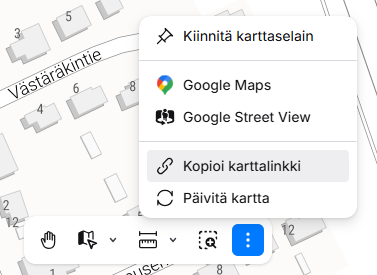
- Valitse KarttatyökaluistaKopioi karttalinkki.
- Liitä kopioitu linkki esimerkiksi sähköpostiin tai tallenna se selaimen kirjanmerkiksi.
- Voit palata samaan karttanäkymään myöhemmin avaamalla tallennetun kirjanmerkin tai liittämällä linkin selaimen osoiteriville.
Päivitä kartta
Päivitä kartta -toiminnon avulla voit päivittää karttanäkymän ja tarkastella verkostotietoihin tehtyjä muutoksia.
Toiminto on hyödyllinen erityisesti silloin, kun useat käyttäjät työskentelevät samojen tietojen parissa samanaikaisesti. Esimerkiksi toisella työasemalla tehdyt muutokset eivät välttämättä näy välittömästi avoinna olevassa karttanäkymässä.
Voit päivittää kartan napsauttamalla Päivitä kartta -painiketta. Tämän jälkeen karttanäkymä lataa uusimmat käytettävissä olevat tiedot.
Taulukkonäkymä
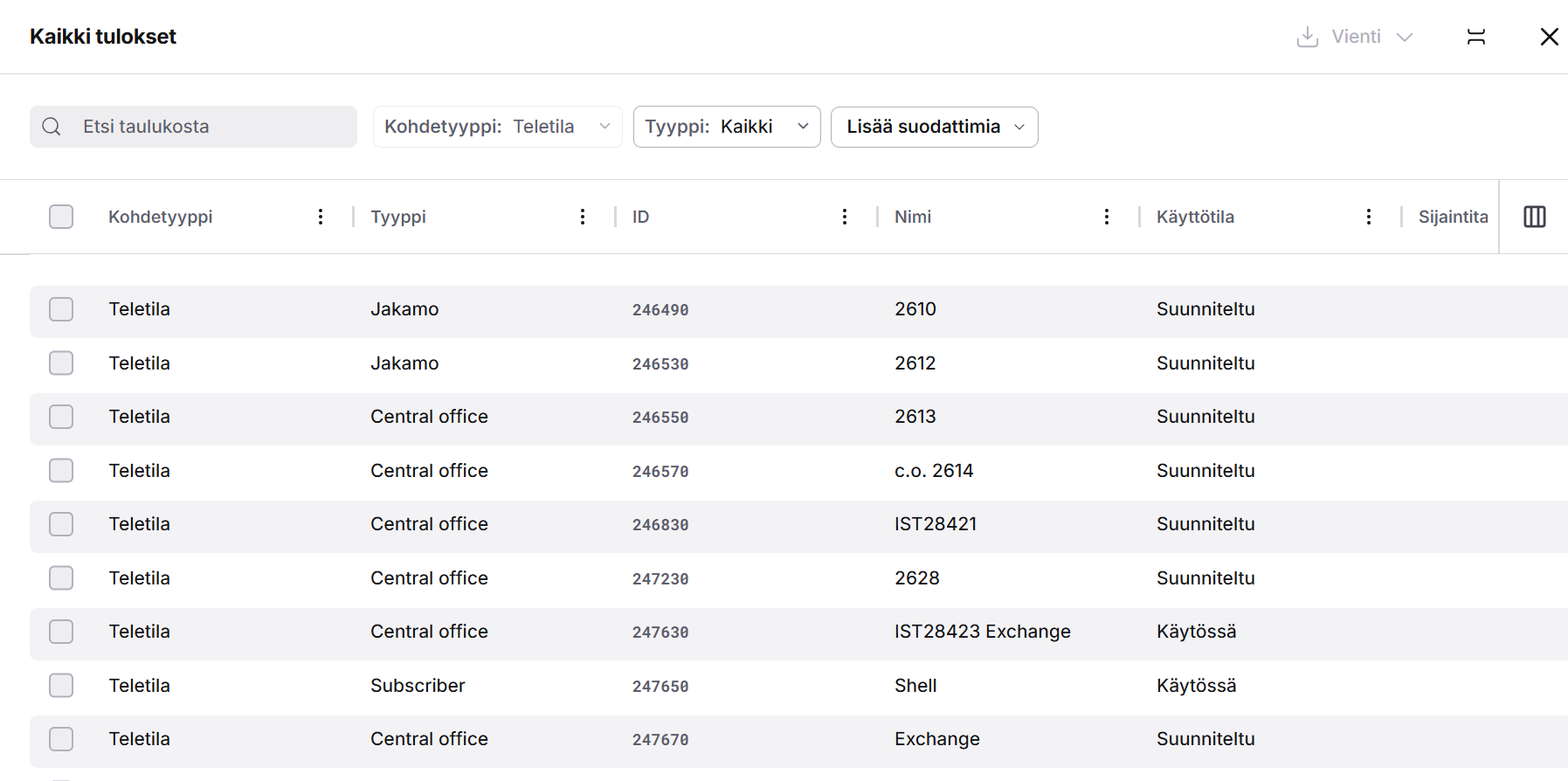
Siinä missä Karttanäkymäsoveltuu verkostotietojen maantieteelliseen tarkasteluun ja kartalla navigointiin, Taulukkonäkymäon suunniteltu suurten kohdemäärien hakemiseen, suodattamiseen, lajitteluun ja hallintaan. Lisätietoja Taulukkonäkymänselaus-, haku- ja suodatustoiminnoista löytyy luvusta Verkkokohteiden selaaminen, hakeminen ja suodattaminen.
Talukkonäkymän yleiskatsaus
Käytettävissä olevien työkalujen avulla voit paikantaa Talukkonäkymässäkohteita kartalta, viedä tietoja eri tiedostomuotoihin, määrittää näkyvät sarakkeet sekä suorittaa toimintoja yhdelle tai useammalle valitulle kohteelle.
Voit laajentaa Taulukkonäkymän koko työtilan kokoiseksi valitsemalla Laajenna .
Taulukkonäkymässäkohteet esitetään luettelomuodossa. Näkymän avulla voit:
- lajitella ja suodattaa kohteita sarakkeiden avulla
- tarkastella kohteiden tietoja, kuten tunnusta, tyyppiä, tilaa ja sijaintitarkkuutta
- etsiä kohteita hakukentän avulla
- suorittaa massatoimintoja, kuten tietojen vientiä tai kohteiden ryhmittelyä
Suodattimien käyttö
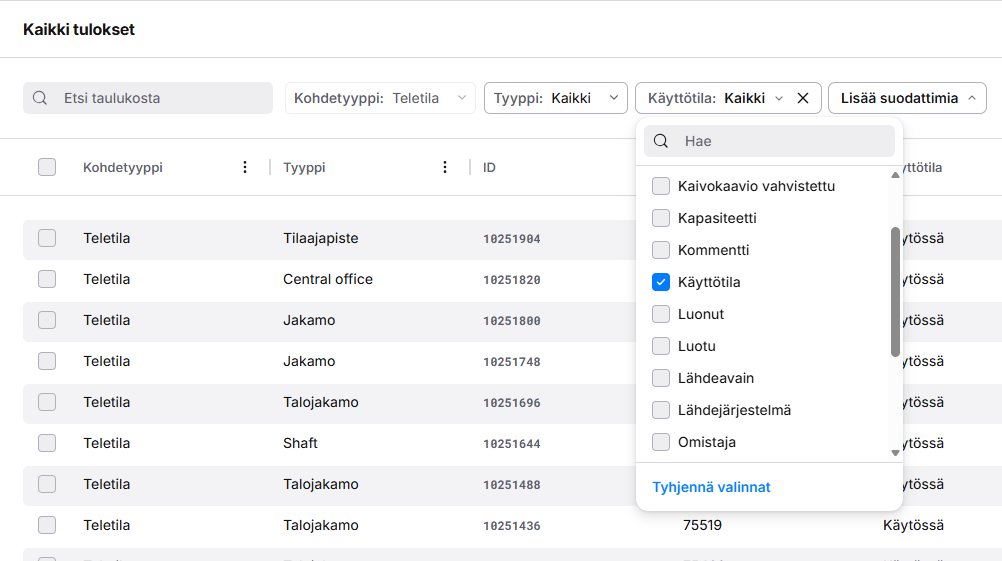
Jos haluat rajata hakutuloksia tarkemmin, voit käyttää oletussuodattimia tai lisätä uusia suodattimia valitsemalla Lisää suodattimia.
- Valitse haluamasi suodatintyypit Lisää suodattimia -pudotusvalikosta, esimerkiksi Käyttötila:
- Valitse tämän jälkeen haluamasi suodattimet Tila-pudotusvalikosta, esimerkiksi Käytössä ja Suunniteltu:
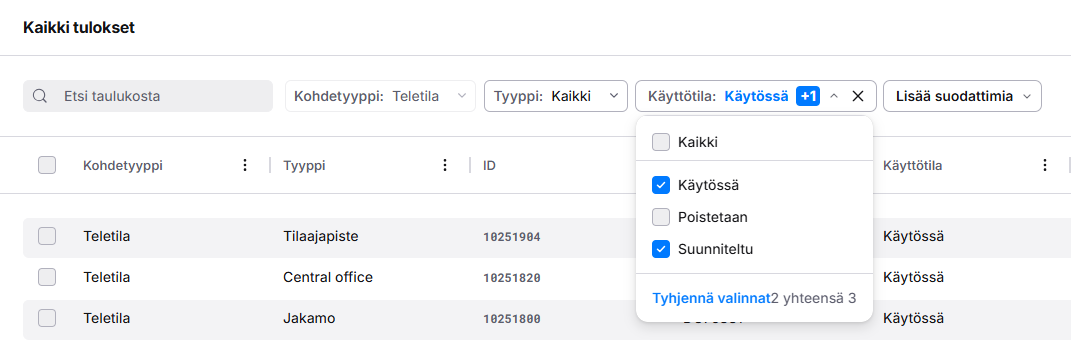
- Taulukko päivittyy valittujen suodattimien mukaisesti.
- Voit poistaa valitun suodattimen napsauttamalla sen vieressä olevaa X-painiketta. Huomio! Oletussuodattimia ei voi poistaa.

- Siirtyminen karttanäkymään (Avaa kartta) palauttaa taulukkonäkymään määritetyt suodattimet oletusarvoihinsa.
Kohteiden paikantaminen Taulukkonäkymässä
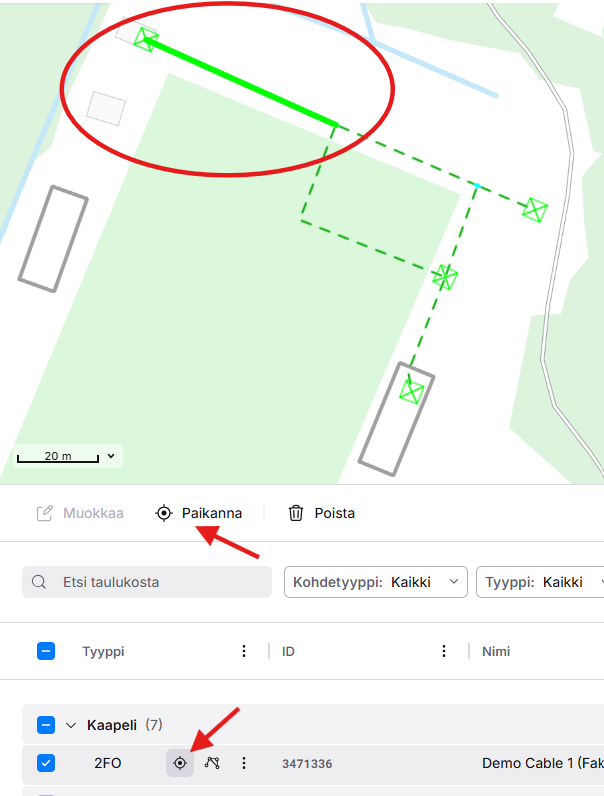
Taulukkonäkymässä voit paikantaa valitut kohteet suoraan kartalla.
- Valitse yksi tai useampi kohde valintaruutujen
 avulla.
- Valitse Paikanna
 työkaluriviltä, joka tulee näkyviin, kun vähintään yksi kohde on valittuna.
- Valitut kohteet korostetaan kartalla, jolloin niiden sijainti verkostossa on helppo tunnistaa:
Kohteiden poistaminen Taulukkonäkymässä
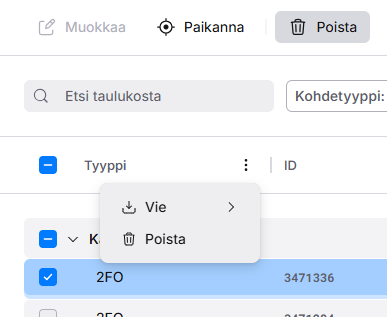
Taulukkonäkymässä voit poistaa valittuja kohteita.
- Valitse yksi tai useampi kohde valintaruutujenavulla.
- Valitse Poista
 työkaluriviltä, joka tulee näkyviin, kun vähintään yksi kohde on valittuna:
Sarakkeiden konfigurointi
Konfiguroi sarakkeet -toiminnon avulla voit mukauttaa, mitkä sarakkeet näytetään Taulukkonäkymässä:
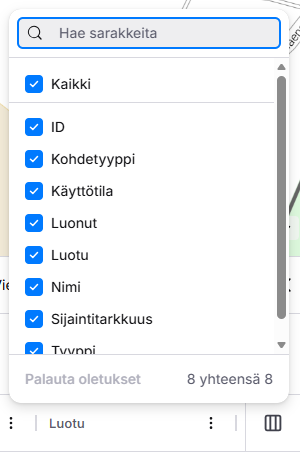
- Valitse tai poista valintaruutujenvalinnat näyttääksesi tai piilottaaksesi yksittäisiä sarakkeita.
- Käytä Hae sarakkeita -kenttää tietyn sarakkeen etsimiseen.
- Valitse Kaikki, jos haluat näyttää tai piilottaa kaikki käytettävissä olevat sarakkeet.
- Napsauta Palauta oletukset palauttaaksesi sarakkeiden oletusasetukset.
Taulukkonäkymien tallentaminen ja hallinta
Näkymät-työkalun avulla voit tallentaa taulukon nykyisen tilan, jotta voit palata siihen myöhemmin yhdellä napsautuksella.
Taulukkonäkymän tallentaminen:
- Avaa Näkymätsivupalkista tallentaaksesi karttanäkymiä:
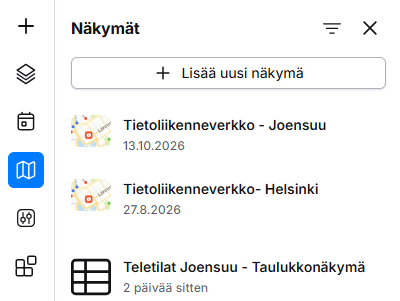
- Klikkaa + Lisää uusi näkymä ja anna näkymälle nimi.
- Klikkaa Tallenna.
- Tallennettu karttanäkymä näkyy näkymäluettelon ylimpänä aikaleimalla varustettuna.
Jokaisella tallennetulla näkymällä on Lisää toimintoja -valikko. Avaa se napsauttamalla näkymän nimen vieressä olevaa asetuskuvaketta:
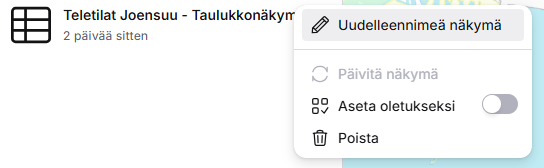
- Uudelleen nimeä näkymä: Muuttaa tallennetun näkymän nimen. Valitse Uudelleen nimeä näkymä, kirjoita uusi nimi ja vahvista. Näkymään tallennetut karttaasetukset pysyvät ennallaan.
- Päivitä näkymä: Korvaa tallennetun näkymän taulukon nykyisellä tilalla. Käytä tätä, kun olet hakenut uusia tietoja ja haluat tallennetun näkymän vastaavan muutoksia uuden näkymän luomisen sijaan.
- Aseta oletukseksi: Näkymä latautuu automaattisesti aina, kun avaat KeyCom Nexuksen. Ota käyttöön Aseta oletukseksi-kytkin ottaaksesi oletusnäkymän käyttöön ja poista se käytöstä poistaaksesi oletuksen. Vain yksi näkymä voi olla oletuksena kerrallaan, joten uuden oletusnäkymän asettaminen korvaa edellisen.
- Poista: Poistaa näkymän pysyvästi luettelosta.
Vienti
Valitse Vienti ja sen jälkeen haluamasi tiedostomuoto viedäksesi valitut tiedot.
Koordinaatit
Karttanäkymän oikeassa alakulmassa sijaitseva koordinaattiosio näyttää hiiren osoittimen sijainnin koordinaatit kartalla. Avaamalla Koordinaatit -valikon voit tarkastella ja hallita koordinaattijärjestelmään liittyviä asetuksia.
Koordinaatit esitetään kentässä kahtena arvona, jotka on erotettu toisistaan välilyönnillä:
- ensimmäinen arvo on itäkoordinaatti (E)
- toinen arvo on pohjoiskoordinaatti (N).
Koordinaattiosion avulla voit seurata osoittimen tarkkaa sijaintia kartalla ja tarkistaa käytössä olevan koordinaattijärjestelmän asetukset.
Koordinaatit-valikko
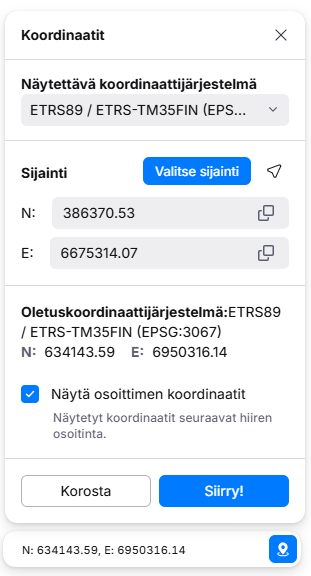
- Näytettävä koordinaattijärjestelmä: Valitse käytettävä koordinaattijärjestelmä pudotusvalikosta. Valittu järjestelmä otetaan käyttöön kaikissa koordinaatteja hyödyntävissä toiminnoissa.
- Sijainti: Napsauta Paikanna minut -painiketta paikantaaksesi nykyisen sijaintisi ja nähdäksesi laitteen koordinaatit.
- Valitse sijainti: Voit valita kartalta tietyn pisteen napsauttamalla Valitse sijainti -painiketta ja sen jälkeen haluamaasi kohtaa kartalla. Kartalle lisätään sijaintimerkki, ja valitun pisteen koordinaatit näkyvät koordinaattikentissä.
- Koordinaattikentät (N, E): Valitse sijainti -toiminnolla valitun pisteen koordinaatit täytetään automaattisesti kenttiin. N-koordinaatti näkyy ylemmässä kentässä ja E-koordinaatti alemmassa kentässä. Koordinaatit voidaan myös syöttää tai kopioida kenttiin käsin.
- Oletuskoordinaattijärjestelmä: Valikon keskiosassa näkyvä oletuskoordinaattijärjestelmä päivittyy automaattisesti hiiren osoittimen sijainnin mukaan.
- Näytä osoittimen koordinaatit: Kun tämä valintaruutu on valittuna, hiiren osoittimen koordinaatit näytetään reaaliaikaisesti. Poista valinta, jos et halua näyttää koordinaatteja.
- Korosta: Korostaa
 koordinaattikentissä määritetyn sijainnin kartalla.
- Siirry: Siirry annettuun koordinaatti pisteeseen.
Kohteen koordinaattien poimiminen
Voit selvittää kohteen tarkat koordinaatit seuraavasti:
- Poista valinta Näytä osoittimen koordinaatit -valintaruudusta.
- Siirrä hiiren osoitin haluamasi kohteen päälle kartalla. Kohteen tarkat koordinaatit näytetään koordinaattikentässä.
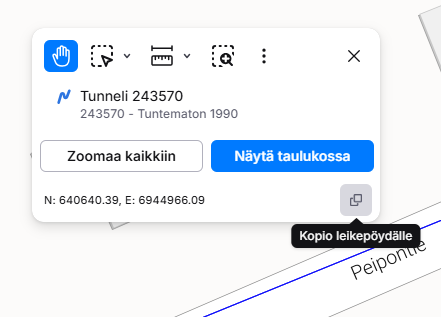
- Voit kopioida koordinaatit leikepöydälle napsauttamalla Kopioi
 -painiketta.