Tässä luvussa kerrotaan, kuinka verkostotietoja haetaan ja selataan KeyCom Nexusissa käytettävissä olevien haku- ja suodatustyökalujen avulla. Järjestelmästä tarvittavien verkostotietojen tehokas käyttäminen edellyttää hakutoimintojen tuntemista.
Tässä luvussa opit:
- hakemaan verkostokohteita Pikahaun ja Laajennetun haun avulla
- selaamaan verkostoa ja hallitsemaan kohteita Taulukkonäkymässä
- tarkentamaan hakutuloksia suodattimien avulla
- valitsemaan ja tarkastelemaan verkostokohteita Infotyökalun avulla.
KeyCom Nexus hakupalkki (Pikahaku)
KeyCom Nexus -hakupalkki sijaitsee karttanäkymän yläreunassa. Sen avulla voidaan hakea verkkokohteita nopeasti.
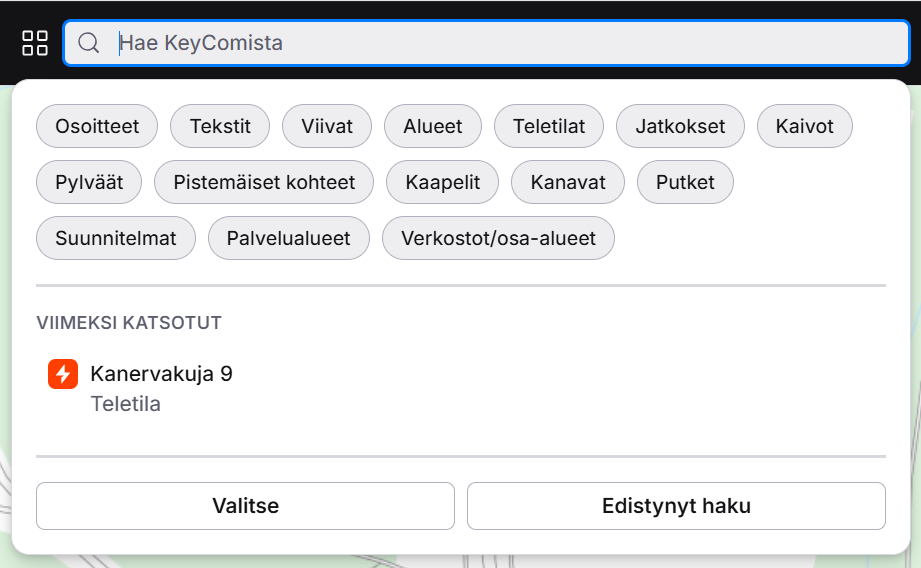
- Syötä kohteen tunnus ja käynnistä haku Hae
 -painikkeella tai valitse oikea kohde hakuehdotuksista. Hakua voidaan myös rajata valitsemalla hakupalkin alapuolelta haluttu kohderyhmä. Jos et syötä kohteen tunnusta, haku palauttaa valitun suodatinryhmän mukaiset viimeksi tarkastellut kohteet.
- Hakua vastaavat verkostokohteet näytetään hakuehdotuksina.
- Jos haluat tehdä tarkemman haun, valitse Edistynyt haku. Hakutulokset avautuvat Taulukkonäkymään, jossa voit tarkentaa hakua lisäsuodattimien ja hakuehtojen avulla.
Edistynyt haku
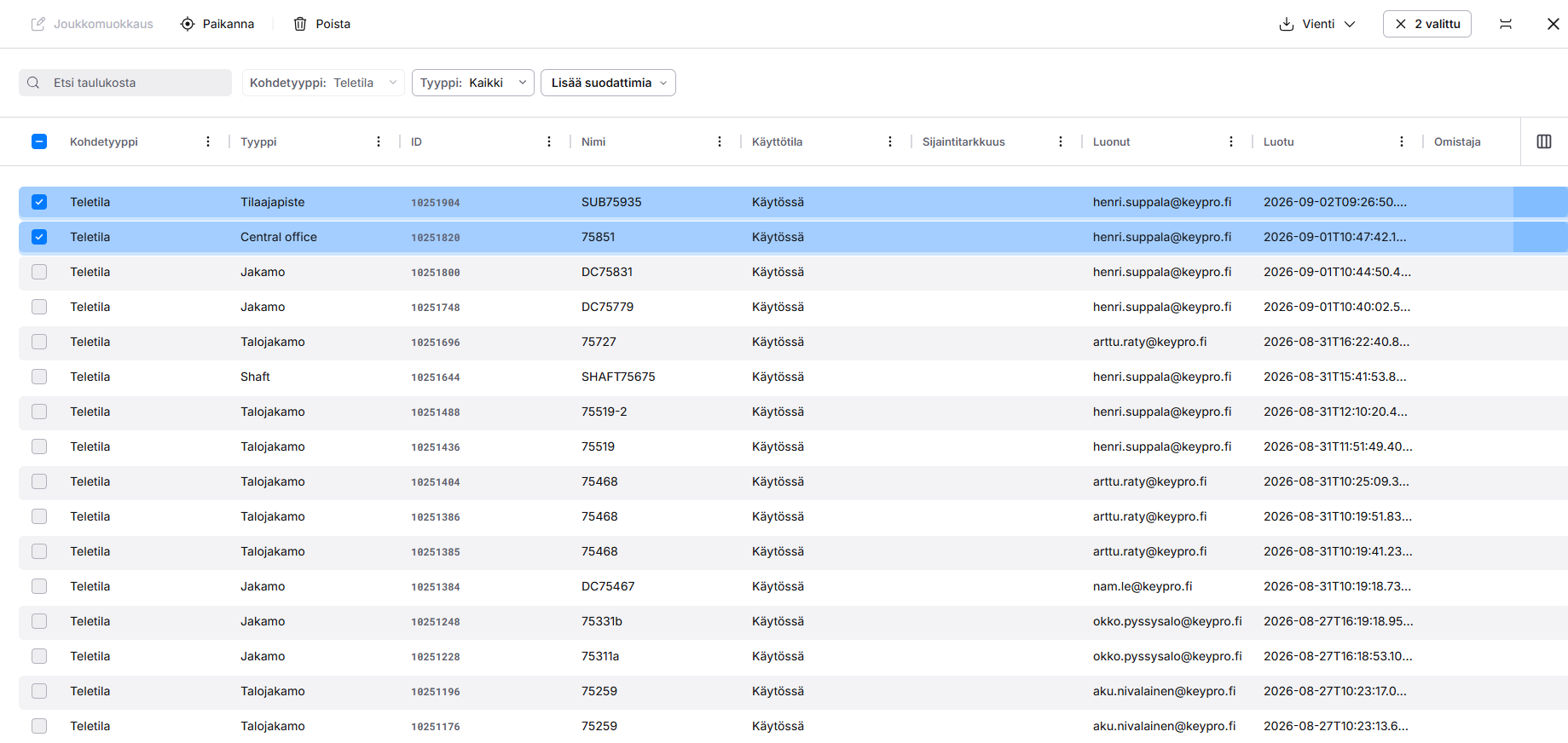
Edistynyt haku -toiminto avaa valitut hakutulokset Taulukkonäkymään, jossa kohteita voidaan hakea, suodattaa, lajitella ja hallita käytettävissä olevien toimintojen avulla. Jos hakuehtoja ei ole määritetty, järjestelmä näyttää kaikki valittuun suodatinryhmään kuuluvat kohteet. Tämän jälkeen voit käyttää lisäsuodattimia suoraan Taulukkonäkymässä hakutulosten rajaamiseen.
Lisätietoja Taulukkonäkymän käytöstä löytyy kohdasta Hakutulosten käsittely Taulukkonäkymässä.
Selaa verkkoa
Selaa verkkoa -toiminto sijaitsee hakupalkin vieressä ja toimii ensisijaisena tapana avata Taulukkonäkymä. Sen avulla voit selata, hakea, suodattaa ja hallita verkkokohteita valitun kohdetyypin perusteella.

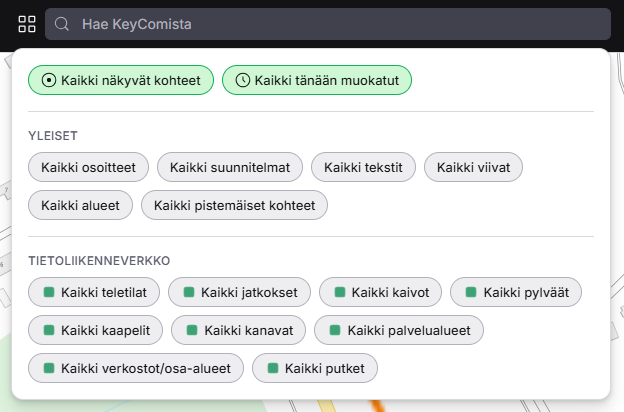
- Aloita valitsemalla luettelosta haluamasi kohdetyyppi. Voit myös valita Kaikki näkyvät kohteet, jolloin Taulukkonäkymässä näytetään kaikki kartalla tällä hetkellä näkyvät kohteet, tai Kaikki tänään muokatut, jolloin näytetään kaikki viimeisen 24 tunnin aikana muokatut kohteet:
- Valitun kohdetyypin kohteet avataan Taulukkonäkymään, jossa niitä voidaan hakea, suodattaa, lajitella ja käsitellä edelleen:
Tietojen poimiminen kartalta
Verkkokohteiden tietoja voidaan tarkastella suoraan kartalta Infotyökalun ja muiden poimintatyökalujen avulla. Voit tarkastella kohteiden ominaisuustietoja tai siirtää tulokset Taulukkonäkymään tarkempaa analysointia varten.
Infotyökalu
Infotyökalun avulla voit poimia verkkokohteiden tietoja kartalta.
Valitse ensin Infotyökalu-toiminto ja rajaa sen jälkeen kartalla haluamasi kohde hiiren vasemmalla painikkeella. Tietoja voidaan hakea vain kartalla näkyvistä kohteista, joten kohteen sisältävän tason on oltava käytössä.
Voit tarkastella kohteen tietoja napsauttamalla sitä suoraan kartalla hiiren vasemmalla painikkeella. Tällöin avautuu luettelo, jossa näytetään kohteen tyyppi ja tunnistetiedot. Jos valitulla alueella on useita kohteita, ne listataan luetteloon, josta voit valita haluamasi kohteen
Valitse kohteet nykyisestä karttanäkymästä -toiminto vastaa Infotyökalun toimintaa, mutta kohteita ei tarvitse valita erikseen. Järjestelmä hakee automaattisesti tiedot kaikista karttanäkymässä näkyvistä kohteista.
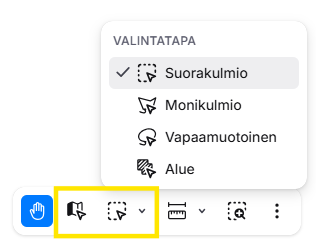
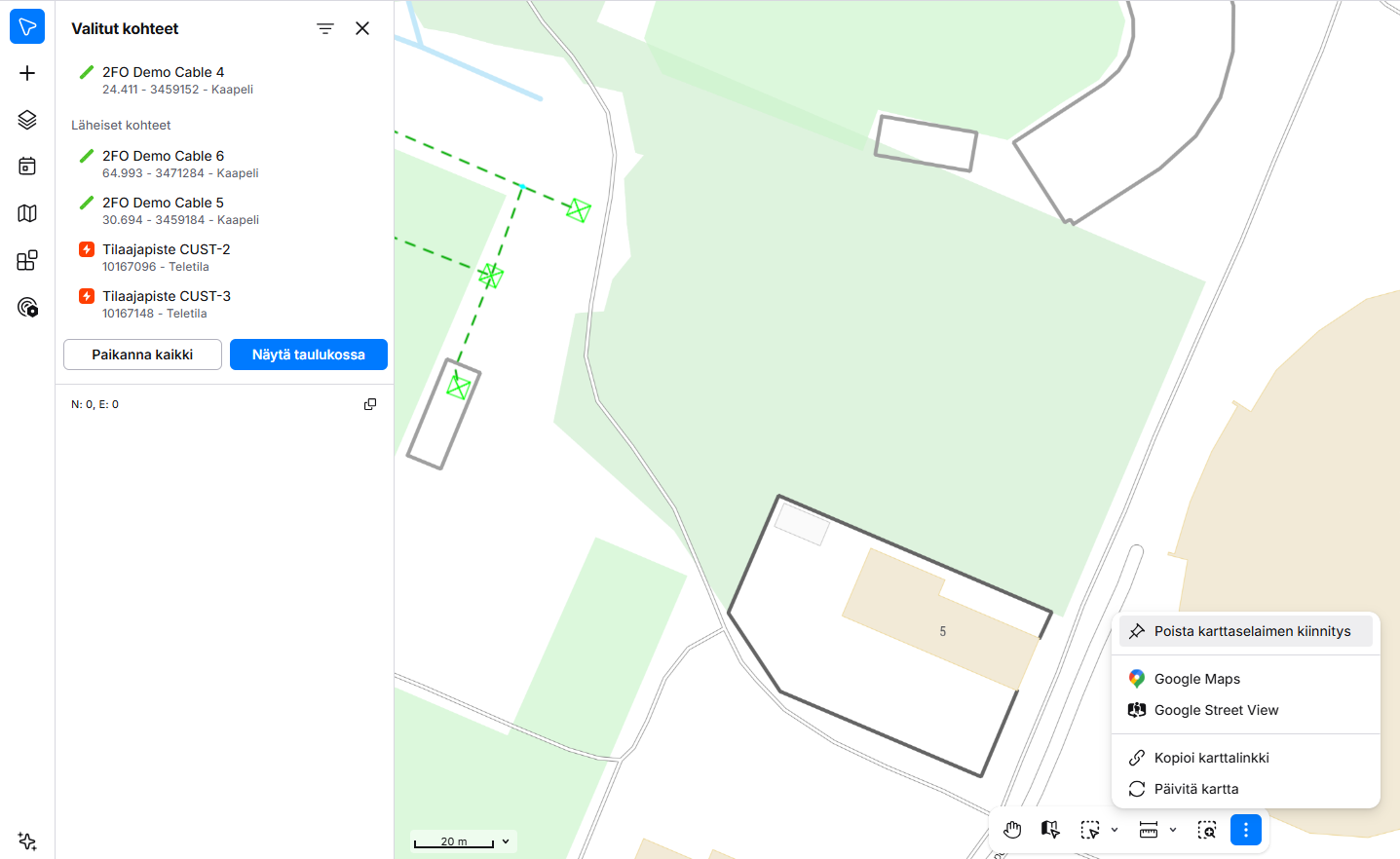
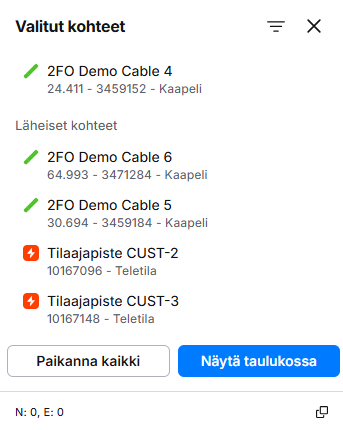
Valittu kohde näytetään Valitut kohteet -osiossa. Valitun kohteen läheisyydessä sijaitsevat muut kohteet näytetään Läheiset kohteet -osiossa. Valitse Näytä taulukossa, jolloin tulokset avataan Taulukkonäkymään, jossa kohteet ryhmitellään kohdetyypin mukaan.
Infotyökalun valinnat
Infotyökalun pudotusvalikosta voit valita jonkin seuraavista tavoista kohteiden valintaan:
- Suorakulmio
 : Valitse alue pitämällä hiiren vasenta painiketta painettuna ja vetämällä suorakulmio halutun alueen ympärille. Järjestelmä hakee tiedot kaikista alueen kohteista.
- Karttanäkymä
 : Hakee tiedot kaikista karttanäkymässä parhaillaan näkyvistä kohteista.
- Monikulmio
 : Mahdollistaa monikulmioalueen piirtämisen kartalle. Järjestelmä hakee tiedot kaikista alueen sisälle jäävistä kohteista.
- Vapaamuotoinen
 : Mahdollistaa vapaamuotoisen alueen piirtämisen kartalle. Järjestelmä hakee tiedot kaikista alueen sisälle jäävistä kohteista.
- Alue
 : Mahdollistaa järjestelmään tallennetun alueen valitsemisen Alue-lomakkeelta ja kyseiseen alueeseen kuuluvien kohteiden hakemisen.
Tulosten suodattaminen
Voit suodattaa hakua tiettyihin kohdetyyppeihin tasovalintojen avulla. Esimerkiksi Tasot-työkalussa voit valita näkyviin ainoastaan Vesi-tason, jolloin haku kohdistuu vain vesiverkoston kohteisiin.
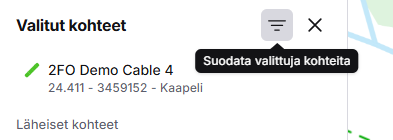
Jos Infotyökalun tulokset on kiinnitetty sivupalkkiin, kohteiden suodatusasetukset ovat käytettävissä Suodata valittuja kohteita -painikkeen kautta.
Kiinnitä karttaseilain
Kiinnitä karttaselain -toiminnon avulla voit pitää Valitut kohteet -luettelon näkyvissä samalla, kun työskentelet kartalla.
Oletusarvoisesti karttaselain avautuu väliaikaisena ponnahdusikkunana, kun kohteita poimitaan kartalta. Kun Kiinnitä karttaselainotetaan käyttöön Karttatyökalut-valikosta, Valitut kohteet -luettelo kiinnitetään sivupalkkiin Valitut kohteet -työkalun alle. Tämä helpottaa valittujen kohteiden tarkastelua samalla, kun jatkat kartalla navigointia ja työskentelyä.