Brugergrænsefladen
Brugergrænsefladen indeholder følgende hovedsektioner: værktøjslinjen øverst, kortvisningen, kortværktøjslinjen i øverste venstre hjørne, koordinatsektionen nederst og hjælpesektionen i øverste højre hjørne.
Værktøjslinjen vises øverst på skærmen, og du kan bruge den til at åbne objektformularer for at se og redigere objekter. Værktøjslinjen indeholder også andre værktøjer, f.eks. værktøjer til at søge efter adresser og indlæse opmålingsfiler.
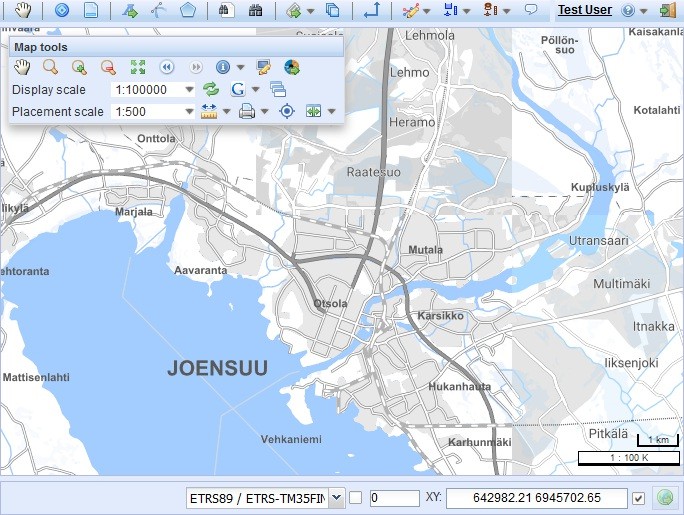
Kortvisningen er den største sektion, der vises, og den indeholder også en separat værktøjslinje med kortværktøjer. Denne værktøjslinje kan flyttes frit, og den indeholder også værktøjet Lag til valg af lag.
Med kortværktøjerne kan du f.eks. zoome ind og ud i kortvisningen, måle afstande og udskrive de visninger, du har brug for.
Nederst på skærmen findes en koordinatsektion, der viser koordinatværdier. I koordinatsektionen kan du definere den såkaldte aktive Z-indstilling for objekter, så objekterne får denne værdi som deres standard Z-koordinat. Med koordinatsektionen kan du også gå til et koordinatpunkt, som du angiver ved at indtaste koordinaterne. Desuden viser instruktionslinjen i bunden instruktioner, når forskellige knapper og værktøjer bruges.
Bemærk! Hvis brugergrænsefladens kant har en meget lys farve, bruger du højst sandsynligt et testmiljø og ikke produktionsmiljøet. Kontakt din systemadministrator, hvis det er nødvendigt.
KeyWork-værktøjer og værktøjslinje
Værktøjslinjen er placeret øverst på skærmen. Værktøjslinjen kan bruges til at åbne formularer, der bruges til at oprette, se og ændre objekter. Værktøjslinjen indeholder de egentlige KeyWork-værktøjer og andre værktøjer, som du f.eks. kan bruge til at søge efter adresser eller oprette rapporter. KeyWork-værktøjerne omfatter Opgavessøgning, Opgave, Underregion, Vedligeholdelseshistoriksøgning og Rapporter.
Lag
Du kan tænde/slukke baggrundskort og lag ved hjælp af værktøjet Lag- . Klik på Lag-
 for at se listen over objekter.
De tilgængelige kortlag afhænger altid af kunden og af, hvad der er aftalt vedrørende de tilgængelige kort.
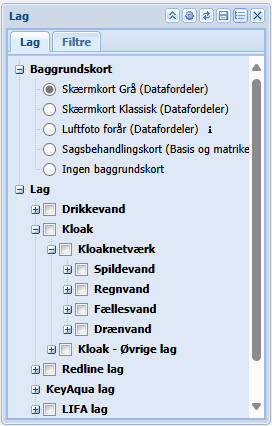
Som baggrundskort kan du vælge et af de tilgængelige kort under kategorien baggrundskort, eller du kan vælge "Ingen baggrundskort", hvis du ikke ønsker et baggrundskort.
Der kan kun vælges ét kort ad gangen til brug som baggrundskort. Baggrundskortene hjælper brugerne med at forstå, hvor netværksobjekterne er placeret, og dette kort kan ikke ændres.
De netværksobjektlag, der kan vælges, er angivet under Lag. Du kan vælge flere lag, der skal vises samtidigt.
Hvis et netværksobjektlag ikke er valgt, vises dets objekter ikke på kortet, og det er derfor ikke muligt at vælge dem fra kortet til formularer.
Af denne grund bør du mindst vælge de lag, der indeholder netværksobjekter, du vil se eller redigere.
Afkrydsningsfeltet til venstre for et lag angiver, om laget er synligt/tændt eller ikke synligt/slukket. Du kan tænde eller slukke et lag ved at klikke på dets afkrydsningsfelt. Du behøver ikke at opdatere kortet bagefter, da dine valg automatisk bliver anvendt. Hvis du vil aktivere alle lag på én gang, skal du markere afkrydsningsfeltet for det øverste lagniveau (Fx "Kloak").
Du kan minimere eller maksimere værktøjet Lag ved at klikke på knappen øverst i formularen. For at lukke formularen Lag skal du klikke på
 knappen.
Derudover er følgende knapper tilgængelige: Genindlæs, Gem og Nulstil til standardindstillinger. Klik på tegnet ved siden af baggrundskortet og netværksobjektlagslisterne for at skjule dem.
Bemærk! Hastigheden for opdatering af kortet afhænger af antallet af valgte lag: Jo flere lag der er valgt, jo langsommere er kortopdateringen. Derfor bør du kun vælge de lag, du har brug for at se.
Lagfunktioner
Lag relateret til drift- og vedligehold findes også i lagmenuen.
De lag, der skal vises, kan vælges på baggrund af brugerrettigheder/roller i KeyWork-systemets administrations modul.
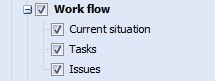
- Nuværende status: Laget viser åbne opgaver, der er indtastet i systemet, og opgaver, der er afsluttet for højst 3 dage siden.
Opgaver, der endnu ikke er afsluttet, vises med røde symboler, opgaver, der er bestilt, og som mekanikere arbejder på, vises med gule symboler, og opgaver, der for nylig er afsluttet, vises med grønne symboler. - Delopgaver: Laget viser alle fejl i systemet
- Opgave: Alle opgaver med placeringsoplysninger, der er indtastet i systemet.
- Underregioner: Viser de områdeobjekter, der er oprettet i systemet.