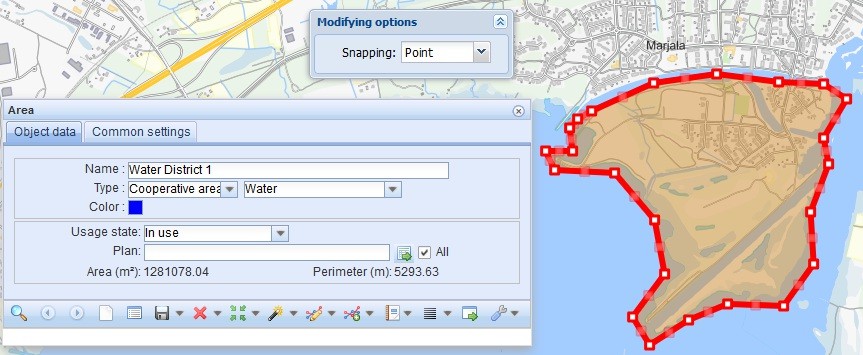
Hvis du vil tilføje et område med den ønskede form på kortet, skal du gå til hovedværktøjslinjen øverst og klikke på Area . Du kan tilføje et område på kortet, f.eks. til en udskrift. Du kan definere navn, type, farve og brugstilstand for et område, og du kan vedhæfte det til en plan. For at starte oprettelsen af et område skal du klikke på Create
 .
.
Flyt derefter musemarkøren hen over kortet, og klik på venstre museknap ved
det rette sted for at oprette linjepunkter. Opret slutpunktet ved først at klikke på venstre museknap og derefter på højre museknap. Området gemmes automatisk i databasen.
Tilføjelse af en punktbuffer
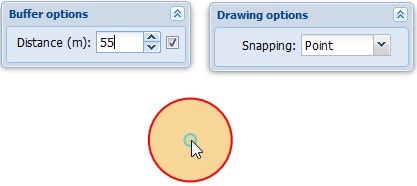
Ud over andre former kan du oprette cirkelformede områder. Start oprettelsen ved at vælge Opret punktbuffer i rullemenuen for Opret. Klik med venstre museknap på kortet for at pege på midten af punktbufferen. For at angive radius skal du enten klikke på den ønskede afstand fra midten af området eller vælge afkrydsningsfeltet Distance i dialogboksen Buffer options definere radius i feltet.
Tilføjelse af en linjebuffer
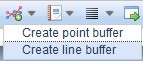
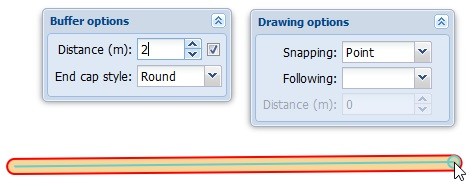
En linjebuffer skaber et foruddefineret område omkring en tegnet linje. Start oprettelsen ved at vælge Opret linjebuffer i rullemenuen for Opret. Dette åbner dialogboksen Bufferindstillinger, hvor du kan definere den ønskede afstand og stilen for slutkappen. Hvis du ikke angiver afstanden ved at markere afkrydsningsfeltet Distance, bestemmes linjebufferens bredde, når du er færdig med at tegne med musen.
Når du har defineret indstillingerne, vil bufferen blive digitaliseret på kortet på samme måde som andre linjeobjekter. Når du digitaliserer en linjebuffer, kan du snappe til andre objekter og følge f.eks. en eksisterende vandkanal. Tegneindstillingerne beskrives nærmere i kapitlet Snapping og følge (indstillinger for tegning og ændring).
Tilføjelse af en linje
Du kan frit tilføje linjer af forskellig tykkelse og farve på kortet, f.eks. til en udskrift. Det gør man ved at bruge funktionen Line i værktøjslinjen øverst i kortvisningen til at oprette og opdatere forskellige linjer. Funktionerne i den formular, der åbnes fungerer på samme måde som beskrevet i GENERELLE FUNKTIONER I OBJEKTSFORMULARERNE. Du kan f.eks. søge efter eksisterende linjer på kortet ved at rydde ,formularen og klikke på Search
 . Du kan også lokalisere og fremhæve linjer. Du kan ændre farven eller tykkelsen på de linjer, du har søgt efter og valgt fra kortet. Klik på Save form
 for at anvende ændringerne på kortet. For at få
linjer i fri form vises på kortet, skal det pågældende objektlag være aktiveret i værktøjet Lag.
Linjen i figuren nedenfor er i redigeringstilstand, og dens punkter kan flyttes.
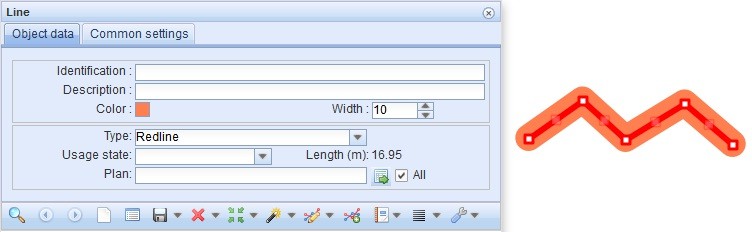
Hvis du vil lave en ny linje, skal du vælge farve og tykkelse. For at starte oprettelsen af en linje skal du klikke på Create . Flyt derefter musemarkøren hen over kortet, og klik på venstre museknap på det relevante sted for at oprette linjens startpunkt. For at oprette slutpunktet skal du først klikke på den venstre museknap og derefter på den højre. Linjen gemmes automatisk i databasen. Når du klikker på knappen Opret, vises dialogboksen Tegningsindstillinger (Snapping og følgende (indstillinger for tegning og ændring).
Du kan flytte linjen ved at klikke på Modify . Den pågældende linje bliver derefter fremhævet på kortet. Hvis du klikker på linjen med venstre museknap, kan linjen ændres. Du kan flytte linjens punkter ved at trække i dem, mens du holder venstre museknap nede. Opret flere punkter ved at trække i de nedtonede firkanter, der er placeret mellem de faktiske linjepunkter. Når du flytter disse firkanter, skaber du flere punkter. Klik på Save
 at gemme ændringerne. Når du klikker på knappen Modify, åbnes dialogboksen Modifying options. De funktioner er beskrevet i kapitlet Snapping og følgende (indstillinger tegning og ændring).
Tilføjelse af tekst
Hvis du vil tilføje fri tekst til kortet, skal du åbne den relevante formular ved at klikke på Text på værktøjslinjen øverst i kortvisningen. Du kan tilføje tekst på kortet, f.eks. til en udskrift.
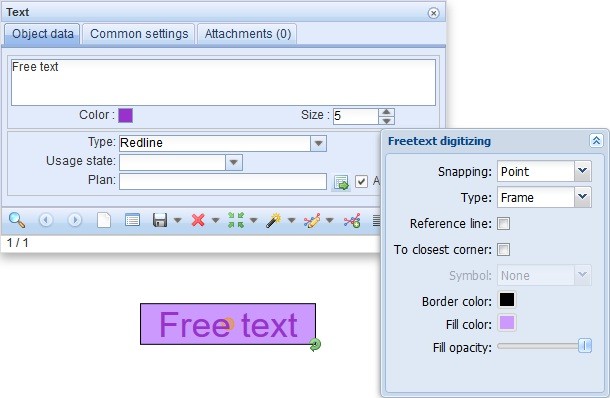
Når du har valgt den ønskede farve og tekststørrelse, kan du skrive teksten på formularen. For at definere den faktiske placering af teksten skal du klikke på Create . Dette åbner dialogboksen Freetext digitizing, hvor du kan angive tekstformateringen: Type genererer enten almindelig tekst, en ramme til teksten eller en linje under . Border color, Fill color og Fill opacity bestemmer rammens udseende.
Andre tegneindstillinger vil påvirke tekst med referencelinjer (Tilføjelse af tekst med en referencelinje på kortet). Når du har defineret indstillingerne for ændringsmulighederne, skal du placere teksten på kortet ved at klikke med venstre museknap på det ønskede sted. Du kan ændre placeringen ved at trække i tekstens placeringspunkt. Klik på Gem formular for at tilføje tekst.
For at søge efter tekster, der er placeret på kortet skal du klikke på Search . Du kan redigere søgte tekster eller tekst, du har valgt fra kortet, i tekstfeltet og derefter gemme ændringerne ved at klikke på Gem formular. Du kan slette eller placere tekst, der er hentet til en formular. Klik på Modify for at ændre tekstens placering. Flyt punktet til den ønskede placering med venstre museknap. Klik på Save form for at gemme ændringen.
Tilføjelse af tekst med en referencelinje på kortet
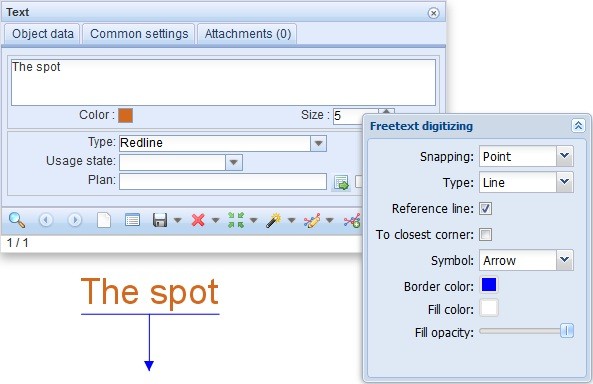
Tilføjelse af tekst med en referencelinje startes på samme måde som standardtekst. I Tegningsindstillinger vælger du enten Ramme eller Linje som teksttype. I menuen Symbol kan du vælge en pil, der skal bruges i slutningen af referencelinjen.
Når du placerer tekst, skal du først vælge referencelinjemålet med venstre museknap og derefter markere tekstens placering. For at snappe til et objekt med en referencelinje skal du holde Shift-tasten nede (se: Snappe og følge.)
Tilføjelse af tekst med en cirkelreferencelinje på kortet
Tekst med en cirkelreference tilføjes på samme måde som tekst med en referencelinje. Vælg Cirkel under Tegneindstillinger. Når du placerer en reference, skal du først klikke på cirklens midtpunkt med venstre museknap og derefter definere radius ved at klikke på kortet. Klik til sidst på tekstplaceringen, og gem teksten ved at klikke på Save form .
.
I eksemplet på figuren nedenfor: 1. Placer cirklens midtpunkt på kortet.
2. Definition af cirklens størrelse. 3. Placering af tekst på kortet.