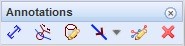
Du kan tilføje oplysninger om kortobjekter, f.eks. kanaler og knudepunkter (materiale, diameter, konstruktionsår osv.), til kortvisningen. Værktøjet Annotations findes i værktøjslinjen øverst i kortvisningen. Du kan se informationsindholdet i en annotation, der oprettes på kortet, i realtid, og annotationens indhold ændres, hvis annotationen indeholder oplysninger, der opdateres på en objektformular. De forskellige annotationsværktøjer præsenteres nedenfor.
Anmærkning af kanal
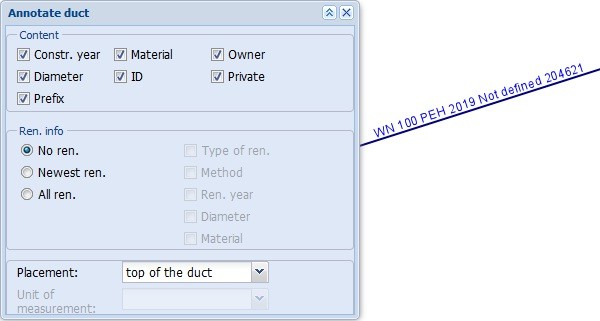
For at begynde at oprette en kanalannotation skal du klikke på Annotate duct . Brug formularen Annotate duct til at definere informationsindholdet i annotationen og til at vælge præsentationsmetode. For at tilføje en annotation til kortet skal du vælge en kanal på kortet, som du vil oprette en annotation for, og pege på det sted, hvor du vil placere annotationen. Du kan definere informationsindholdet i en annotation ved at markere de nødvendige afkrydsningsfelter.
Oplysninger om renovering i en annotation
Hvis du vil tilføje alle renoveringsrelaterede kanaloplysninger til en annotation, skal du vælge All ren. Hvis du vælger Nyeste renovering, vil kun den seneste renovering blive inkluderet i annotationen. Renoveringstype, metode, renoveringsår, diameter og materiale kan føjes til annotationen, hvis du vælger Nyeste ren. eller Alle ren.
Annotationer placeres i henhold til kanalens geometri. Hvis du vil ændre placeringen af en annotation, skal du ændre indstillingerne for Placering. De forskellige placeringsmetoder præsenteres nedenfor:
- Over kanalen - Annotationen placeres på det angivne punkt og over kanalen.
- På kanalen - Annotationen placeres på det angivne punkt og på kanalen.
- Under kanalen - Annotationen placeres på det angivne punkt og under kanalen.
- På linje med kanalen - Når kanalen er valgt, skal du angive det punkt, hvor annotationen skal placeres på linje med kanalens geometri.
- På annotationslinje - Annotationens placering vises ved hjælp af en annotationslinje. Når du har valgt en kanal, skal du tegne en annotationslinje til et sted på kortet, hvor det er nemt at læse annotationsoplysningerne.
- Højdeinfo - Placering af annotationer med højdeinfo. Vælg først det objekt, du vil markere på kortet. Efter valget vises et vindue med oplysninger om kanalens højde, som ændrer sig, når du bevæger musemarkøren på kanalen. Vælg det relevante punkt på kanalen med venstre museknap, og klik derefter på kortet for at definere placeringen af annotationen.
Anmærkning om knudehøjde
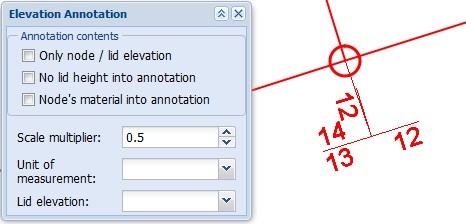
Med værktøjet Node elevation annotation kan du tilføje detaljer til geometrien, f.eks. højden på en nodes låg eller kanaler, der er forbundet med noden. For at tilføje en annotation skal du klikke på noden med venstre museknap og derefter klikke på det sted, hvor du vil placere annotationen. Hvis det f.eks. drejer sig om en node, vil annotationen blive opdelt i lige så mange sektioner, som der er kanaler, der er forbundet med noden. Annotationens retning angiver den kanal, som annotationen er relateret til. Detaljer om kanalens højde vises under annotationen, og højden på en nodes låg vises over annotationen.
Klik på Node elevation annotation for at åbne dialogboksen Elevation annotation, hvor du kan vælge informationsindholdet og definere indstillingerne for præsentation af annotationen på kortet. Med skalamultiplikatoren kan du angive længden på annotationslinjerne.
I eksemplet nedenfor er skalamultiplikatoren og højdedata for to kanaler, der er forbundet med en node, vist nedenfor, og højdeangivelsen for en nodes låg er vist over angivelsen.
Annoter knudepunkt
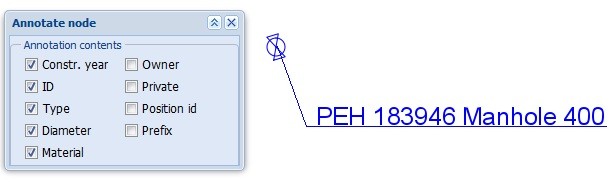
Brug værktøjet Annotate node at tilføje annotationer til noder. Klik på Annotate node
 for at åbne dialogboksen Annotate node. Vælg de oplysninger, du vil have med i annotationen. Peg på det objekt, du vil annotere, på kortet, og placer annotationen på kortet.
Symboler
Symboler giver flere oplysninger om KeyAqua-objekter på kortet. For at aktivere symbolplaceringen skal du klikke på Symboler
 . Vælg symbolet i rullemenuen for Symboler, og peg derefter på objektet og placeringen på kortet.
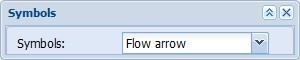
Strømningsretning:
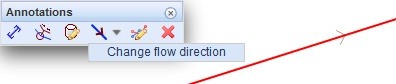
Du kan tilføje et symbol for flowretning for kanaler. Strømningsretningen bestemmes ud fra kanalens højdedata (fra det højeste punkt til det laveste) eller digitaliseringsrækkefølgen (hvis der ikke er angivet højdedata). Du kan ændre strømningsretningen med annoteringsværktøjer. Flowretningssymbolet for regnvandsnetværket oprettes på den side af kanalen, hvor musemarkøren er, når placeringen af symbolet defineres.
Ikke-specifik placering:
Hvis du vil understrege, at objektets placering på kortet ikke er præcis, kan du tilføje symbolet Ikke-specifik placering~ .
Rediger annotation
For at redigere annotationer skal du først klikke på Rediger annotation og derefter vælge annotationen på kortet. Vælg annotationen ved at klikke på annotationslinjen med venstre museknap, eller definer området ved at holde venstre museknap nede.
Annotationer består af flere dele, f.eks. linjer og tekst. Når du definerer en annotation med værktøjet Rediger annotation, vises en liste over de definerede annotationsobjekter. Listen giver dig mulighed for at vælge elementer med det pågældende objekt fremhævet på kortet, hvilket gør det lettere at finde den korrekte annotation. Når den rigtige annotation er valgt, kan du aktivere redigeringsværktøjet ved at dobbeltklikke på annotationen eller ved at klikke på den med højre museknap og vælge Edit i menuen. Dette aktiverer redigeringsfunktionen for en linje eller et punkt, og du kan gemme ændringerne med højre museknap.
Sletning af en annotation
For at slette annotationer skal du først klikke på Slet annotation og derefter vælge annotationen på kortet. Vælg annotationen ved at klikke på annotationslinjen med venstre museknap, eller definer området ved at holde venstre museknap nede. Du kan også slette flere annoteringer på én gang ved at definere området. Alle annotationer i dette område vil blive slettet.