Poikittaisraportti avautuu KeyNet .png "image(167).png") -työkaluista Poikittaisraportti
-työkaluista Poikittaisraportti  -painikkeella. Lomakkeen saat avattua myös teletilan Laitteet-listan tai Yhteys-lomakkeen Yhteysosion teletilat-listan kautta hiiren oikealla painikkeella avautuvasta valikosta. Poikittaisraportti -lomakkeella esitetään valitussa teletilassa ja laitteessa olevien kytkentäpisteiden välisiä kytkentöjä sekä tietoa niihin kuuluvista yhteyksistä. Lomaketta käytetään myös kytkentäpisteen tai aliyhteyden varaukseen yhteydelle, parin vaihtoon sekä varauksen purkamiseen.
Poikittaisraportti  -lomake näyttää valitun teletilan perustietoja kuten tunnuksen, nimen, tyypin, käyttötilan, osoitetiedot, omistussuhteet sekä teletilan laitteet. Aktivoidun laitteen liittimet ja niihin liittyvät yhteydet listautuvat omaan osioonsa lomakkeella. Aktivoidun kaapelin kuidit listautuvat omaan Kuidut-osioonsa lomakkeelle.
.png "image(143).png")
Poikittaisraportin hakutoiminnot
Poikittaisraportti -lomakkeella on useita tapoja avata teletiloja:
Syöttämällä teletilan tunniste suoraan
Käyttämällä Poimi kartalta
 -työkalua
Klikkaamalla Poimi Teletila-lomakkeelta

Voit hakea millä tahansa kentällä, joka on käytettävissä Teletila-osiossa. Hakuehdot voidaan syöttää kokonaan tai osittain, ja %-merkkiä voi käyttää jokerimerkkinä.
Haku laitteen tai kaapelin tunnuksella
Lisäksi voit hakea teletiloja laitteen ja kaapelin tunnuksen perusteella. Syötä tällöin laitteen ja kaapelin tunniste Laite / Kaapeli -kenttään Poikittaisraportti-lomakkeella. Haku löytää kaikki teletilat, jotka sisältävät kyseisen laitteen tai kaapelin. Laite / Kaapeli -kenttä on aktiivinen, kun lomake on tyhjä tai kun Tyhjennä -painiketta on painettu.

Kun Laite / Kaapeli -kentän vieressä oleva Aktivoi Laite- / Kaapelisuodatukset -valintaruutu on valittuna, hakuehdot vaikuttavat Laite / Kaapeli -listan rajausehtoihin sekä listaan, jolloin vastaavat rivit korostetaan ja esivalitaan automaattisesti.
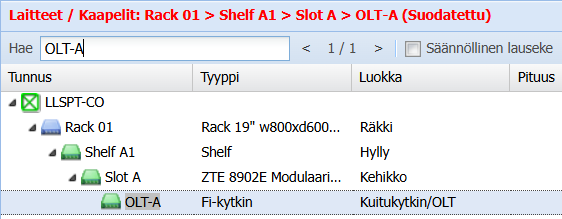
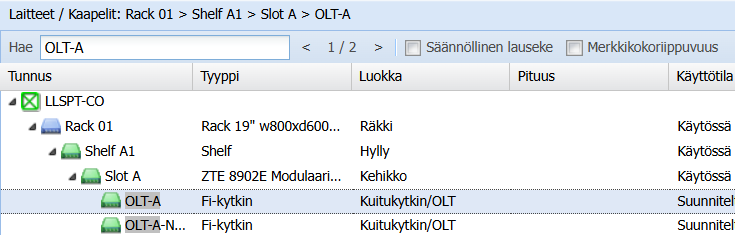
Jos valintaruutua ei ole valittu, hakuehdot eivät vaikuta Laiteet / Kaapelit -listaan tai tunnuskenttiin vaan Laitteet / Kaapelit -listan alla sijaitsevaan hakukenttään. Laitteet / Kaapelit -listan hakukenttä täytetään aina automaattisesti, kun käyttäjä hakee olemassa olevia teletiloja laitteen tai kaapelin tunnuksen avulla. Tällöin alkuperäisiin hakuehtoihin liittyvät rivit korostuvat Laitteet / Kaapelit -listalla ja ensimmäinen vastaavuus valitaan automaattisesti.
Kiinnitä/irrota-painikkeet
Kiinnitä/irrota-painikkeet hallitsevat sitä, avautuvatko Liittimet ja/tai Kuidut osiot automaattisesti.

Kiinnitettynä  :
:
Järjestelmä pitää osiot avoinna tai suljettuna riippuen käyttäjän valinnasta. Ne eivät avaudu automaattisesti, kun laite tai kaapeli valitaan.
Irrotettuna :
:
Järjestelmä näyttää automaattisesti liittyvien Liittimet ja/tai Kuidut sisällön aina, kun laite tai kaapeli valitaan Poikittaisraportti  -lomakkeessa.
Vertaile poikittaisraportteja
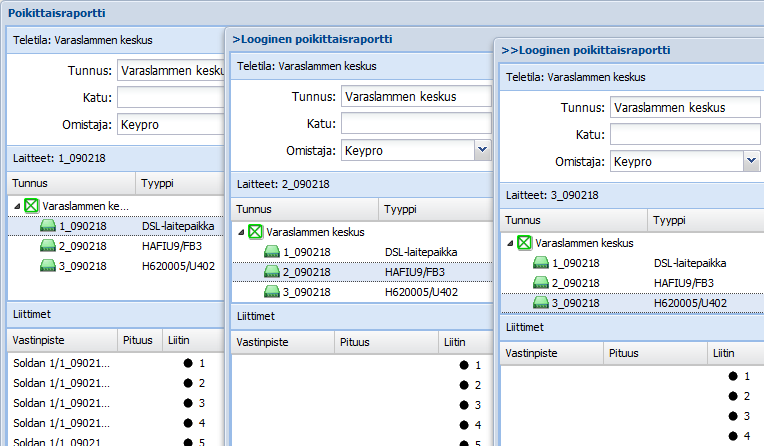
Vertaile poikittaisraportteja  -työkalulla voit tarkastella useita eri poikittaisraportteja yhtäaikaisesti. Työkalun avulla voit vertailla esimerkiksi saman teletilan eri laitteita liittimineen ja yhteyksineen samanaikaisesti. Poikittaisraportti, jolta Vertaile poikittaisraportteja -toiminto aktivoidaan, jää ns. ensisijaiseksi lomakkeeksi, vertailuun käytettävät Poikittaisraportti-lomakkeet nimetään >Looginen poikittaisraportti -otsikon mukaisesti.
Laitteet / Kaapelit
Laitteet / Kaapelit-lista koostuu laitteen tiedoista kuten laitteen tunnuksesta, tyypistä, luokasta, käyttötilasta ja liitinvälistä. Vapaana-sarake kertoo, kuinka monta liitintä kyseisessä laitteessa on vapaana. Vastinpiste näyttää teletilat, joihin kyseisestä laitteesta pääsee.
Laitteiden ja kaapeleiden näkyvyys Laitteet / Kaapelit -taulukossa voidaan määrittää ennen hakua käyttämällä taulukon oikeassa yläkulmassa olevia painikkeita Näytä laitteet ja Näytä kaapelit
 . Oletuksena vain Näytä laitteeton aktivoituna.

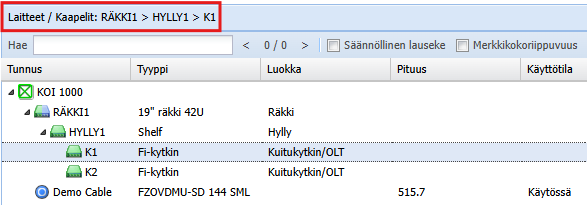
Laitteet / Kaapelit -taulukossa näytetään valitun laitteen hierarkia listan otsikon vieressä.
Voit käyttää myös Hae-toimintoa hakeaksesi laitteita ja kaapeleita, jotka ovat kytköksissä teletiloihin. Hae-kenttään kirjoitettu teksti on korostettu sen alla olevassa listassa. Lomakkeen seuraavalle sivulle siirtyminen nollaa hakutoiminnon:
Merkkikokoriippuvuus-valintaruutu aktivoi haun, jossa hakutulos on lopputulokseltaan erilainen sen mukaan, ovatko merkkijonon yksittäiset kirjaimet isoja vai pieniä. Esimerkiksi, jos haetaan sanaa pääte, järjestelmä jättää hakutuloksista pois kaikki sanat, joiden merkkikoko ei vastaa kyseisen hakusanan merkkikokoa, kuten esimerkiksi tässä tapauksessa sanan Pääte, joka sisältää ison alkukirjaimen.
Säännöllinen lauseke-valintaruutu antaa sinun etsiä tarkkoja lausekkeita tiettyjen termien ja ilmausten sijaan:
.png "image(142).png")
Laite / Kaapeli rajausehtojen käyttö
Avaa rajausehdot Laitteet / Kaapelit-osion oikeasta yläkulmasta Laitteiden rajausehdot  -painikkeella. Rajaa laitteita Tunnuksen, Tyypin, Luokan, Käyttötilan, Vastinpisteen, Palvelun ja Liittimen mukaan ja kaapeleita Tunnuksen, Tyypin, Luokan, Käyttötilan, Vastinpisteen, Pituuden ja Pari / Kuidun. Valitse tai kirjoita rajausehdot ja paina Päivitä-painiketta, jolloin rajausehdot täyttävät laitteet näytetään Laitteet-listalla.
.png "image(24).png")
Kun rajausehdot ovat käytössä, lomakkeen toiminnot kohdistuvat rajattuun joukkoon. Poista rajausehdot Tyhjennä laitteiden rajausehdot  -painikkeella, joka löytyy Laitteet / Kaapelit-osion oikeasta yläkulmasta.
Kontekstivalikon-toiminnot
Klikkaamalla Laitteet/Kaapelit-listalta teletilaa tai laitetta hiiren oikealla painikkeella avautuu kontekstivalikko, jossa on seuraavat toiminnot:
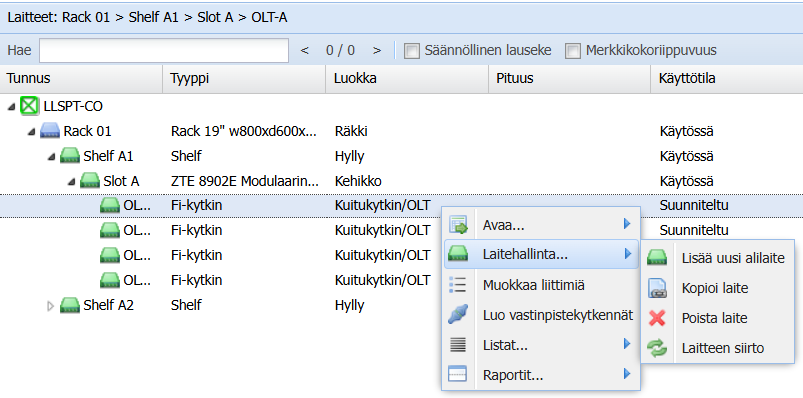
Klikkaa Avaa...
Avaa teletila
 -toiminto avaa kyseisen teletilan Teletila -lomakkeella.
Laite-lomake
 avaa Laite -lomakkeen ladattuna valitun laitteen tiedoilla.
Teletilan laitelista
 avaa Teletila -lomakkeen Laitteet-välilehden ja näyttää valitun laitteen tiedot.
Reitinseuranta
 avaa Reitinseuranta -lomakkeen ladattuna kyseisen teletilan tiedoilla.
Vaikutusalue
 avaa Reitinseuranta -lomakkeen esitäytettynä valitun laitteen liittimillä ja liittimiin kytketyillä kaapeleilla. Reitinseuranta korostaa ne kytkentäreitit, jotka ovat kytketty valittuun laitteeseen joko suoraan tai loogisten ristikytkentöjen yli.
Klikkaa Laitehallinta...
Lisää uusi alilaite
 lisää uuden alilaitteen valitun laitteen alle. Laite
  -lomake avautuu alilaitteen tietojen syöttämistä varten, ja napsauttamalla Tallenna
  viimeistelet uuden alilaitteen luonnin.
 Kopio laite
 luo kopion valitusta laitteesta ja avaa Laite
  -lomakkeen kopioidun laitteen tietojen muokkaamista varten. Napsauttamalla Tallenna
  Laite
Laite  -lomakkeella vahvistat kopioidun laitteen luonnin.
 Poista laite
 poistaa valitun laitteen järjestelmästä.
Laitteen siirto
 siirtää valitun laitteen toiseen sijaintiin tai toisen laitteen alle. Järjestelmä avaa luettelon laitteista, joilla on yhteyden varauksia. Napsauta hiiren oikealla kohdelaitetta suorittaaksesi tai peruuttaaksesi toiminnon.
Klikkaa Muokkaa liittimiä
 avaa Liittimet laiteelle-lomakkeen, jossa on mahdollista nimetä ja muokata laitteen liittimiä.
Klikkaa Luo vastinpistekytkennät
 luo tai päivittää laitteen vastinpistekytkennät.
 Klikkaa Listat...
Yhteydet
 avaa Yhteyslistan laitteessa olevista yhteyksistä.
Vastinteletilalista avaa erilliseen ikkunaan luettelon vastinteletiloista.
Vastinteletilalista alilaitteineen avaa erilliseen ikkunaan luettelon vastinteletiloista niiden alilaitteineen.
Klikkaa Raportit...
Tulosta poikittaisraportti
luo PDF- tai Excel-muotoisen raportin valitun laitteen liittimistä ja yhteyksistä. Mahdollisuus lisätä myös alilaitteet.
Laajenna/Pienennä avaa/sulkee laitteen alihierarkian laitteet.
Liittimet
Liittimet-listan sarakkeet voivat koostua seuraavista:
Vastinpiste | Tarkasteltavana olevan liittimen vastinpistekytkentä. Esitetään sarakkeessa muodossa: teletila/laite/kytkentäpiste (liitin) |
Vastinpisteen nimi | Liittimen vastinpisteen nimi |
Vastinpisteen tyyppi | Liittimen vastinpisteen tyyppi (oletuksena piilosarake) |
Vastinpisteen tekninen lisätieto | Liittimen vastinpisteen tekninen lisätieto saadaan Tekninen lisätieto-kentästä Teletila-lomakkeelta (oletuksena piilosarake) |
Vastinpisteen osoite | Liittimen vastinpisteen osoite saadaan Teletila-lomakkeelta |
Vastinpisteen postinumero ja postitoimipaikka | Liittimen vastinpisteen postinumero ja postitoimipaikka saadaan Teletila-lomakkeelta (oletuksena piilosarake) |
Vastinpisteen kunta | Liittimen vastinpisteen kunta saadaan Teletila-lomakkeelta (oletuksena piilosarake) |
Pituus | Vastinpisteiden välinen kokonaispituus |
Kaapeli / Säie | Ilmoittaa mihin säikeeseen laite on kytketty kaapelissa |
Liitinnumero | Liittimen järjestysnumero (oletuksena piilosarake) |
Liitintyyppi | Liittimen tyypin tunniste |
Rak. tila | Liittimen rakentamisen tila. Jos rakentamisen tila on rakentamatta, ei näytetä Liittimet-listalla. |
Omistaja | Liittimen omistajan nimi. Siirtymä Asiakas-lomakkeelle (oletuksena piilosarake) |
Kommentit | Liittimeen liittyvää vapaamuotoista lisätietoa (oletuksena piilosarake) |
Ristikytkentä | Liittimen ristikytkentä. Esitetään muodossa: laite/kytkentäpiste (liitin) |
Kaapeli / Säie | Ilmoittaa mihin säikeeseen laite on kytketty kaapelissa |
Vastinpiste | Ristikytkennän vastinpiste. Esitetään muodossa: teletila/laite/kytkentäpiste |
Vastinpisteen nimi | Ristikytkennän vastinpisteen nimi (oletuksena piilosarake) |
Vastinpisteen tyyppi | Ristikytkennän vastinpisteen tyyppi (oletuksena piilosarake) |
Vastinpisteen tekninen lisätieto | Ristikytkennän vastinpisteen tekninen lisätieto saadaan Tekninen lisätieto-kentästä Teletila-lomakkeelta (oletuksena piilosarake) |
Vastinpisteen osoite | Ristikytkennän vastinpisteen osoite saadaan Teletila-lomakkeelta (oletuksena piilosarake) |
Vastinpisteen postinumero ja postitoimipaikka | Ristikytkennän vastinpisteen postinumero ja postitoimipaikka saadaan Teletila-lomakkeelta (oletuksena piilosarake) |
Vastinpisteen kunta | Ristikytkennän vastinpisteen kunta saadaan Teletila-lomakkeelta (oletuksena piilosarake) |
Yhteys | Yhteys, joka on varattu liittimen käyttöön. Esitetään muodossa: yhteys (lyhenne käyttötilasta) |
Yhteyden tunnus 2 | Yhteyden varatunnus (oletuksena piilosarake) |
Ensisijainen yhteys | Ensisijainen käytettävä yhteys |
Asennusosoite | Asiakkaan asennusosoitteen katunimi ja numero (oletuksena käytetään alkupään osoitetta, Alku- tai Loppupää- asetus on määritettävissä tietokannassa) |
Asennusosoite (sv) | Ruotsinkielinen asennusosoite (oletuksena piilosarake) |
Asiakas | Yhteydelle kuuluvan asiakkaan nimi. Siirtymä Asiakas-lomakkeelle |
Superyhteys | Superyhteys, joka on varattu liittimen käyttöön. |
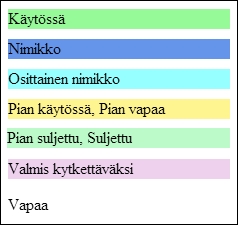
Poikittaisraportti -lomakkeen Liittimet-listalla olevat värit kertovat ko. kytkennän käyttötilan Valmis kytkettäväksi on käytössä, mikäli TTMi-rajapinta on käytössä:
Liittimet-lista korostaa .png "image(18).png") erikoissymbolilla ne liittimet, joita varaa samanaikaisesti useampi yhteys. Listan Yhteys-sarakkeesta voidaan tarkastella, kuinka monta yhteyttä laitteen liitin samanaikaisesti varaa:
erikoissymbolilla ne liittimet, joita varaa samanaikaisesti useampi yhteys. Listan Yhteys-sarakkeesta voidaan tarkastella, kuinka monta yhteyttä laitteen liitin samanaikaisesti varaa:
.png "image(25).png")
Liittimen loogisen varauksen vaihto
Poikittaisraportti-lomakkeella voidaan vaihtaa valitun laitteen liittimelle varattu yhteys tai yhteydet kulkemaan toisen yhteyksistä vapaan liittimen kautta samassa laitteessa.
Aluksi lomakkeelta valitaan liitin, johon liittyy yhteys tai yhteyksiä. Vaihtoehtoisesti voidaan myös valita yksittäinen yhteysrivi avaamalla näkyviin liittimen yhteydet.
Tämän jälkeen valitaan Varauksen vaihto .png "image(168).png") -toiminto hiiren oikealla painikkeella avautuvasta valikosta, jolloin Poikittaisraportin kaikki muut paitsi Liittimet-osio asetetaan harmaaksi.
-toiminto hiiren oikealla painikkeella avautuvasta valikosta, jolloin Poikittaisraportin kaikki muut paitsi Liittimet-osio asetetaan harmaaksi.
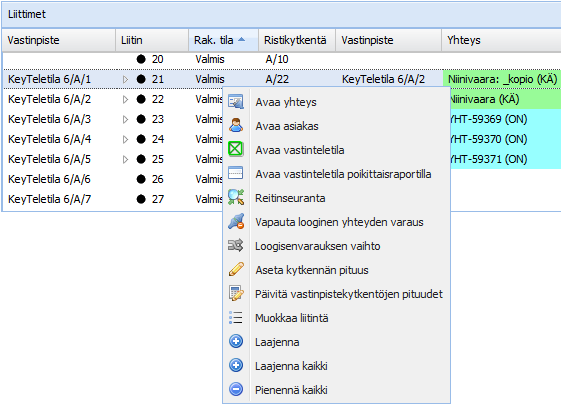
Seuraavaksi valitse samasta laitteesta jokin toinen liitin, jolla ei ole varauksia, hiiren oikealla painikkeella avautuvasta valikosta joko Hyväksy varauksen vaihto tai Peruuta varauksen vaihto. Voit tarkastaa reitin Reitinseuranta-valinnalla.
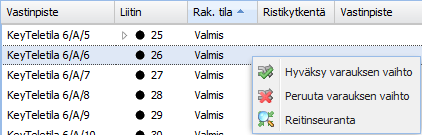
Liittimen varauksen purkaminen
Aloita yhteyden varauksen purkaminen valitsemalla varattu liitin listalta ja painamalla Pura yhteyden varaus .png "image(169).png") -painiketta lomakkeen alapalkista. Toiminto voidaan käynnistää myös hiiren oikean valikosta liittimen kohdalta painettaessa (Vapauta looginen yhteyden varaus).
-painiketta lomakkeen alapalkista. Toiminto voidaan käynnistää myös hiiren oikean valikosta liittimen kohdalta painettaessa (Vapauta looginen yhteyden varaus).
Käyttäjältä varmistetaan: Haluatko varmasti purkaa yhteyden varauksen? Mikäli vastaat Kyllä, niin tällöin ko. yhteydeltä poistetaan valitun liittimen ja kytkennän varaus.
Liittimien rajausehtojen käyttö
Avaa rajausehdot Liittimet-osion oikeasta yläkulmasta Liittimien rajausehdot  -painikkeella. Rajaa liittimiä Liittimen, Liitintyypin, Omistajan, Kommenttien, Yhteyksien, Asennusosoitteen, Vastinpisteen, Vastinpisteen osoitteen, Vastinpisteen tyypin, Liitinvälin, Rakentamisen tilan, Palvelun, Käyttötilan, Asiakkaiden, Pituuden ja Vastinpisteen nimen perusteella. Voit rajata näytettäväksi vain vapaat eli liittimiä ei ole varattu yhteyksille. Valitse tai kirjoita rajausehdot ja paina Päivitä-painiketta, jolloin rajausehdot täyttävät liittimet näytetään Liittimet-listalla.
.png "image(22).png")
Kun rajausehdot ovat käytössä, lomakkeen toiminnot kohdistuvat rajattuun joukkoon.
Poista rajausehdot Tyhjennä liittimien rajausehdot  -painikkeella, joka löytyy Liittimet-osion oikeasta yläkulmasta.
Liittimien muokkaus
Voit avata Liitin -lomakkeen muokkaamista varten Poikittaisraportti-lomakkeelta ja Teletila-lomakkeelta. Liittimien muokkaamisesta lisää kohdassa Liittimien käsittely.
Valitse hiiren oikean valikosta Muokkaa liitintä joko Laitteet-osiossa teletilan kaikkien laitteiden liittimille tai laitteen kaikille liittimille tai Liittimet-osiossa yksittäiselle liittimelle. Liittimien numerointi on aktivoitavissa näkymään sarakkeiden alasvetovalikosta Sarakkeet – Numero -kohdassa. Liittimen numero on oletuksena piilosarake.
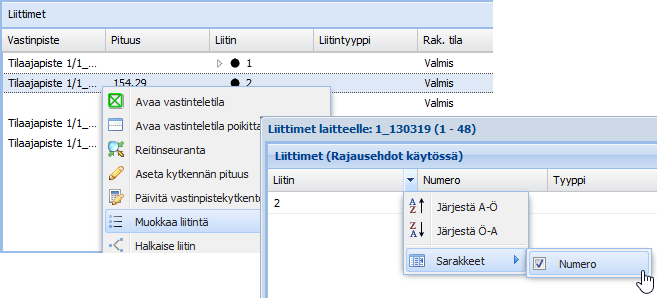
Liittimen halkaisu
Valitse Liittimet-osiosta liitin, jonka haluat halkaista. Huomaa, että varattua liitintä ei voi halkaista.
.png "image(23).png")
Valitse hiiren valikosta Halkaise liitin
.png "image(170).png") .
.Valitse Liitintyyppi-alasvetovalikosta uusi liittimen tyyppi.
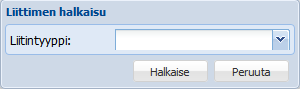
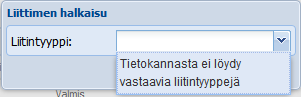
VIHJE: Jos tietokannasta ei löydy sopivia liittimiä tarkasta, että valitsemallesi liittimelle on määritetty liitintyyppi. Liitintyypin määrittämisestä lisää kohdassa Liittimien muokkaaminen.
Tee halkaisu painamalla Halkaise-painiketta.
Kytkentöjen pituuksien muokkaaminen
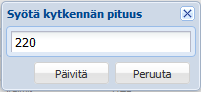
Määritä yksittäisen kytkennän pituus valitsemalla Aseta kytkennän pituus .png "image(171).png") hiiren valikosta halutun liittimen päällä.
hiiren valikosta halutun liittimen päällä.
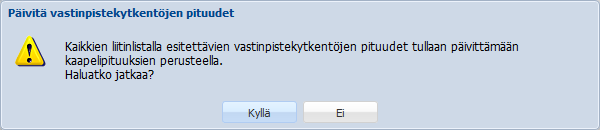
Päivitä vastinpistekytkentöjen pituudet -valinnalla päivitetään kaikki vastinpistekytkentöjen pituudet todellisten kaapelipituuksien perusteella.
Liitteet-välilehdellä. Liitteiden lisäämisestä ja käsittelystä kohdassa Liitedokumentit.