Point-værktøjer til kunder/forbrugere
Formularerne Customer og Consumer point bruges til at behandle oplysninger om kunder og forbrugerpunkter. Dette afsnit beskriver indholdet og funktionerne i formularerne Customer
 og Consumer point
 forbindelse med visning af oplysninger.
Hvis KeyAqua-systemet indeholder et faktureringsmodul, vedligeholdes kunde- og forbrugerpunktdata ved hjælp af KeyAqua-funktionerne. Hvis kunden bruger et faktureringssystem end KeyAqua, kan oplysningerne overføres til KeyAqua-systemet til visning, men i så fald er det ikke tilladt at opdatere dem. En undtagelse fra dette er placeringen af forbrugerpunkter, som kan specificeres i KeyAqua-systemet, men placeringsdataene vil ikke automatisk blive overført til andre systemer.
Du kan bruge følgende knapper til at åbne de værktøjer, der er relateret til håndtering af kunder og forbrugerpoint:
Kunder SMS-afsendelse
Tilføjelse af måleraflæsninger til systemet Rediger målere
Forbrugerpunkt Forbrugerpunktsbrugere
 Ikke-forbundet fast ejendom
 Fælles punktopgørelser

 Krydset
Kunde
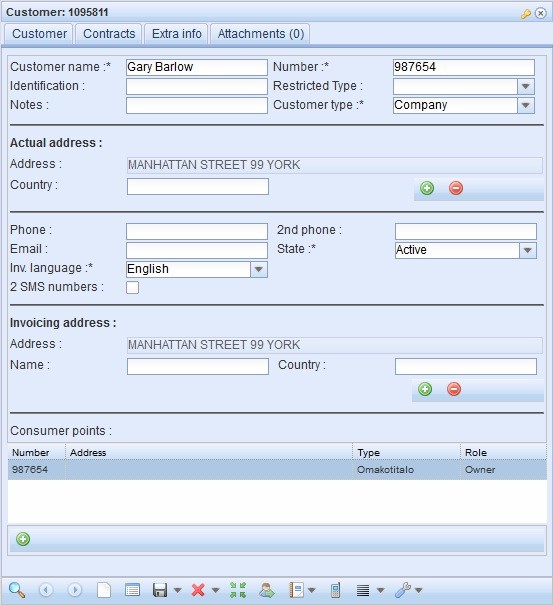
Klik på Customer at åbne kundeformularen. Kundeformularen bruges til at se kundeoplysninger og kundens forbrugerpunkter. Klik på Eksporter kunde
 for at se kundeoplysningerne for et forbrugerpunkt.
Kundeinformation
Fanen Kunde bruges til at behandle kundens navn og kontaktoplysninger. Derudover vises de forbrugerpunkter, der er relateret til kunden, på fanen.
Oplysninger, der er overført fra et andet af kundens faktureringssystemer, vises i gråt i de skrivebeskyttede felter på formularen og kan ikke ændres.
Du kan søge efter objekter ved hjælp af formularfelterne. Ryd formularen ved at klikke på Ryd nederst i formularen, indtast derefter dine søgekriterier i formularfelterne, og udfør en ved at klikke på Søg
 .
.
Du kan gemme to forskellige telefonnumre til kunden. Hvis begge numre skal bruges til SMS-sending, skal du markere afkrydsningsfeltet for 2 SMS-numre. SMS-servicen er beskrevet mere detaljeret i afsnittet SMS-afsendelse (en funktion, der er underlagt en separat ordre).
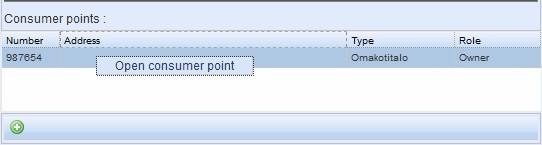
For at åbne formularen Forbrugerpunkt med oplysninger om kundens forbrugerpunkt skal du højreklikke på forbrugerpunktet på listen i bunden af kundeformularen. Klik på Tilføj nyt forbrugerpunkt at tilføje et forbrugerpunkt til kunden.
Forbrugerpunkt
Formularen Consumer point  findes i Customer/Consumer point.
menu. Formularen Consumer point bruges til at ændre placering og egenskabsattributter for forbrugerpunkter og også til at oprette nye forbrugerpunkter manuelt på
kort. Fra formularen Consumer point kan du få adgang til formularen Customer
 at hente oplysninger om ejeren og fakturamodtageren.
Funktionerne for de knapper, der vises nederst i formularen Consumer point fungerer på samme måde som alle andre formularer i KeyAqua. Med andre ord fungerer knapperne i
på samme måde som beskrevet i GENERELLE FUNKTIONER FOR OBJEKTSFORMERNE. De knapper, der vises, afhænger af brugerens rettigheder. F.eks. kan skrivebeskyttede brugere ikke opdatere oplysninger. Hvis en knap er nedtonet, er den ikke tilgængelig i øjeblikket.
Information om forbrugssteder
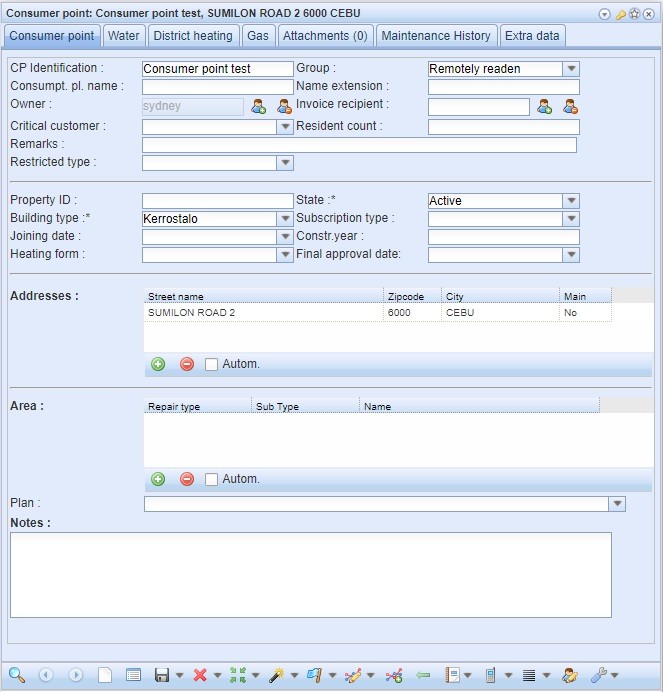
Fanen Forbrugerpunkt bruges til at behandle oplysningerne om forbrugerpunktet. Desuden vises de forbrugerpunkter, der er relateret til kunden, på fanen.
Oplysninger, der er overført fra et andet af kundens faktureringssystemer, vises i gråt på formularen i de skrivebeskyttede felter og kan ikke ændres.
Alarm! Profinder-bruger!
Hvis du vælger Profinder som bygningstype, slettes forbrugerpunktet automatisk, når Profinder opdaterer forbrugeroplysningerne i systemet. Dette sker ugentligt, hvis du har Profinder/KeyAqua-integration i brug. Hvis bygningstypen er Profinder, vises den blå på kortet og slettes ikke af systemet.
Opret et forbrugerpunkt manuelt
Du kan oprette forbrugerpunkter manuelt ud over at få dem importeret til systemet af Keypro.
- Åbn formularen Consumer point

- Start med at udfylde de obligatoriske informationsfelter, der er markeret med "*"-symbolet i fanen Consumer point.
- Når du har tilføjet de ønskede oplysninger, skal du klikke på Create
 at begynde at definere objektets placering.
 - Opret et nyt objekt ved at venstreklikke på den ønskede placering på kortet.
- Gem
 dine ændringer.
 - Du kan senere opdatere oplysningerne ved at ændre oplysningerne i formularen og klikke på Gem
 .
.
Kontaktoplysninger for forbrugerpunktet
Brug felterne Ejer og Fakturamodtager til at tilføje kontaktpersoner til et forbrugssted. Med valgmulighederne Vælg ejer og Vælg fakturamodtager kan du vælge kunden for forbrugerpunktet. Du kan se kundeoplysninger ved hjælp af knappen Open customers Du kan give et forbrugssted en "kritisk" status. Det gør du ved at vælge Ja i rullemenuen for Kritisk kunde. Brugere og kontaktpersoner for et forbrugerpunkt kan tilføjes fra rullemenuen Other tools
 ved at vælge Show consumer point users eller
  Show contact persons.
Brugere af et forbrugssted
Du kan tilføje brugerne af et consumer point ved at vælge Show consumer point users i rullemenuen for Other tools
 . Du kan tilføje og se brugerne af et consumer point på den formular, der vises.
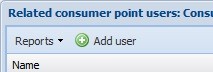
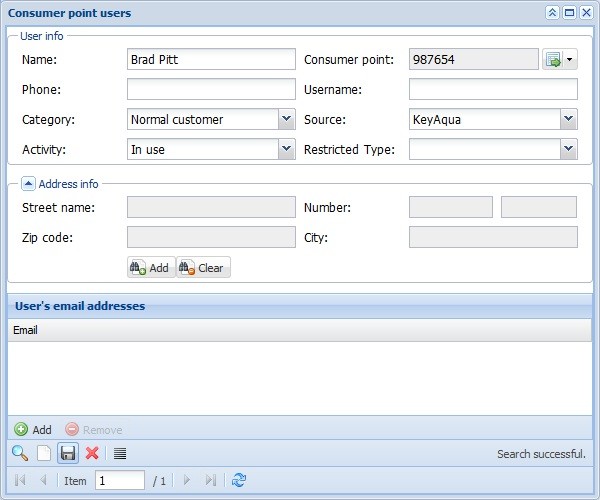
Klik på Tilføj bruger for at åbne formularen Consumer point users, hvor du kan udfylde bruger- og adresseoplysninger. Gem formularen.
Bemærk! Forbrugerpunktets nummer vises automatisk for en bruger af et forbrugerpunkt, når der er indtastet en værdi i feltet Nummer på fanen Vand i formularen Forbrugerpunkt.
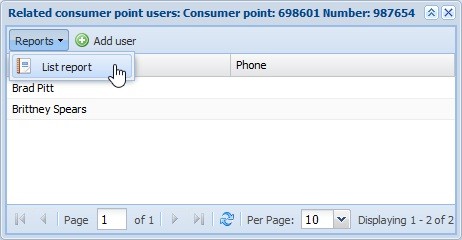
Klik på Refresh  for at opdatere Consumer point users-listen med oplysninger om brugerne af consumer point. Du kan bruge rapportværktøjet til at oprette en listerapport over forbrugerpunktets brugere.
Vis kontaktpersoner
Kontaktpersoner for forbrugerpunkter, som f.eks. og vedligeholdelsesfirmaer, kan tilføjes ved at vælge  Vis kontaktpersoner i rullemenuen for Andre værktøjer
 . Du kan tilføje og se kontaktpersonerne for en forbruger
punkt på den formular, der vises.
Klik på Refresh  for at opdatere formularen med de kontaktpersonoplysninger, du har tilføjet.
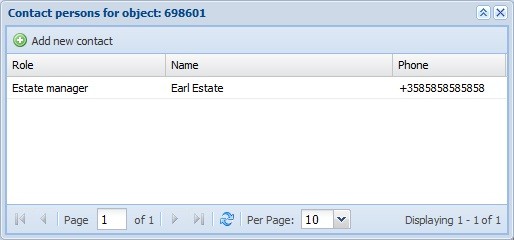
Klik på Add new contact at åbne formularen Contact persons for object. Du kan udfylde formularen med kontaktpersonens oplysninger og adresse, kommentarer og forbrugerpunkter. Udfyld de obligatoriske felter, der er markeret med en stjerne, og klik på
Gem.

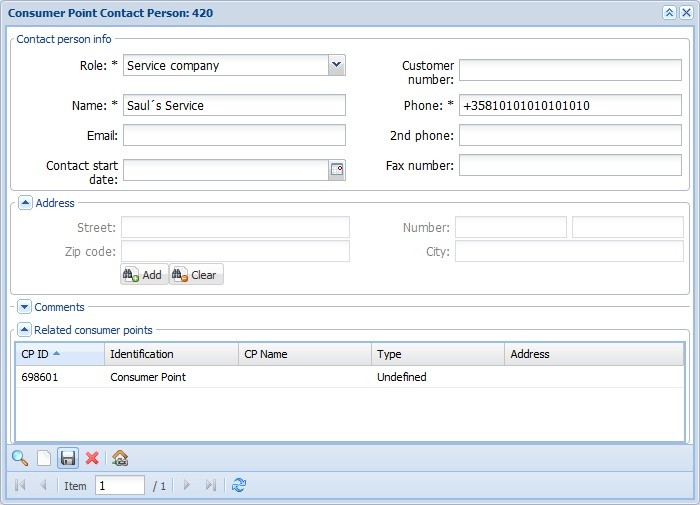
Klik på Tilføj denne kontaktperson til det aktive objekt at tilføje kontaktpersonen til forbrugerpunktetDu bliver bedt om at bekræfte, at du vil føje kontaktpersonen til forbrugerpunktet. Gem formularen.
Brugere af forbrugssteder
Brugere af forbrugssteder er ikke ejere eller ledere af . De er f.eks. lejere eller andre familiemedlemmer. Formularen Consumer point users findes i menuen Customer/Consumer point. Formularen kan bruges til at tilføje,
importere, redigere og slette kontaktoplysninger, der er knyttet til forbrugerpunktets brugere. Kontaktoplysninger for forbrugerpunktbrugere tilføjes og slettes også via kunderegistreringswebstedet (denne funktion er underlagt separat ordre). Mere i et afsnit
Tilføjelse af en consumer point-bruger
Hvis du er begyndt at tilføje consumer point-brugere via knappen Show consumer point users i Other tools
 på formularen Consumer point
- Tryk på knappen
 Add user, som åbner formularen Consumer point users
 hvor du kan begynde at tilføje brugeroplysninger som navn, telefonnummer, kategori og restriktionstype.
Bemærk! Nummeret i feltet Forbrugerpunkt vises automatisk, når der er angivet en værdi i feltet Nummer på fanen Vand i formularen Forbrugerpunkt.
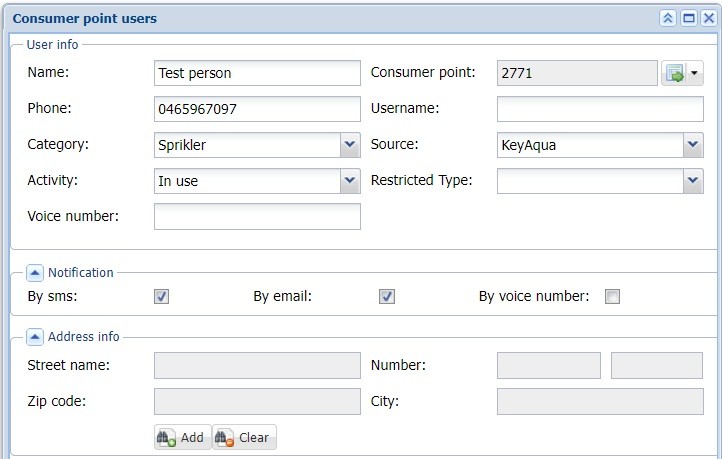
- Underretning: Hvis afkrydsningsfelterne By sms, Byemail og Byvoice message er markeret, kan beskeder om advarselssituationer sendes til forbrugerpunktets bruger ved hjælp af de ovennævnte midler. Hvis Ved talebesked er valgt, skal du udfylde feltet Stemmenummer.
- Tilføj adresseoplysningerne.
- Husk at inkludere e-mailoplysninger ved at klikke på knappen Add
 , hvis det er tilladt.
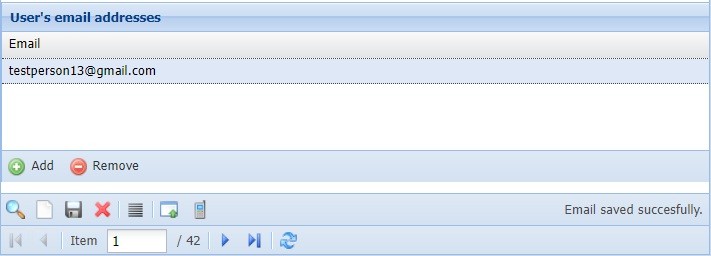
- Gem ændringerne ved at trykke på knappen Gem
 .
.
Import af brugerdata (denne funktion er underlagt separat ordre)
Som en ekstra service er det muligt at importere eksterne data i Excel-format til
Brugere af forbrugerpunktet  formular.
BEMÆRK! Importen af brugerdata synkroniseres ofte med filer fra den eksterne datatjenesteudbyder, som kan bruges til at eksportere kontaktoplysninger fra f.eks. beboere i et lejlighedskompleks til KeyAqua til kundekommunikation. Spørg mere fra Keypros kundesupport eller salg.
Vælg knappen Importer eksterne brugere  at vælge den fil, du vil importere.
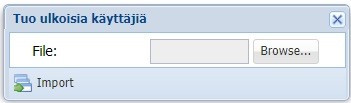
Bemærk, at gamle kontakter overskrives i formularen Consumer point  :
:

Brugere knyttes til forbrugssteder baseret adresse. Du modtager e-mail med en besked om vellykket eller mislykket import af eksterne data. E-mailen indeholder oplysninger om antallet af tilføjede brugere og vellykkede links.
Egenskabsattributter for forbrugerpunktet
Du kan tilføje oplysninger om bygningen og forbindelsen til forbrugerpunktsformularen. Du kan give oplysninger om tilstedeværelsen af asbest et rum, en korridor eller et loft.

- Hvis du vil tilføje flere adresser til forbrugerpunktet, skal du klikke på Adresse
 . På den adresseformular, der vises, skal du hente adressen og overføre den til formularen Consumer point ved hjælp af funktionen Update to form
- For at tilføje områder til forbrugerpunktet skal du klikke på Tilføj område
 . Vælg området ved at hente det i formularen Area, der åbnes, og klik derefter på Update to form
 . Du kan forbinde et forbrugssted med forskellige områder, f.eks. måleområder. Det er muligt at måle de vandmængder, der forbruges i området, og sammenligne tallene med den vandmængde, der pumpes ind i området, og oprette forskellige typer vandbalanceanalyser på det grundlag.
Bemærk! Funktionen Tilføj område tilføjer alle aktive forbrugerpunkter på formularen til områderne. Du kan tilføje kommentarer i fri form til forbrugerpunktet i feltet Noter.
For at tilføje kontakt- og brugeroplysninger for et forbrugssted til SMS-tjenesten skal du klikke på SMS Sending  . Yderligere oplysninger om SMS Sending-tjenesten kan findes i kapitlet SMS Sending (en funktion, der er underlagt en separat ordre).
Vand
Hvis forbrugerpunktet er tilsluttet et vand-, kloak- eller regnvandsnetværk, vil dets oplysninger blive behandlet på fanen Vand. Du skal først hente et forbrugerpunkt til formularen Consumer point.
Vandnetværket kan tildeles et nummer, en tilslutningshøjde og et grundgebyr, og man kan definere, om det pågældende forbrugerpunkt er tilsluttet vand-, kloak- eller regnvandsnetværket.
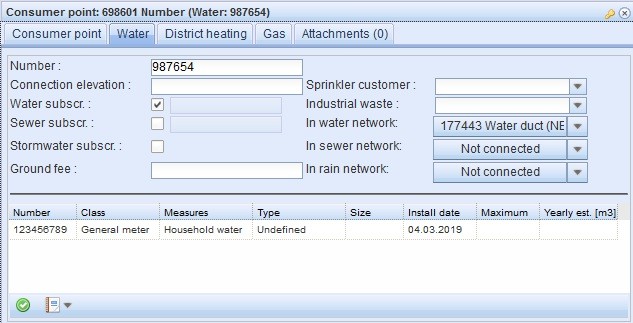
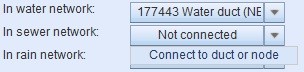
Du kan gemme oplysninger om den kanal eller node, hvorigennem forbrugerpunktet er forbundet til netværket. Forbindelser kan oprettes separat for vand-, kloak- og regnvandsnetværk. For at oprette en forbindelse skal du vælge Connect duct or node i rullemenuen for In water/sewer/rain network. Vælg noden eller kanalen på kortet. Det valgte objekt og dets ID vises i felterne I vand-/kloak-/regnvandsnetværk. Vælg Edit for at åbne en node på sin egen formular. Klik på Disconnect for at afbryde forbindelsen.
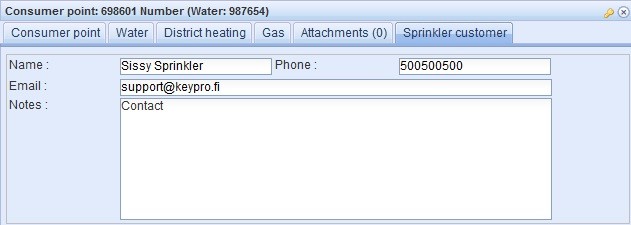
Forbrugerpunkterne for vandnetværk kan markeres som sprinkler- eller industriaffaldskunder. For at gøre dette skal du vælge Ja den relevante rullemenu. Når du definerer et forbrugerpunkt til at være en sprinkler- eller industriaffaldskunde, opretter softwaren en ny fane på forbrugerpunktsformularen. Forbrugerpunkter, der er defineret til at være sprinkler- eller industriaffaldskunder, har yderligere faner til forbrugerrelaterede kontaktoplysninger.
Rediger målere
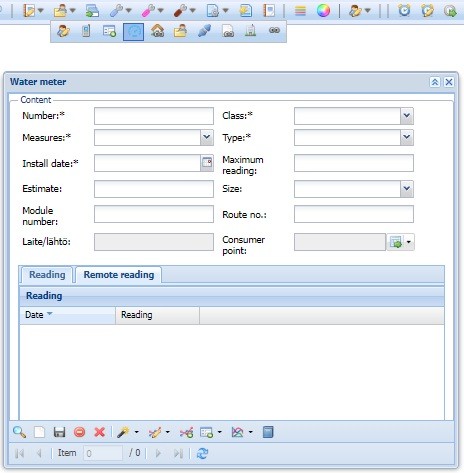
Du kan opdatere oplysninger om målerne med formularen Water meter Du kan åbne formularen med knappen Edit meters
 som findes to forskellige steder.
Mulighed 1: Åbn formularen Water  i nederste venstre hjørne af fanen WaterDe vandmåleraflæsninger, der vises på fanen Vand, importeres ofte fra et eksternt system (f.eks. kundedata/faktureringssystemer).
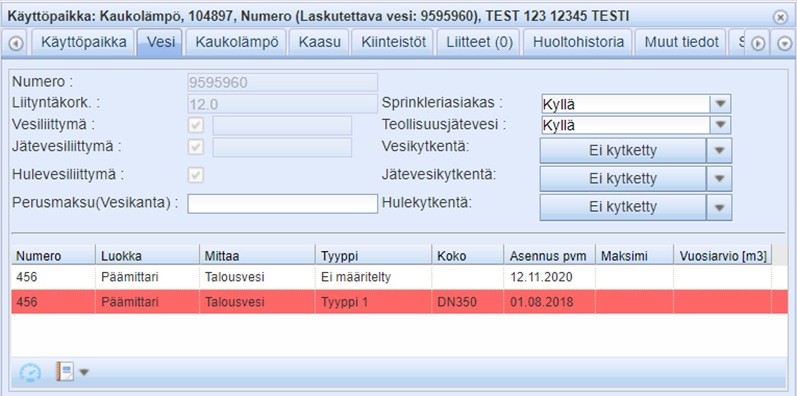
Mulighed 2: Du kan også åbne vandmåleren via hovedværktøjslinjen. Ved at klikke på menuen Customer/Consumer point
 finder du den førnævnte knap Edit meters
 som åbner den relevante formular
Rapporter og samlet vandforbrug
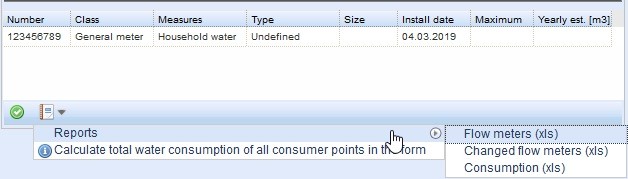
For at oprette rapporter skal du bruge funktionerne i rullemenuen for Eksport : Du kan oprette Excel-filer om flowmålere, ændrede flowmålere og forbrug. Derudover kan du beregne den samlede mængde vandforbrug for forbrugerpunkterne på formularen.
Fjernvarme-fanen
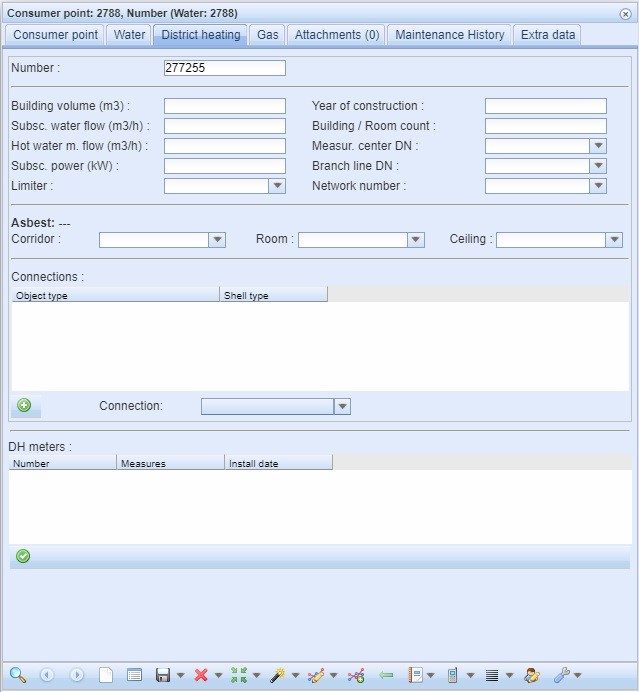
Du kan forbinde en fjernvarmekanal eller en fjernvarmenode til et forbrugerpunkt på fanen Fjernvarme. Du kan også redigere målerne ved at vælge knappen Edit meters Du får også adgang til formularen Consumerpoint dhmeter.
Knappen Tilføj ny forbindelse  giver dig mulighed for at vælge en ny forbindelse på kortet.
Gasfane
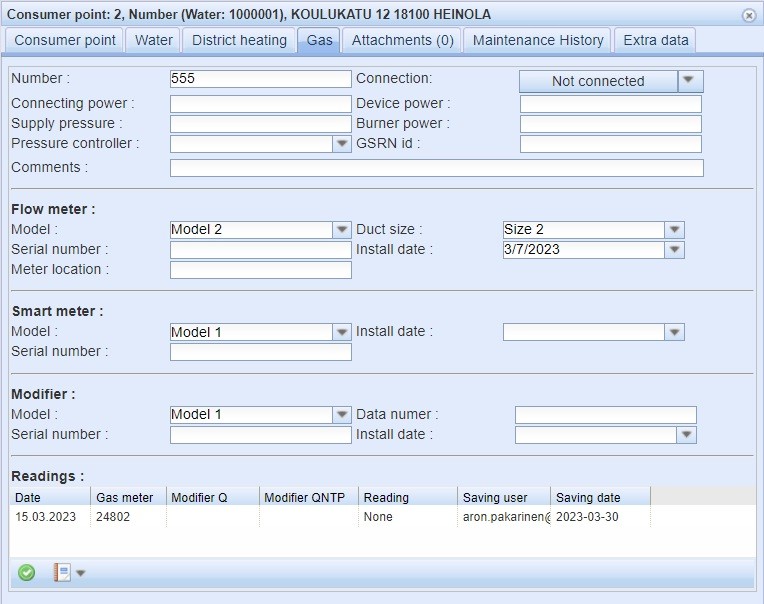
Du kan registrere generelle oplysninger om forbrugsstedet og oplysninger om målere på fanen Gas. Det er også muligt at oprette forbindelse til en specifik gasnetværksnode eller -kanal. Du kan indstille oplysninger relateret til Smart meter og Modifier. Måleraflæsningerne kan ses nederst på fanen. Måleraflæsninger kommer ofte fra et eksternt system (f.eks. et kundeinformations- eller faktureringssystem).
Du kan bruge følgende værktøjer til at administrere emner relateret til Consumer points og deres brugere. Disse værktøjer findes i menuen Customer/Consume point tools på hovedværktøjslinjen:

Point-værktøjer til kunder/forbrugere
Tilføjelse af måleraflæsninger til systemet Rediger målere
Ikke-forbundet fast ejendom Samlepunktsopgørelser

 Krydset
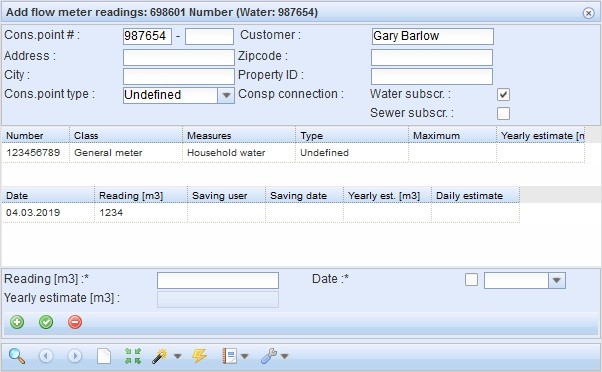
Tilføjelse af måleraflæsninger til systemet
Du kan tilføje måleraflæsninger til systemet ved at klikke på Flow meter readings to system .
.
Rediger målere
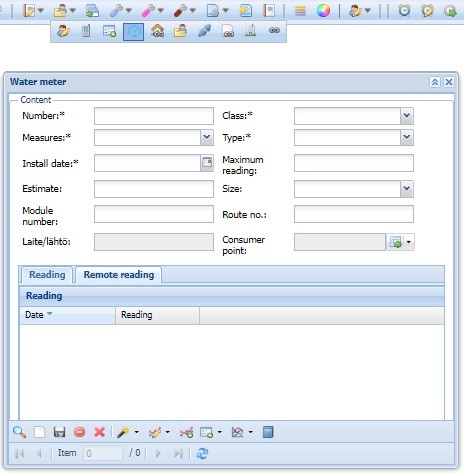
Du kan opdatere oplysninger om målerne med formularen Water meter Du kan åbne formularen med knappen Edit meters
 som findes to forskellige steder. Du kan åbne Vandmåler
 via hovedværktøjslinjen. Ved at klikke på menuen Customer/Consumer point
 finder du den førnævnte Edit meters
 knappen, som åbner den relevante formular.
Ikke-forbundet fast ejendom
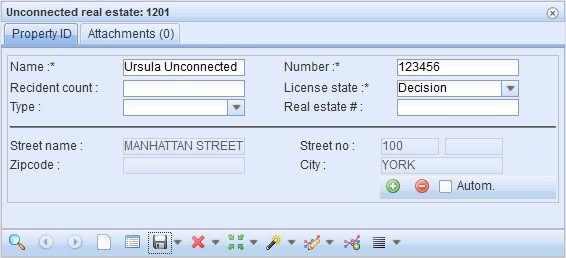
Oplysninger om enhver ejendom, der ligger inden for servicevirksomhedens driftsområde, men som af en eller anden grund ikke har tilsluttet sig virksomhedens netværk, kan også gemmes i systemet.
Fælles punktopgørelser (denne funktion er underlagt en separat ordre)
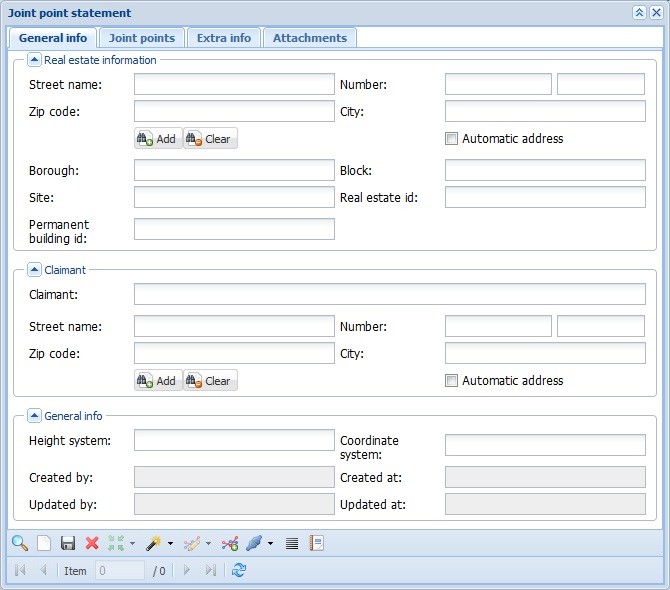
Med værktøjet Joint point statement kan du generere de oplysninger, der kræves joint point statements, og give kunden en kortkopi med f.eks. joint points og de relevante højdedata. Formularen til fællespunkterklæring henter
de grundlæggende data for formularen på grundlag f.eks. et matrikelnummer eller adressen på et fællespunkts placering. Et enkelt fællespunkt kan have mere end et fællespunkt pr. netværkstype.
For at tilføje et netværksobjekt til en fælles skal du klikke på Connect target . Når du vælger et objekt på kortet, åbnes vinduet Splitting. Længderne og højden
Oplysningerne vises i dette vindue, og værdierne ændres i overensstemmelse dine bevægelser på kanalen. For at gemme det korrekte samlingspunkt på formularen skal du vælge det med venstre museknap. De tilsluttede vand-, kloak- og regnvandsnetværksobjekter vises på fanen Samlepunkter.
Du kan tilføje fritekst relateret til Joint point statement på fanen Ekstra info.
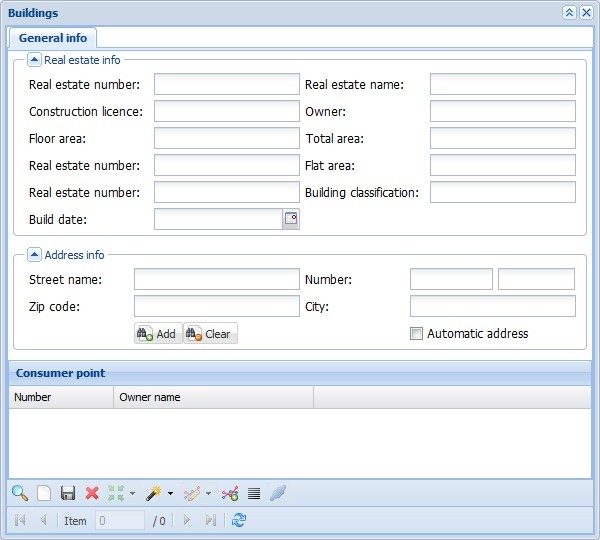
Bygninger
Formularen Buildings  bruges til oplysninger om bygninger og deres adresser. Bygninger kan forbindes til et forbrugerpunkt, og i så fald vil formularen Consumer point indeholde en fane, der hedder Building info. For at forbinde en bygning skal du klikke på Pick a consumer point
  . Bemærk, at laget Forbrugerpunkter skal aktivt i værktøjet Lag, så forbrugerpunkterne vises på kortet og kan vælges.
Du kan tilføje oplysninger om bygninger til systemet med formularen Buildings men normalt importeres disse oplysninger til KeyAqua fra bygningsinformationssystemer, og i så fald kan dataene ses på formularen Buildings.
Krydset
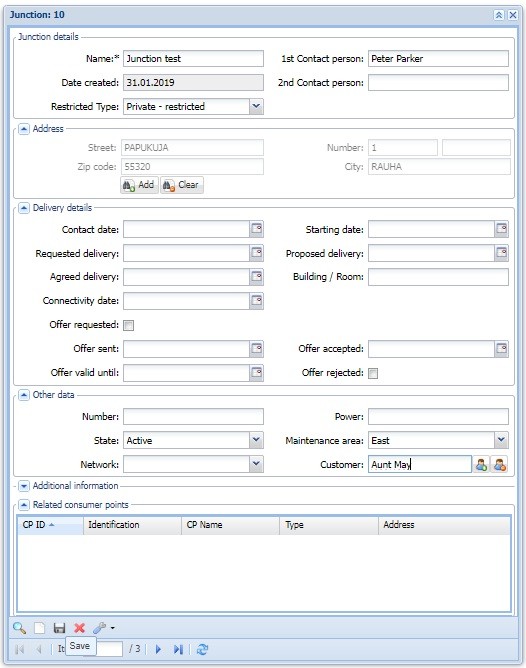
Du kan gemme nye netværksrelaterede kundeadresser på formularen Junction Du kan gemme oplysninger på formularen, f.eks. om tilbud og leveringstidspunkt.