Eksterne dokumenter kan være filer eller URL-links, der kan placeres på kortet og knyttes til KeyAqua-objekter. Eksterne dokumenter kan tilføjes og ses på fanen Attachments i formularerne.
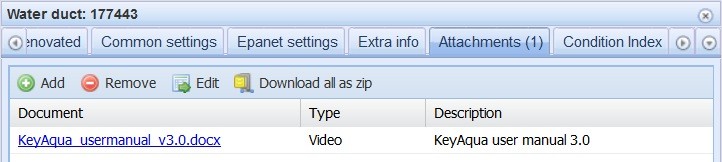
Tilføjelse af et eksternt dokument
For at tilføje en ny vedhæftet fil skal du klikke på Add i formularen. Dette åbner vinduet Eksterne dokumenter
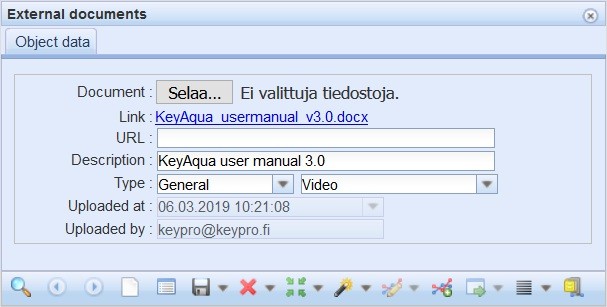
- Hvis du vil tilføje en fil, skal du klikke på Vælg filer.
- Vælg den eller de , du vedhæfte som eksterne dokumenter.
- Gem oplysningerne på formularen (Type er et obligatorisk felt).
- Klik på Gem
 , eller hvis du vedhæfter dokumenter til et objekt, skal du klikke på Vedhæft dokument
 .
.
Hvis du har valgt flere filer, oprettes der et separat eksternt dokument for hver fil.
TIP: Hvis du vil vedhæfte en webadresse, skal du indtaste den URL-tekstfeltet eller kopiere adressen fra browseren. Hvis du også vælger en fil, URL'en ekstra information til dokumentet.
For at åbne et vedhæftet dokument skal du klikke på det med venstre museknap. Det åbner et vindue, hvor du kan vælge, om du vil åbne filen eller gemme den. Hvis du gemme filen, åbnes et nyt vindue, hvor du kan angive, hvor filen skal gemmes, og hvad den skal hedde. URL-linket åbnes i en ny fane i din browser.
For at downloade alle vedhæftede filer til din enhed skal du vælge Download as zip.
Visning af eksterne dokumenter
Hvis du vil vælge et dokument til redigering, skal du vælge det på listen med venstre museknap og derefter klikke på Rediger valgte . Oplysninger om den vedhæftede fil vises i vinduet Eksterne dokumenter. Alternativt kan du åbne vinduet ved at klikke på Eksterne dokumenter
 på værktøjslinjen. Klik på Gem formular
 for at gemme ændringer.
Sletning af et eksternt dokument
Klik på Slet at slette en vedhæftet fil. Hvis dokumentet er knyttet til et objekt, bliver du bedt om at bekræfte sletningen.
Dokumentstørrelse
Den maksimalt tilladte størrelse på et enkelt dokument er 100 MB. Den lagerplads, der er reserveret til dokumenter, er begrænset - i princippet er der reserveret 4 GB lagerplads. Du får besked, hvis denne grænse overskrides, når en fil uploades til systemet. I så fald skal du enten slette gamle filer for at frigøre plads eller bestille ekstra lagerplads.
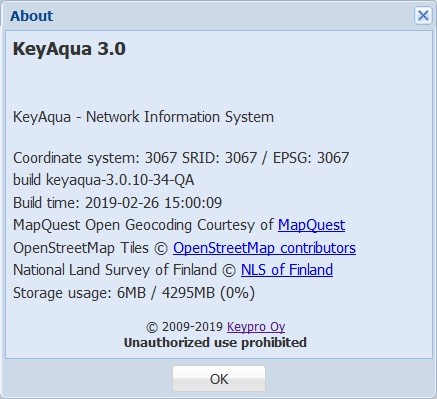
 Hvis du vil tjekke den diskplads, filerne bruger, skal du klikke på Om i rullemenuen for Hjælp i øverste højre hjørne.