Søg efter adresse
Brug værktøjet Hurtig adressesøgning i værktøjslinjen til at finde adresser på kortet. Hvis du f.eks. vil se et netværk, der ligger på en bestemt gade, kan du gå til det pågældende sted ved at bruge den hurtige adressesøgning og derefter finde adressen ved at klikke på knappen Locate
 Begynd at skrive gade/vej-adressen i feltet Hurtig adressesøgning for at få vist mulighederne under feltet, og vælg så den ønskede. Klik på Address
 at åbne den formular, der bruges til at redigere adressen.
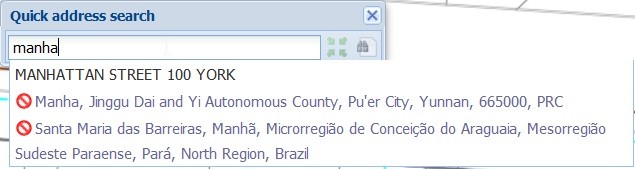
Bemærk, at værktøjet Hurtig adressesøgning ikke viser adresser, der ikke har nogen lokalitet tilknyttet. Sådanne adresser kan søges på den egentlige adresseformular (Address
 ).
).
Adressesøgning i databasen
Værktøjet Address kan bruges til at søge efter adresser i databasen og til at lokalisere dem kortet. Værktøjet kan bruges til at opdatere adresseoplysninger og tilføje nye adresser til databasen. Når du klikker på knappen, formularen Address. På denne formular skal du indtaste den adresse, du vil finde, og klikke på Search
 at få programmet til at søge i databasen efter adresser, der matcher søgekriterierne.
For eksempel vil en søgning baseret på en by returnere alle adresser i den pågældende by som søgeresultater. Du kan bruge % som et jokertegn, der erstatter en del af et søgeudtryk. I dette tilfælde omfatter søgeresultaterne alle adresser, der matcher den tekst, der står foran %-tegnet. Antallet af resultater, der opfylder søgekriterierne, vises i nederste venstre hjørne af formularen. Brug pileknapperne til at bladre gennem søgeresultaterne
 . Du kan centrere kortet på den søgte adresse med funktionen Locate
 på formularen.
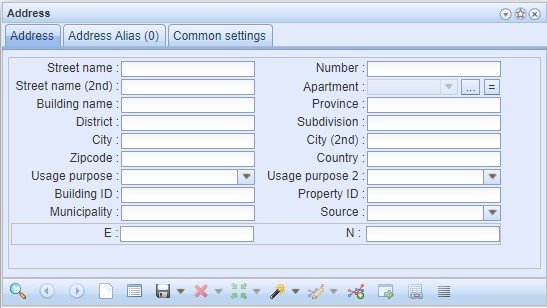
Hvis adresseformularen er blevet åbnet fra en anden objektformular ved hjælp af adressesøgningsfunktionen, aktiveres knappen Opdater til formular på adresseformularen. Klik på knappen for at opdatere den adresse, der er valgt på formularen, til objektformularen. På den måde kan man f.eks. tilføje en adresse til en fejlrapport.
Tilføjelse af en adresse til databasen
Hvis en adresse endnu ikke findes i databasen, og du vil tilføje den, skal du bruge formularen Address at oprette en adresse. Gade og by er obligatoriske egenskaber. Når du har gemt disse oplysninger, skal du klikke på Create
 og derefter klikke på venstre museknap for at placere adressen på kortet.
Når du opdaterer adresseoplysninger, skal du være opmærksom på, at ændringerne vil påvirke alle netværksobjekter og begivenheder, der bruger den samme adresse. Adresser, der bruges af netværksobjekter eller begivenheder, kan ikke slettes fra systemet.
Objekter relateret til en adresse
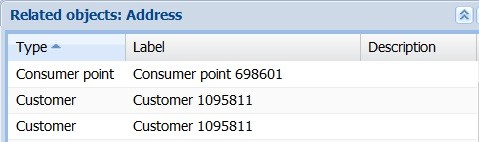
Klik på List related objects at få vist Related objects: Adresse med en liste over objekter, der befinder sig på den pågældende adresse. Listen indeholder følgende oplysninger om objekterne: type, etiket og beskrivelse.
AB-måling
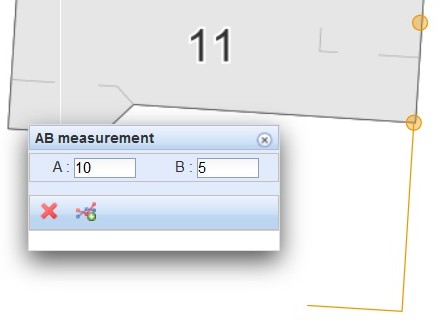
Med værktøjet AB-måling kan du oprette målinger på kortet. Du kan bruge AB-måling til at måle et punkt på kortet ud fra en bestemt linje.
Klik på AB-måling i hovedmenuen for at åbne værktøjet. På det viste AB-målingsskema indtaster du A- og B-målene i meter og klikker på Opret for at aktivere kortplaceringsfunktionen. Først indtaster du to punkter i værktøjet for at skabe en linje, der bruges som grundlag for at skabe på kortet. Når du har indtastet punkterne, skal du bruge musen til at dreje måleretningen i trin på 90 grader. Klik på venstre museknap for at acceptere målingen.
SMS-SENDING OG ALERTERINGER (disse
funktioner er underlagt en separat ordre)
KeyAquas SMS-tjeneste bruges til at sende meddelelser (f.eks. om lækager eller vedligeholdelsessituationer) til kunderne i et vandforsyningsanlæg, der findes i KeyAqua. Du kan sende en meddelelse til maksimalt 500 modtagere ad gangen.
Formular til afsendelse af SMS
SMS Sending-tjenesten er tilgængelig i hovedværktøjslinjen i rullemenuen for Customer/Consumer Point:
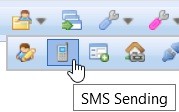
Formularen består af to faner: SMS Sending og Message request log. SMS-beskeder sendes via den første fane. Tilføj kunder/telefonnumre til formularen for at sende sms'en. Indtast din besked i SMS-feltet, og klik på Send SMS. Oplysninger om sendte beskeder gemmes på fanen Log over beskedanmodninger.
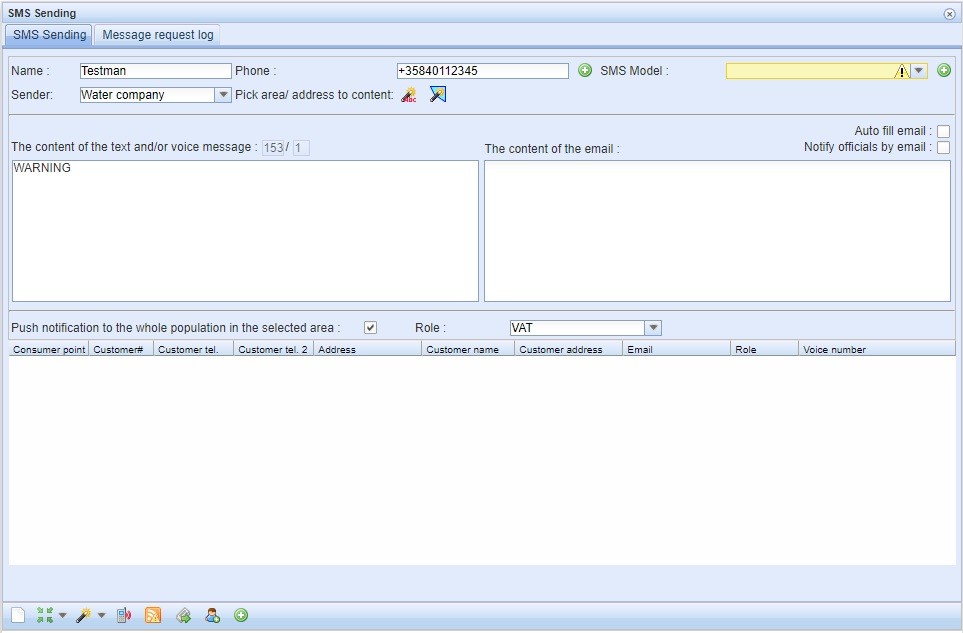
Tilføjelse af kunder til formularen
De følgende afsnit beskriver de forskellige måder at indsamle telefonnumre på til SMS-afsendelsesformularen. Der er forskellige måder at oprette en målgruppe på: Hver gruppe af nye telefonnumre føjes til de eksisterende telefonnumre på formularen. Hvis et telefonnummer allerede er med på listen til sms-afsendelse, vil der kun blive sendt én sms til det.
Tilføjelse af individuelle kunder
Du kan tilføje en kunde/telefonnummer til målgruppen ved at bruge den øverste del af fanen SMS-sending

For at tilføje en kunde skal du udfylde felterne Navn og Telefon og klikke på knappen Tilføj ny kunde ved siden af disse felter. Oplysninger om telefonnummer er obligatoriske. Tilføjelse af et navn hjælper dig med at skelne et telefonnummer fra et andet på målet.
liste, men det er ikke nødvendigt.
Vælge kunder fra kortet
Hvis du vil vælge objekter til formularen direkte fra kortet, skal du bruge værktøjet Pick og mulighederne i den tilhørende rullemenu.
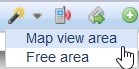
Værktøjet bruges på samme måde som Pick-værktøjerne på andre formularer. Brug værktøjet til at vælge forbrugerpunkter og de kunder, der er forbundet med dem, fra kortet. En kunde kan være forbundet med et forbrugerpunkt som enten ejer eller fakturamodtager
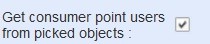
Når afkrydsningsfeltet Get consumer point users from picked objects er markeret, betyder det, at Pick-værktøjet henter brugerne af det pågældende forbrugerpunkt til listen. En bruger kan f.eks. være en person, der bor i en lejlighed i det , der er forbrugerpunktet.
Import fra brugerformularen Kunde/ Forbrugerpunkt/ Forbrugerpunkt
Kunder kan importeres til SMS-afsendelsesformularen fra kunde- og/eller forbrugerpunktformularerne. Du kan hente kunder til disse formularer ved at bruge de tilgængelige værktøjer til søgning og udvælgelse. Når du har tilføjet målgruppen til formularen, kan du overføre den til SMS-afsendelsesformularen ved at klikke på knappen SMS-afsendelse på formularen.
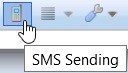
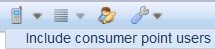
På formularen Consumer point giver dette værktøj også muligheden Include consumer point users i drop-down-menuen. Dette fungerer på samme måde som valget Get consumer point users..., der blev beskrevet i forrige afsnit. Det vil med andre ord tilføje brugerne af forbrugerpunktet til .
Brug af Consumer Point-brugerformular til at sende SMS
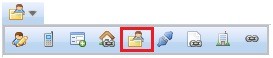
Brugere af Consumer Point er ikke ejere/administratorer af Consumer Point. De er f.eks. lejere eller andre familiemedlemmer. Formularen Consumer point user findes i menuen Customer/Consumer point
 på hovedværktøjslinjen
Consumer point-brugere har mange felter, som påvirker den måde, sms'en modtages på.
1. Stemmenummer: Nummeret i feltet er til modtagelse af talebeskeder:
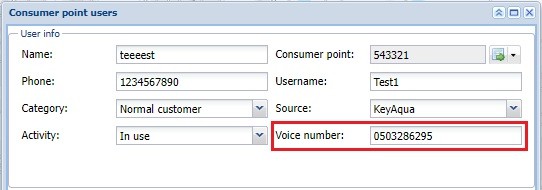
- Meddelelser
Der er tre muligheder for at underrette brugeren af forbrugerpunktet, via SMS, e-mail eller stemmenummer. Du kan også vælge dem alle, hvis det er nødvendigt:

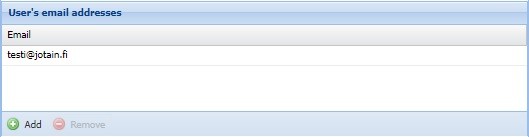
- Brugernes e-mailadresser
Det er muligt at sende en besked skrevet i SMS-formularen tilgemte e-mailadresse:
- Send SMS
Når alle oplysninger , skal du åbne formularen til afsendelse af SMS på ved at trykke på Send SMS
 Oplysningerne om Consumer Point-brugeren overføres til modtagerlisten for beskeden

Gemme standardmodtagere
Nogle gange er der behov for at sende beskeder til den samme målgruppe mere end én gang. den situation giver det god mening at gemme målgruppen som Standardmodtagere.
Gem som standardmodtagere:
- Vælg potentielle standardmodtagere til formularen SMS Sending
 :
:

- Klik på knappen Insert grid to database
 på værktøjslinjen i formularen SMS Sending
- Upload derefter filen
 og marker afkrydsningsfeltet Standardliste for at gemme standardmodtagerne
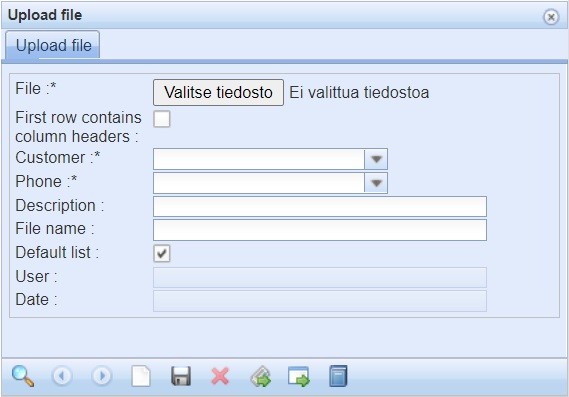
- Gem dit arbejde, og luk formularen Upload fil

- Klik på knappen Default recipients
 i formularen SMS Sending
 Modtagerne tilføjes derefter som modtagere af SMS'en.
- Gem dit arbejde, og luk formularen Upload fil
Bemærk, at du kan oprette flere lister med standardmodtagere. Når du klikker på knappen Standardmodtagere i formularen SMS Afsendelse
 vil alle filer, der er markeret som Standardliste i Upload fil
 modtage SMS'en.
Læs mere om formularen Upload fil: Gemme en målgruppe.
Import af modtagere fra en ekstern fil
Du kan importere en gruppe modtagere til SMS-formularen fra en ekstern CSV-fil. Klik på Upload fil at importere på SMS-afsendelsesformularen. Dette åbner formularen Upload fil uden forudfyldte felter.
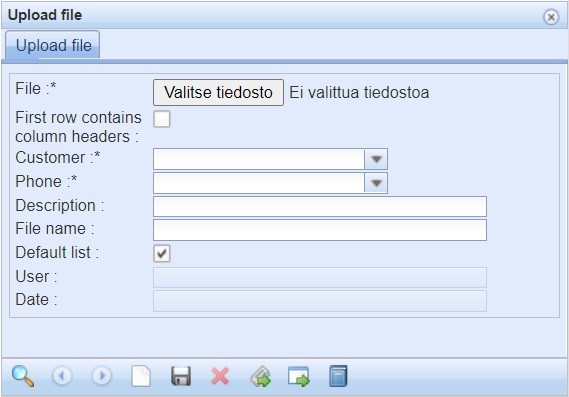
- Klik på Browse for at søge på en lokal disk efter den fil, der skal indlæses i File
felt.
- I felterne Phone og Customer skal du angive de CSV-kolonner, hvor målpersonernes navne og telefonnumre kan findes. Formatet på CSV-filen kan f.eks. være:
Navn | Adresse | Antal |
Eksempel på person 1 | Manhattan street 99 | 0401234567 |
Eksempel på person 2 | Manhattans gade | 100;0501234567 |
Bemærk! CSV-filer skal bruge UTF-8-kodning. Det kan du f.eks. sikre at gemme filen med funktionen Gem som i programmet Notesblok og ved at vælge UTF-8 i feltet Kodning.
Dette eksempel bruger følgende valg på formularen Upload file
- Den første række indeholder kolonneoverskrifter
- Kunde: I kolonne 1 i filen
- : I kolonne 3 i filen
Når du har gennemført valgene på formularen Upload fil og valgt filerne, skal du klikke på Upload fil
 for at gemme dataene i filen i databasen eller tilføje dem direkte fra filen til mållisten på formularen SMS afsendelse ved at vælge Importer data fra databasen
 fra værktøjslinjen.
Kundernes roller
Når du har valgt modtagerne i formularen SMS Sending kan du vælge de faktiske modtagere blandt dem. Udvælgelse henviser til filtrering af et sæt kunder baseret på den rolle, kunden har fået tildelt. Rollerne er:
- Ejer= Ejeren af forbrugerpunktet.
- Lejer= En lejer, der betaler husleje.
- Beboer= Forbrugerpunktbruger, f.eks. beboer i et lejlighedskompleks.
- Ikke defineret= Kunderollen er ikke fastlagt.
Vælg Push-besked til hele befolkningen i det valgte område, hvis du sende en sms til alle rollerne.

For at filtrere modtagere skal du slå indstillingen Push-meddelelse til hele befolkningen i det valgte område fra og derefter vælge de ønskede kunderoller. Modtagerlisten nedenfor vil blive opdateret i henhold til dit valg.

Skrivning og afsendelse af beskeder
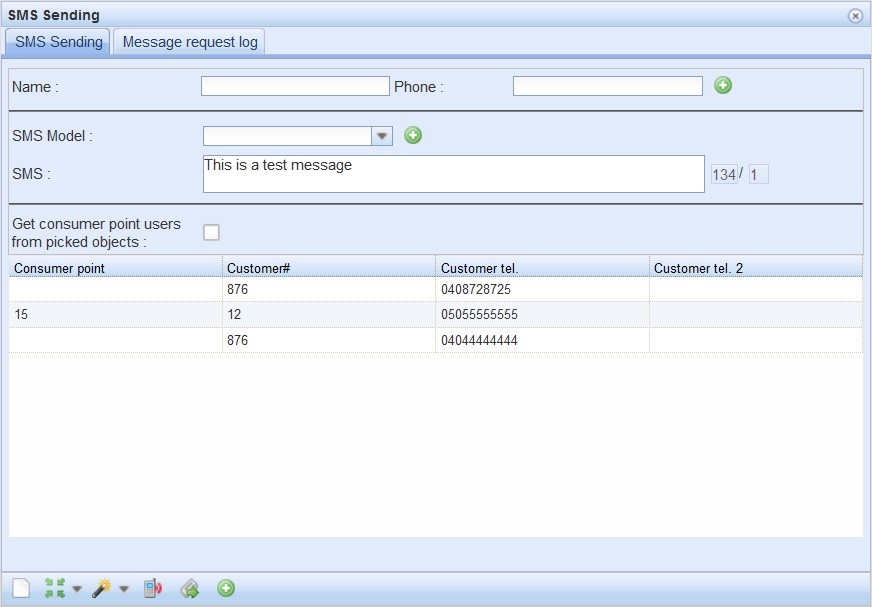
Når du har oprettet en modtagergruppe på SMS Sending-formularen, kan du skrive og sende beskeder. Indtast din besked i SMS-feltet, og klik på Send SMS  .
.
Tag det med i dine overvejelser:
Afsender-rullemenuen: Du kan vælge den rigtige organisation som afsender af beskeden i rullemenuen. Det er muligt at redigere og vælge forskellige afsendere i administratorinterfacet. Afsenderens navn må kun være 11 tegn langt, og ordene må ikke indeholde . Hvis der ikke foretages noget valg, er afsenderen foruddefineret.
Flere ens telefonnumre/e-mailadresser: Hvis det samme telefonnummer optræder på listen mere end én gang, sendes beskeden kun til dette nummer én gang. Nummeret kan gentage sig, hvis for eksempel det samme Consumer point er blevet valgt flere gange, eller hvis nummeret fremstår for kunden som et andet telefonnummer.
Hvis det samme telefonnummer optræder mere én gang i objektlisten, sendes beskeden kun én gang til dette nummer. Nummeret kan f.eks. gentages, hvis det samme Consumer-punkt er valgt flere gange på formularen, eller hvis nummeret optræder som et andet telefonnummer for kunden. Hvis kunden ikke har et gemt telefonnummer (kolonnerne Customer tel. eller Customer tel. 2 er tomme)sendes der ikke en sms til kunden.
SMS'ens længde
Når du skriver en SMS, skal du være opmærksom på, at det maksimale antal tegn i en SMS er 160. Hvis beskeden har flere tegn, vil den blive sendt i flere dele. De tal, der vises ved siden af meddelelsesfeltet, giver oplysninger om antallet af
beskeder . Det sidste tal er antallet af beskeder, mens det første tal er af anvendte tegn.
For eksempel: Der er 50 målpersoner, og der kræves 3 beskeder til teksten. Det betyder, at der skal sendes 3 * 50= 150 beskeder
Du vil se en meddelelse om en vellykket SMS-afsendelse i Info-vinduet: SMS sendt.
Hvis et bestemt nummer optræder flere gange på målgruppelisten, sendes SMS'en kun én gang til dette nummer. Et nummer kan f.eks. gentages, hvis det samme forbrugerpunkt blevet valgt flere gange på formularen, eller hvis nummeret er et sekundært telefonnummer for en kunde. Hvis der ikke er gemt noget telefonnummer for en kunde (kolonnerne Kundentlf. og Kundentlf. 2 har ingen oplysninger), sendes der ikke nogen SMS til kunden.
Vælg et område/en adresse
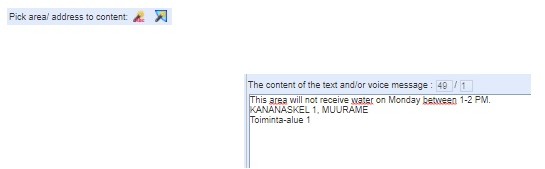
Det er muligt at tilføje adresser og områder til en besked ved at bruge værktøjerne Vælg adresse og Vælg område. I dette tilfælde vil slutningen af beskeden have oplysninger om områder og/eller adresser, som du har tildelt ved at beskære på kortet.
Sende en besked til e-mail
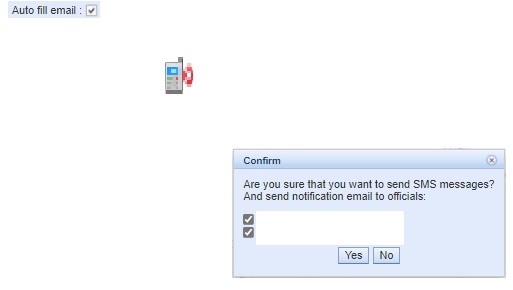
Du kan også sende beskederne til e-mail. Marker afkrydsningsfeltet Auto fill email , så kopieres indholdet af SMS-beskeden også til e-mailen. E-mailen sendes til de modtagere, der har gemt en e-mailadresse i Customer- eller Consumer Point-formularerne.

Underretning af embedsmænd
Den tekstbesked kan også sendes til de lokale embedsmænds e-mailadresse. Embedsmændenes kontaktoplysninger gemmes i administratorinterfacet. Når du sender en tekstbesked, vil bekræftelsesvinduet minde om, at beskeden er sendt til embedsmændene, hvis du har aktiveret afkrydsningsfeltet Notify officials by email
Sammenkædning af alarmer til SMS (denne funktion underlagt en separat ordre)
Når du har tilføjet en besked og kontaktoplysninger til SMS-formularen, skal du klikke på Alerts for at starte.
Bemærk, at denne funktion er underlagt en separat ordre. Hvis ikke er aktiveret, vises knappen ikke.
Beskrivelsesfelterne i formularen Alerts udfyldes på baggrund af den SMS-besked, der er oprettet i SMS-formularen. Desuden antallet af kunder, der er anvendt på SMS-formularen, overført til formularen Alerts
- Opret en alarm, som beskrevet i kapitlet Oprettelse af en alarm.
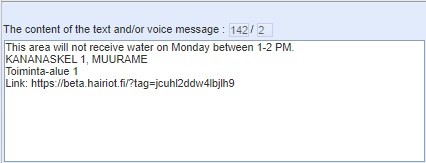
 Når alarmen er oprettet og gemt, er den knyttet til indholdet af tekst- og/eller talebeskedfeltet:
- Send SMS ved at klikke på knappen Send SMS knappen fra værktøjslinjen.
To telefonnumre til en kunde
I kundeformularen kan du gemme to telefonnumre (f.eks. til arbejde og hjem) for den samme kunde. Når numrene gemt, og afkrydsningsfeltet 2 SMS-numre er valgt, sendes der en SMS til begge kundens numre. På formularen SMS Sending vises telefonnumrene i dette tilfælde i kolonnerne Customer tel. og Customer tel. 2.

SMS-skabeloner
Teksten i SMS-feltet kan gemmes som en skabelon til fremtidige beskeder. Opret teksten til skabelonen i SMS-feltet, og klik derefter på Tilføj ny model . Dette vil åbne en SMS-modelformular. Indtast et navn til den i feltet Modelnavn.
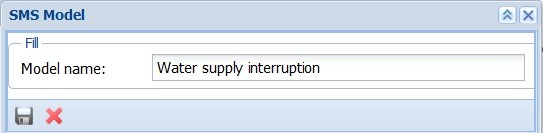
Klik på Gem at gemme skabelonen. SMS-skabelonen vil nu være tilgængelig på formularen via rullemenuen for SMS-model.
Sletning af SMS-skabeloner: Vælg den skabelon, du slette, i menuen SMS-model. Klik på Tilføj ny model  . Skabelonens navn vises på SMS-formularen, og du kan slette den ved klikke på Slet
 .
.
At redde en målgruppe
Du kan gemme målgrupperne på SMS Sending-formularen til senere brug. Denne funktion kan f.eks. bruges, når du vil sende en sms ved vedligeholdelsesarbejdets start og afslutning til de samme personer. Når du har gemt målgruppen, behøver du ikke at oprette den igen for at sende den anden besked.
For at gemme en skal du klikke på Insert grid to database  i bunden af formularen. Dette gemmer målgruppen direkte, og formularen Upload fil åbnes med forudfyldte oplysninger (Virhe. Viitteen lähdettä ei löytynyt.).
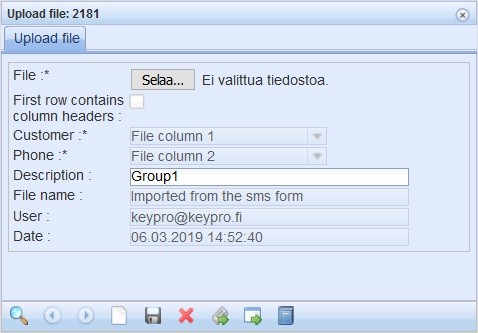
Vi anbefaler, at du tilføjer en beskrivelse af filen til brug senere søgninger.
Hvis du vil eksportere en målgruppe til en ekstern fil, skal du klikke på Skriv filen fra databasen  .
.
Log over anmodninger om beskeder
Oplysninger om sendte sms'er vises på fanen Log over beskedanmodninger i formularen SMS Sending. Du kan søge i loggen ved hjælp af værktøjerne øverst på fanen, enten efter SMS-indhold eller efter afsendelsesdato.
Du kan finde kolonnerne SMS State og SMS delivery status på fanen Message request log. Her kan du følge med i, hvordan leveringen skrider frem.
- SMS State viser den aktuelle status for beskeden.
- Kolonnen SMS-leveringsstatus fortæller dig status for leveringen i realtid. Status er angivet i procent. Når du klikker en kolonne, opdateres procentsatsen. Uploaden er færdig, når den når 100%.
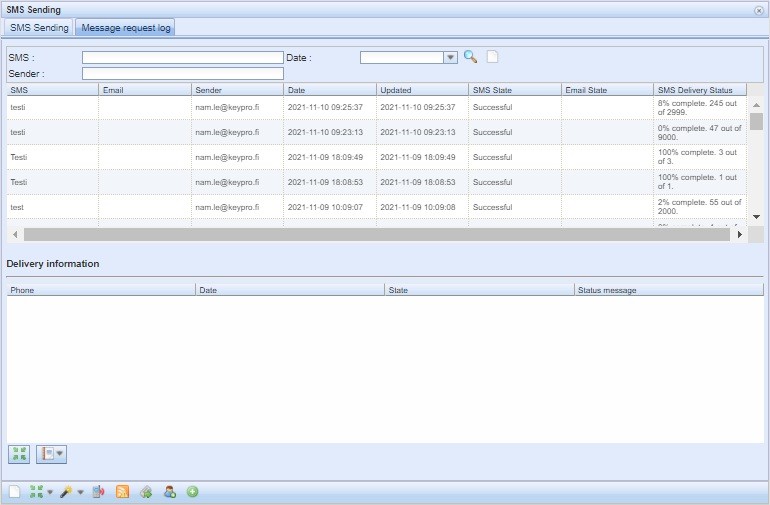
Klik på en besked i den øverste del af fanen for at se de detaljerede leveringsoplysninger i den nederste del. Disse data kan eksporteres fra et program til et andet ved hjælp af værktøjerne Locate consumer points  og Export
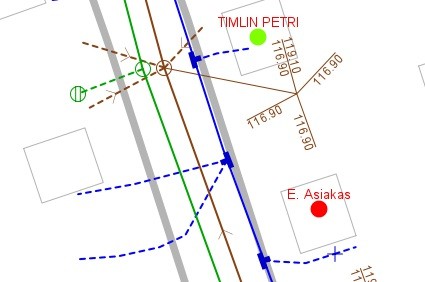
  . Værktøjet Locate consumer points
værktøjet fremhæver forbrugerpunkterne på kortet i rødt eller grønt alt efter succesfuld
eller mislykket levering.
Masseudsendelse af SMS
KeyAquas SMS-afsendelsesformular giver mulighed for at sende beskeder til et stort mennesker. Masseudsendelsesfunktionen aktiveres, når mere end 2.000 Consumer Point-brugere overføres til . Det betyder, at den aktiveres automatisk, og at du ikke behøver at gøre det manuelt. SMS-afsendelsesfunktionen giver mulighed for at sende op til 200.000 SMS-beskeder til modtagere på én gang.
- Når du har gemt data for mere end 2.000 brugere i formularen Access Point Users
 skal du klikke på knappen Send SMS
 for at eksportere dem til SMS-afsendelsesformularen som normalt.
 - Systemet vil bede dig om at bekræfte denne handling. dukker der en informationsmeddelelse op, som fortæller dig, at antallet af modtagere er større end den indstillede grænse.
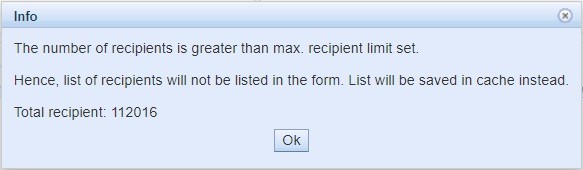 Klik på knappen Ok for at fortsætte. Den samme besked vises, hvis du vælger at indsamle modtagerne ved hjælp af værktøjet Pick
- Når antallet af modtagere er større end det maksimale, vises brugeroplysningerne ikke i formularen til afsendelse af sms'er, og den forbliver tom. Listen over brugeroplysninger gemmes i stedet i cachen, og du kan fortsætte med at bruge formularen som normalt.
Hastigheden på at sende SMS
Der kan sendes ca. 30 beskeder pr. sekund. Forbindelseshastighederne i tabellen nedenfor er et skøn, men giver en god fornemmelse af, hvor hurtigt man kan sende sms'er. Forbindelseshastighederne kan dog påvirkes af en dårlig internetforbindelse.
Antal beskeder | Tid |
2000 | Ca. 1 minut |
10 000 | Ca. 6 minutter |
100 000 | Ca. 1 time |
ALARMER (denne funktion er underlagt en separat ordre)
Klik på Alerts for at åbne en separat formular, der bruges til at administrere de berørte varslingsområder og varslinger. På formularen Alerts
  kan du angive og gemme oplysninger om
planlagte byggepladser, distributionsafbrydelser og andre planlagte forstyrrelser samt deres start- og sluttidspunkter. Formularen bruges til at registrere oplysninger om alarmens kategori og status samt netværkstypen. Formularen kan bruges til at bestemme antallet af kunder, der er berørt af alarmen.
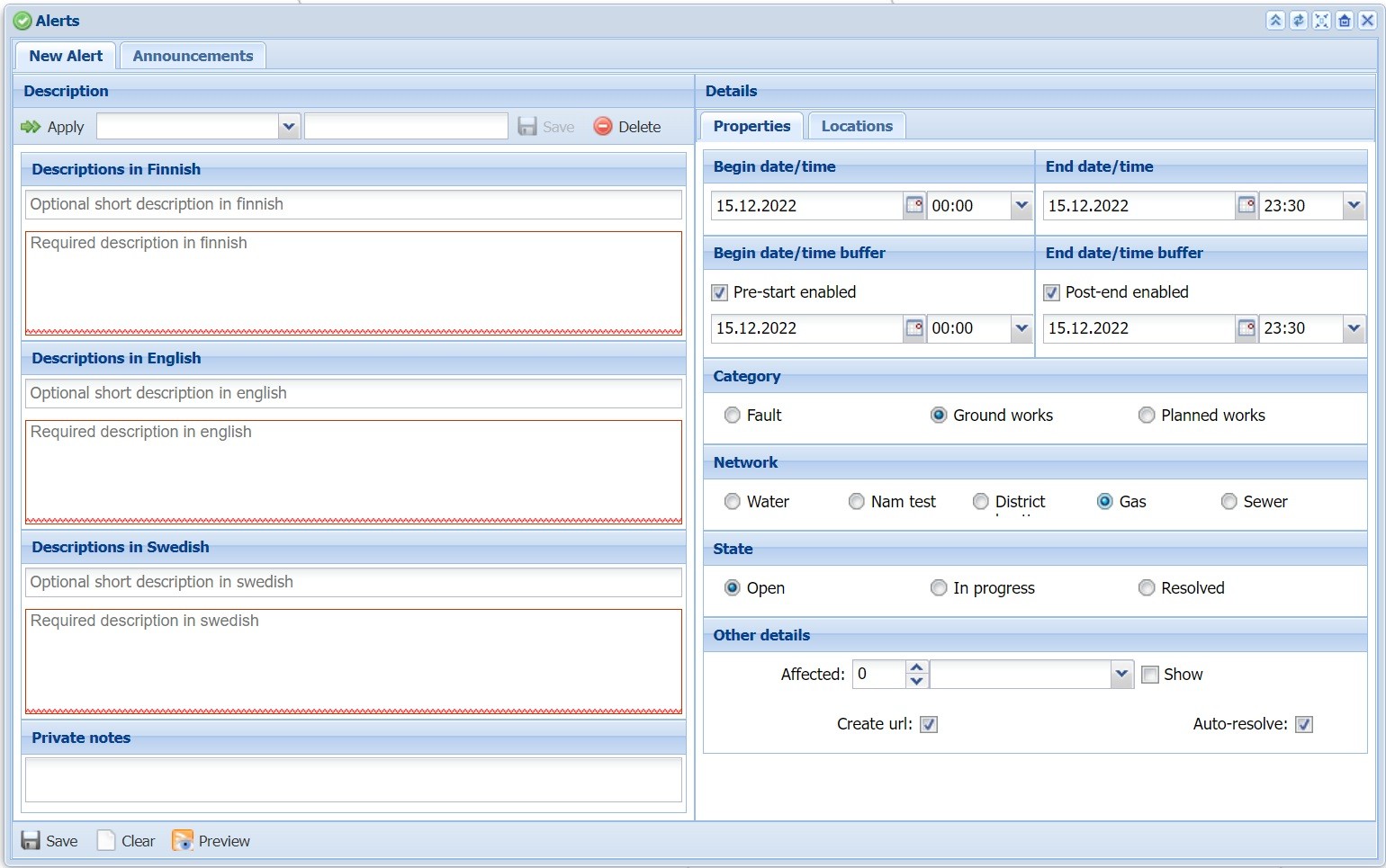
Oprettelse af en advarsel
- Opret en ny besked eller søg efter en forud gemt beskedskabelon, som i kapitlet Oprettelse en ny besked og en beskedskabelonaf .
- Indtast mere detaljerede specifikationer for advarslen på fanen Detaljer. Læs mere i kapitlet Detaljer.
- Giv alarmen en placering som beskrevet i kapitlet Placeringer.
- Tryk på knappen Save
 i nederste venstre hjørne for at gemme en ny alarm.
 - De oprettede advarsler kan findes på fanen Announcements.
- Ved at trykke på Clear
 kan du rydde formularen for alle oplysninger.
Oprettelse af en ny besked og en ny beskedskabelon
Du kan skrive advarselsmeddelelser i afsnittet Beskrivelse på fanen Ny advarsel. Du kan rapportere på finsk, engelsk og svensk, fordi det offentlige informationswebsted for alarmer understøtter disse sprog.
BEMÆRK! Den finske beskrivelse kopieres også til de engelske og svenske felter. Du kan oversætte teksten, så den til disse sprog
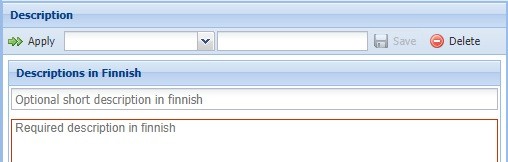
- Skriv en overskrift til beskeden (dette felt er valgfrit).
- Indtast beskrivelsesteksten i felterne nedenfor. Det er ikke muligt at gemme formularen uden at udfylde det obligatoriske felt til beskrivelse af beskeden. Hvis du ikke vil gemme meddelelsesskabelonen, skal du fortsætte uden at gemme og gå til Detaljer.
ELLER:
- For at gemme en ny beskedskabelon skal du indtaste et navn til beskedskabelonen og trykke på Gem


- For at slette advarslen skal du blot trykke på Delete
 .
.
BEMÆRK! Hvis du er begyndt at oprette en alarm via SMS-formularen, udfyldes beskrivelsesfelterne automatisk i overensstemmelse med den indtastede tekstbesked.
Du kan skrive fortrolige eller private oplysninger om alarmen i feltet Private noter. De kan kun ses af din organisation og kan ikke ved et uheld blive offentliggjort for kunder eller borgere.

Detaljer
I afsnittet Detaljer angives oplysningerne om advarslerne.
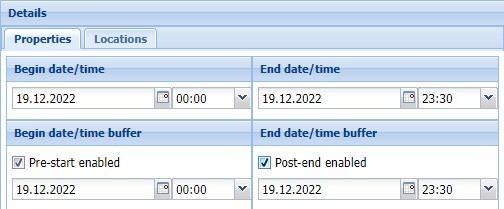
Begyndelsesdatoen/tidsbufferen+ Pre-start og Slutdatoen/tidsbufferen+ Post- end: Definer start- og slutdato for alarmen i kalender- og tidsmenuerne.
Hvis du markerer afkrydsningsfelterne Pre-start enabled og Post-end enabled, aktiveres dato- og tidsfelterne også. Med Pre-start enabled kan du informere kunderne om fejl, jordarbejde eller planlagte arbejder på forhånd. Du kan også informere efter alarmen ved at markere Post-end enabled, og i så fald vil oplysningerne blive vist for den periode, du har valgt.
Kategori og netværk
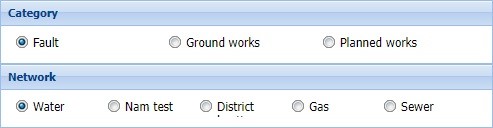
Vælg den rigtige kategori for alarmen. Valgmulighederne er Fejl, Jordarbejde og Planlagt arbejde. Vælg også netværkstypen for alarmen:
Stat
Definer alarmens tilstand. Er den åben, i gang eller løst:

Alarmer, der er i tilstanden Åben og I gang, vises på kortet. Men hvis alarmen er i tilstanden Resolved, vil den ikke blive vist på kortet.
Andre detaljer
Du kan give flere detaljer om advarslen i afsnittet Andre detaljer.
I feltet Affected angives antallet af kunder, der vil blive berørt byggeriet, forstyrrelsen eller forsyningsafbrydelsen. Afkrydsningsfeltet Vis bestemmer, om oplysningerne skal offentliggøres på varslingswebstedet eller ej.
Afkrydsningsfeltet Create URL opretter et link til advarslen for notifikationen. Linket giver kunderne mulighed for at se advarselsmeddelelsen og kortene på et separat websted med advarselsoplysninger. Se kapitlet Meddelelser afbrydelser .om for yderligere oplysninger om advarsler
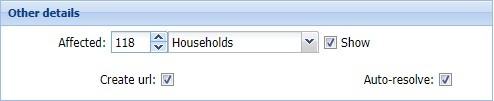
BEMÆRK! Hvis du er begyndt at oprette en advarsel via SMS-formularen, vil antallet af objekter automatisk blive fyldt op i forhold til antallet af modtagere af smsen. Se Linking an alert to SMS for mere information.
Lokationer
Brug afsnittet Placeringer til at definere placeringen af afbrydelsen, byggeriet eller forsyningsafbrydelsen på kortet. Åbn menuen Locations i nederste højre hjørne af formularen Alert
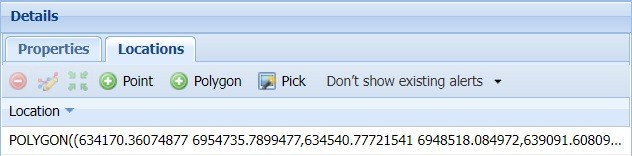
 Punkt:Klik på kortet for at tilføje et punktobjekt for alarmen inden for dit operationsområde. Du kan tilføje flere punktobjekter.
 Polygon: Klik på kortet for at tilføje en polygonlignende placering af alarmen inden for dit operationsområde. Du kan tilføje flere polygoner.
 Pick:Vælg en eksisterende områdegeometri fra kortet.
Vis ikke eksisterende advarselsmenu
- Vis ikke eksisterende alarmer: Alerts vises ikke på kortet.
- Vis aktive alarmer: Aktive alarmer vises på kortet.
- Vis alle advarsler: Alle advarsler, der er oprettet, vises på kortet.
Du kan ændre  en placering, finde
  den eller slette
 den.
den.
Redigering og sletning af skabeloner
- Vælg en skabelon i rullemenuen ud fra dens beskrivelse:
- Klik på
 Anvend for at få udfyldt skabelonoplysningerne i felterne nedenfor, så du kan redigere dem.
ELLER:
Klik på Slet  for at slette skabelonen.
Forhåndsvisning
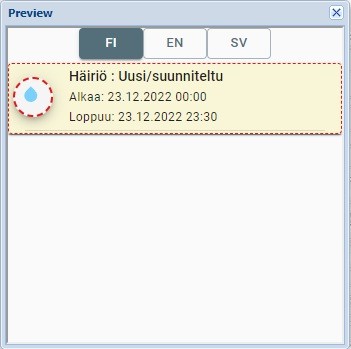
På et hvilket som helst tidspunkt i oprettelsen af en alarm kan få vist den alarm, du har lavet, ved at trykke på knappen Preview  i bunden af formularen.
Gemte advarsler
Advarslerne gemmes på fanen Announcements. Tabellen viser alarmens beskrivelse, kategori, type, status, startdato, slutdato og den dato, hvor alarmen blev opdateret. Hvis advarslen er forbundet med en SMS-tjeneste, begynder advarslen med et symbol
 .
.

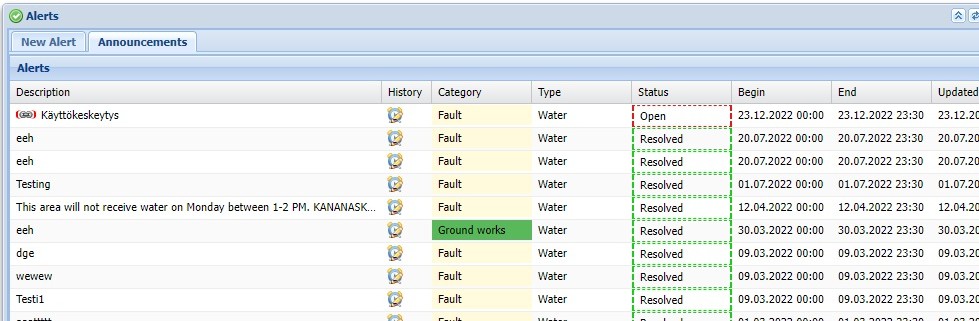
Hver kategoritype (fejl/grundarbejde/planlagt arbejde) kan tildeles en baggrundsfarve, som bruges, når oplysningerne vises på kortet med advarselsoplysninger. På samme måde kan alarmtilstanden (åben/i gang/løst) tildeles en farve, som også bruges, når der vises oplysninger på kortet med alarmoplysninger.
Rediger advarsler
Vælg den advarsel, du vil redigere, og klik på Rediger advarsel. Advarslen åbnes på en separat Edit alert-fane, hvor du kan redigere oplysningerne. Når du er klar, skal du klikke på Save
 at gemme ændringerne.
Sletning af advarsler
Vælg den eller de advarsler, du vil slette. Klik på Slet . Programmet vil bede dig om at bekræfte sletningen.
Send en advarsel igen
Det er muligt at sende en ny tekstbesked til de alarmer, der er forbundet med SMS-tjenesten, f.eks. fordi forstyrrelsen er slut, eller fordi den fortsætter.
Højreklik på alarmrækken med symbolet og vælg Send en ny SMS
 . Programmet fører dig til formularen SMS
 hvor du kan formatere og sende en ny SMS til dine kunder.
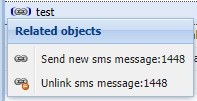
Indstillingen Unlink sms message  fjerner sms-linket fra advarslen.
Ny URL
Du kan oprette en ny URL for en eller flere advarsler. Brug Shift- eller Ctrl-tasten til at vælge de varslingsrækker, som du vil oprette en ny URL for. Klik derefter på Ny url.
Dette er en nyttig funktion, når du vil linke mere end én advarsel, de er tilgængelige via det samme link.
Sammenkædning
Du kan tilføje yderligere advarsler til det valgte advarselslink. I afsnittet Links skal du klikke på det link, som du vil tilføje eksisterende advarsler til. Brug Shift- eller Ctrl-tasten til at vælge de advarsler, du vil linke til, på listen over advarsler. Klik på Link.
Link.
Fjern linket
Hvis du har oprettet et link til en advarsel og vil fjerne det, skal du klikke på Unlink. Hvis funktionen ikke er tilgængelig, har advarslen ikke noget link.
Sektion med links
I afsnittet Links kan du se links til alarmer, antallet af alarmer og datoerne for opdatering af alarmer.
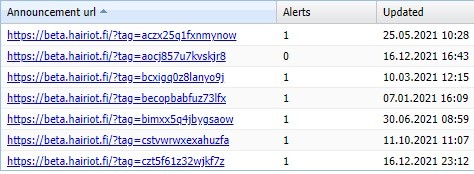
Slet Vælg et link, og klik på Slet at slette linket. Programmet vil bede dig om at bekræfte sletningen. Når linket er slettet, vil advarslen ikke længere blive vist på hjemmesiden for offentlige advarsler.
FiltreretBrug menuen Filtreret til at vælge, om afsnittet Links kun skal vise linket til den valgte advarsel (Filtreret) eller linkene til alle advarsler (Alle).
Hurtige knapper på formularen
Hurtigknapperne i øverste højre hjørne af Alerts-formularen indeholder følgende funktioner:
 Du kan minimere formularen til favoritlinjen ved at klikke på .
Knappen Reload config nyttig, når Alert-formularen ikke kan oprette forbindelse til en server. I dette tilfælde kan du se symbolet
 i øverste venstre hjørne af formularen. Indstillingerne er genindlæst, når du kan se symbolet
 .
.
Knappen Zoom til driftsområde centrerer kortet til dit driftsområde.
Klik på Show tenant url at åbne et alarmkort, som viser alle alarmer med status Open og In progress.
Klik på  for at lukke formularen.
Deling af information om advarsler
Varslingsværktøjet er knyttet til et separat offentligt websted, hvor den faktiske informationsdeling finder sted. Linket til varslingswebstedet kan offentliggøres operatørernes websteder. Alerts kan være kunde- og operatørspecifikke med oplysninger om de berørte tjenester, starttidspunktet, den anslåede reparationstid, det berørte område og telefonnumre til teknisk support på tilkaldebasis.
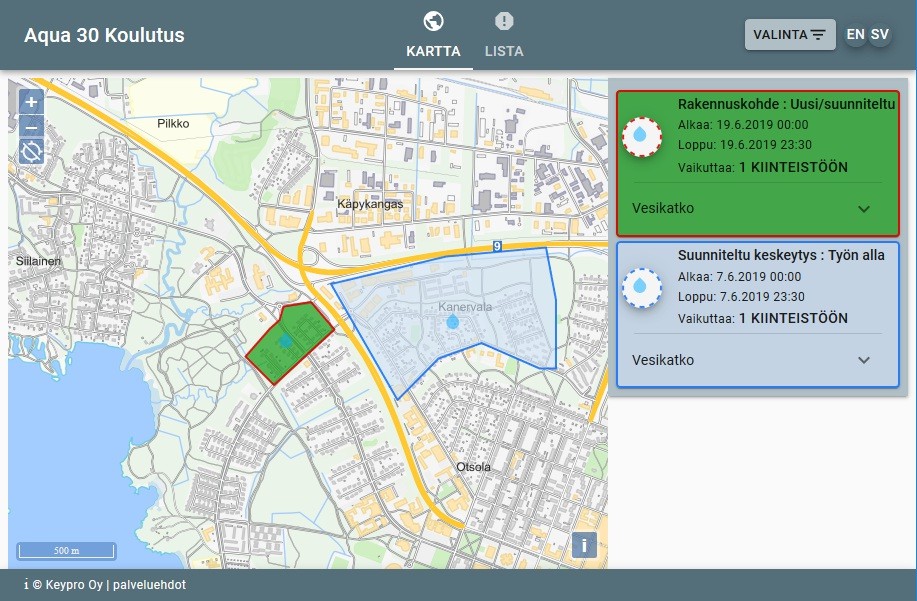
Kunder, der befinder sig i de berørte områder, kan også blive informeret ved hjælp af sms'er, som kan indeholde et link til hjemmesiden med advarselsinformation.
SPATIAL UPLOAD (denne funktion er underlagt en separat ordre)
Tilføj baggrundskort ved hjælp af værktøjet Spatial upload Organiser og tilføj nye baggrundskort til baggrundslagsniveauerne, og definer symbologien* for importerede filer (kun Esri™ SHP). Baggrundskort, der importeres til systemet, deles eller er tilgængelige for en bestemt gruppe eller bruger. Klik på Spatial upload
 i hovedværktøjslinjen.
Spatial upload-værktøjet understøtter følgende filformater:
- Esri™ SHP
- Bentley MicroStation™ dgn (V8)
- Autodesk AutoCAD™ DWG
- CSV-filer (X;Y; navn; farve; størrelse); se kapitlet CSV-filformat for mere information.
Håndtering af lag
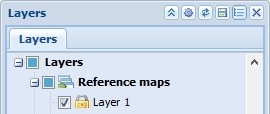
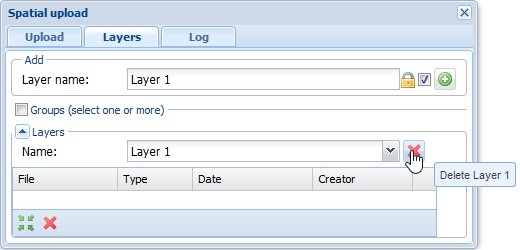
For at uploade baggrundskort skal du enten vælge et eksisterende lag eller oprette et nyt baggrundslag. Du kan administrere lag på fanen Lag. For at oprette et baggrundskortlag skal du indtaste dets navn i feltet Lagnavn og klikke på Tilføj lag . Laget vises i sektionen Referencekort på formularen Lag. Du kan organisere baggrundskortlagene og deres hierarki.
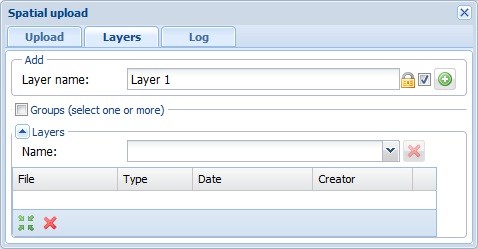
Du kan oprette bruger- eller gruppespecifikke baggrundskort. Alle lag, du opretter, er som standard delte, og de er markeret med det ulåste låseikon
 . Du kan definere et lag som privat ved at markere afkrydsningsfeltet. Ikonet erstattes af en låst lås
 , og det lag, du har oprettet, er ikke synligt for andre. Når du har defineret det niveau, du har oprettet, som privat, aktiveres afkrydsningsfeltet Grupper. Hvis du vil have en bestemt gruppe til at se det baggrundskort, du har oprettet, skal du vælge navnet på gruppen i rullemenuen for Gruppe. Administratorbrugere kan oprette grupper og tilføje brugere til grupperne.
Download af baggrund kort
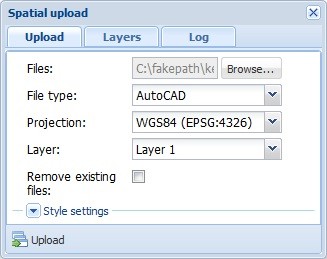
- Vælg fanen Upload.
- Klik på Browse, og vælg den fil, du vil uploade. Hvis du uploader en ESRI shp-fil, skal du også vælge dbf-filen.
- Tjek filtypen, før du uploader. Dette felt udfyldes normalt automatisk, så det matcher den fil, du har valgt.
- Koordinaternes navn og EPSG-kode vises i menuen Projektion. Vælg den projektion, der gælder for den fil, du vil uploade.
- Vælg det baggrundskortlag, som din fil skal føjes til.
- Vælg Fjern eksisterende filer, hvis du ønsker, at laget kun skal indeholde de oplysninger, der er inkluderet i de filer, der uploades.
- Definer de stilindstillinger, der gælder for objekttyperne (kun Esri™ SHP).
TIP: Hvis din fil indeholder objekter med forskellige stilindstillinger, kan det være nødvendigt at adskille dem i forskellige filer baseret på deres symbologi.
- Klik på
 Upload. Fremdriftslinjen viser status for upload af filen. Bemærk, at det kan tage flere minutter at uploade en stor fil. Fanen Log giver dig et overblik over uploadprocessen.
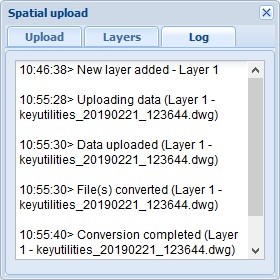
- Når filoverførslen er færdig, vises følgende meddelelse: Data er klar, zoom til udstrækning? Klik på Zoom, og tjek resultatet på kortet.
- Når filen er blevet uploadet, vises den på fanen Layers i Spatial upload-formularen.
Fjernelse af baggrundskortet
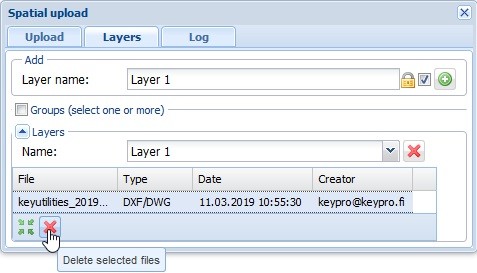
- Vælg fanen Lag.
- Udvid sektionen Lag, hvis den er skjult.
- I rullemenuen for Navn skal du vælge det lag, hvor det baggrundskort, du vil slette, er placeret.
- Vælg den fil, du vil slette, og klik på Slet valgte filer
 .
. - Bekræft og tjek resultatet på kortet.
Sletning af et baggrundskortlag
- Vælg fanen Lag.
- I rullemenuen for Navn skal du vælge det lag, du vil slette.
- Klik på Slet
 .
. - Hvis der er knyttet filer til niveauet, vises følgende meddelelse: Lag Hvis du er sikker på, at du ved, hvad du gør, og du stadig vil slette laget, skal du klikke på Slet at bekræfte handlingen.
Materiale i CSV-format
Regler for import af CSV-filer:
- Felterne er adskilt af semikolon (*;*).
- Der bruges ingen kolonneoverskrifter.
- Rækkerne er i følgende format: X;Y;[TEKST];[FARVE];[STØRRELSE]
- Kolonnerne TEXT, COLOUR OG SIZE kan være tomme.
- Hvis TEXT er tom, oprettes et punktobjekt. Ellers oprettes fri tekst.
- Hvis COLOUR eller SIZE er tomme, anvendes standardværdierne.
- COLOUR er en RGB-værdi, f.eks. 255 255 0".
- For eksempel:
3458126;6705024;text1;255 255 0;10
3458126;6705024;text2;255 255 0;10
3458226;6704924;;255 255 0;10
3458226;6704924;;255 255 0;
3458226;6704824;;;
3458226;6704824;text3;;
3458226;6704724;text3;;20
TIP: Hvis du vil oprette både punktobjekter og fri tekst, skal du oprette to versioner af filen - en, der indeholder teksterne, og en anden, hvor teksterne er tomme - og uploade begge filer til det samme lag.
Upload netværksobjekter (indstillinger skal defineres via administratorbrugergrænsefladen)
- Vælg shp- og dbf-filer eller en zip-fil, der indeholder sådanne filer, som filer.
 Vælg netværk som filtype.
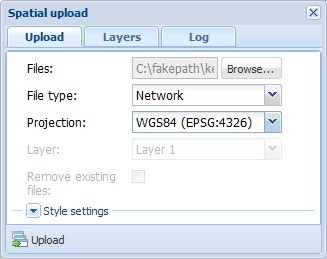
- Klik på Upload.
- På formularen Importindstillinger skal du vælge Metode
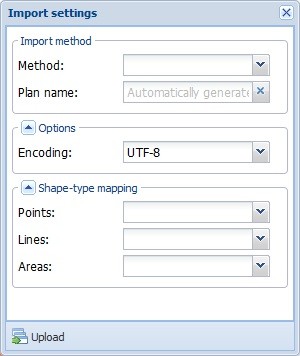
- Tjek, at mappingerne er korrekte.
- Klik på
 Upload. Fremdriftslinjen viser status for upload af filen. Bemærk, at det kan tage flere minutter at uploade en stor fil.
 - Når filoverførslen er færdig, vises følgende meddelelse: Data er klar, zoom til udstrækning? Klik på Zoom, og tjek resultatet.
Upload af netværksobjekter ved hjælp af områdeimport ( skal konfigureres via administratorbrugergrænsefladen)
- Vælg shp- og dbf-filer eller en zip-fil, der indeholder sådanne filer, som filer.
 Vælg netværk som filtype.
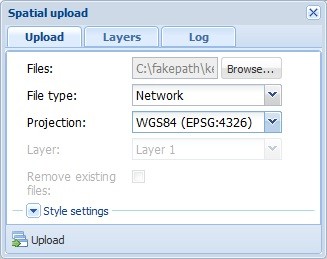
- Klik på Upload.
- På formularen Importindstillinger skal du vælge Områdeimport som metode.
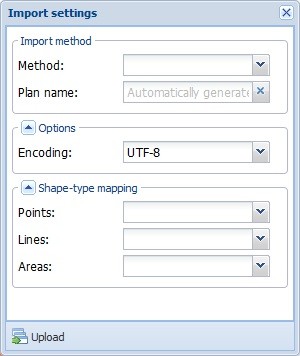
- Tjek, at mappingerne er korrekte.
- Klik på
 Upload. Fremdriftslinjen viser status for upload af filen. Bemærk, at det kan tage flere minutter at uploade en stor fil.
 - Når filuploaden er færdig, vises følgende meddelelse
vises: Data er klar, zoom til omfang? Klik på Zoom, og tjek resultatet.