Muut työkalut:
- Verkonseuranta

- Työohjelma (ja Työohjelmatyyppi)

- Verkostoalue

- KeyLight Viitteet

Verkonseuranta
Verkonseuranta-työkalun avulla haluttua verkon osaa voidaan seurata kartalla. Lomakkeella voi määritellä seurannan suunnan ja sen, seurataanko verkkoa solmun yli vai ei. Lisäksi voit määritellä, tapahtuuko verkonseuranta ainoastaan kytkettyjen kaapelien ylitse valitsemalla Vain kiinni olevat kytkimet -valintalaatikon. Verkonseuranta edellyttää, että kaapelit ja varusteet ovat tietokannassa toisiinsa liitettyinä.
Siirry Verkonseuranta-lomakkeelle tarkastelemaan tekemääsi reittiä valitsemalla jokin alla olevasta polusta:
- Paina KeyLight-työkaluvalikon Verkonseuranta-painiketta.
- Laitetila-lomakkeelta valitsemalla Korosta laitetilan lähdöt.
Aloita verkonseuranta
Aloita seuranta tyhjällä Verkonseuranta-lomakkeella Valitse kohde -työkalulla. Kun verkonseurannan aloittava kohde on ladattu lomakkeelle, sen tiedot latautuvat Seuraa-tekstin perään. Mikäli olet siirtynyt Verkonseuranta-lomakkeelle Laitetila-lomakkeen kautta, on kyseinen elementti automaattisesti seurattavana kohteena.
Verkonseurannan avulla voidaan esimerkiksi häiriö- ja vikatilanteissa paikantaa toimimattoman laitteen vaikutusalue ja Etäisyys-työkalua käyttäen kaapelin tarkka metrimääräinen sijainti.
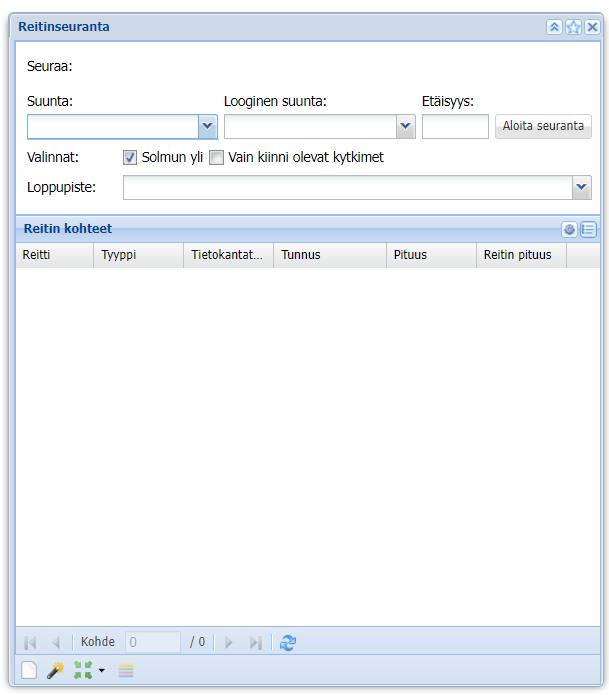
Verkonseurannan kriteerien määrittäminen
Verkkoseuraajalle voidaan määrittää kriteereitä, joiden mukaan seuranta suoritetaan:
- Suunta-kentässä voit määrittää seurantasuunnan verkon mukaan. Tämä kenttä mahdollistaa useita valintoja.
- Valinnaisessa Looginen suunta -kentässä voit määrittää, onko loogisten yhteyksien suunta nouseva vai laskeva.
- Etäisyys-kentässä voit määrittää verkonseurantaa käytettävän enimmäisetäisyyden (metreinä) sen aloituspisteestä alkaen. Reitin kohteet -luettelossa näkyy Loppupiste-rivi, jonka avulla voidaan paikantaa määritetty reitin pituus, joka on merkitty karttaan punaisella ristillä. Tämä toiminto on hyödyllinen esimerkiksi työkohteiden etsimisessä.
- Solmun yli -toiminto mahdollistaa seuraamisen olemassa olevien solmujen yli.
- Vain kiinni olevat kytkimet -toiminto antaa käyttäjälle mahdollisuuden määrittää, tapahtuuko seuranta kytkettyjen kaapeleiden kautta.
- Loppupiste-valikon avulla voit valita kaikki reitit tai yhden reitin näytettäväksi Reitin kohteet -luettelossa.
- Aloita verkon seuranta napsauttamalla Aloita seuranta. Löydetyt reitit ja niiden kohteet näkyvät Reitin kohteet -luettelossa.
Verkonseurannan tulokset
Verkonseurannan tulokset listautuvat Reitin kohteet -näkymään.
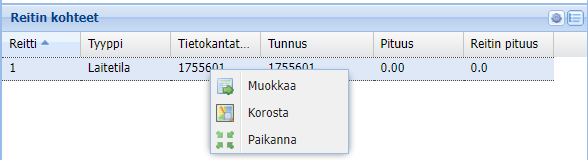
Valitsemalla reittirivin ja painamalla sen kohdalla hiiren oikeaa painiketta, saat valikon, jossa pääset muokkaamaan valittua kohdetta Muokkaa-toiminnolla. Korosta-toiminto korostaa kohteen kartalle. Paikannaarrow_in-toiminnolla kartta keskittyy reittiin ja reitti korostuu kartalla.
Voit lisätä ja vähentää sarakkeita näkymään painamalla sarakkeen oikean laidan -näppäintä. Avautuvasta valikosta voit määritellä sarakkeen tietosisältöä. Voit myös selata verkonseurannan tuloksia alareunan nuolipainikkeilla.
Ensimmäisellä Reitin kohteet -sivulla näytetään kaikki verkonseurannan reitit. Seuraavilla sivuilla esitetään löydetyt reitit järjestyksessä: reitti 1, reitti 2 jne. Jos reitille on asetettu Etäisyys, esitetään reittivaihtoehdot seurannan päätepisteineen sivusta 2 eteenpäin.
Verkonseurannan tulokset ryhmälistalle
Voit siirtää verkonseurannan tulokset ryhmälistalle painamalla Näytä reitin komponentit ryhmälistalla -toimintoa. Ryhmälistasta lisää kappaleessa Ryhmälista.
Työohjelmat
Työohjelmat -lomakkeella käsitellään työohjelman tietoja sekä liitetään ohjelmaan verkon kohteita. Työohjelmia luodaan KeyLight
 -työkalujen Työohjelma-lomakkeella. Työohjelma-lomake on jaettu käytännössä kolmeen osaan. Lomakkeen ylimmässä osassa on esitetty työohjelman yleiset tiedot: Ohjelmatyyppi, esim. huolto-ohjelma, korjausohjelma, saneerausohjelma, ryhmävaihto-ohjelma sekä tarkempi kuvaus työohjelmasta. Näitä tietoja ylläpidetään erillisellä Työohjelmatyypit
 -lomakkeella, jonka kautta pääkäyttäjä voi lisätä uusia ohjelmatyyppejä ja ohjelmia järjestelmään. Työohjelmatyyppien
 lisäys on kuvattu kohdassa Työohjelmatyypin lisääminen.
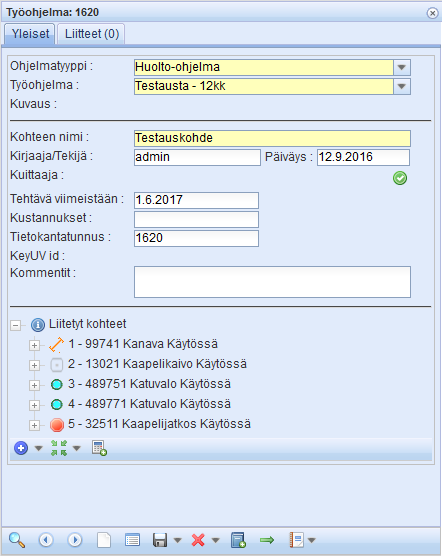
Huolto-ohjelmia ovat esimerkiksi säännöllisin väliajoin toistuvat huoltotoimenpiteet. Korjausohjelmilla tarkoitetaan korjausta odottavia kohteita, jotka eivät vaadi välittömiä toimenpiteitä. Saneerausohjelmat sisältävät saneerausta odottavia kohteita: Voidaan tehdä tulevaisuutta varten saneerausohjelmat, joihin liitetään saneerattavat kohteet. Lamppujen ryhmävaihto-ohjelmia luodaan vuosittaisia ryhmävaihtoja varten ja niihin liitetään kulloinkin ryhmävaihdettavat valopisteet.
Työohjelman tietojen lisäksi lomakkeelle kirjataan tiedot työohjelman kohteesta ja liitetään kohteeseen kuuluvat verkon kohteet. Työohjelman kohteella tarkoitetaan kerralla tehtävää kokonaisuutta. Esimerkiksi tietyn vuoden saneerausohjelma koostuu useasta eri saneerauskohteesta.
Työohjelmaan kuuluvat verkon kohteet on listattu lomakkeen alaosassa olevassa Liitetyt kohteet -listassa. Kohteet tulevat näkyviin luettelona, ja lisätietoja rivistä saa auki painamalla
 -painiketta. Jos kohteita on paljon, niitä voi selata vierityspalkista.
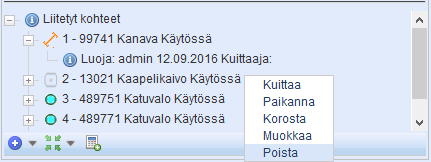
Kohteista kerrotaan järjestysnumero sekä kohteen tunnus ja tyyppi sekä käyttötila. Kohteen edessä olevaa -painiketta painamalla saa tiedon kohteen luojasta, liittämispäivämäärästä ja kuittaajasta. Hiiren oikealla painikkeella avautuvasta valintalistasta voi paikantaa, korostaa, kuitata, muokata tai poistaa kohteen. Paikanna-toiminnolla kartta keskittyy kyseiseen kohteeseen. Jos olet korostanut kaikki liitetyt putket ja varusteet kartalle, voit saada yksittäisen kohteen erottumaan muista Korosta-toiminnolla.
Kuittaaja -painikkeella voi merkitä työohjelman suoritetuksi. Kun työohjelma on kuitattu, ilmestyy lomakkeen Kuittaaja
 -osioon kuittaajan nimi ja kuittauspäivämäärä. Samalla päivittyy myös Tehtävä viimeistään -päivämääräkenttä työohjelman aikavälin verran kuittauspäivämäärästä eteenpäin.

Kohteiden liittäminen työohjelmaan
Voit liittää työohjelmaan kohteita kolmella eri tavalla:
- Työohjelma-lomakkeella painamalla Liitä kohde
 -painikettta ja rajaamalla kohde kartalta. Jos rajatulla alueella sijaitsee useampia vaihtoehtoja, valitse haluttu kohde Kohteen valinta -ikkunasta.
tai
- Lataamalla halutut kohteet kohdelomakkeelle ja painamalla lomakkeesta Vie työohjelmaan
 -painiketta, jolloin kaikki kohdelomakkeelle ladatut kohteet siirtyvät työohjelmaan.
tai
- Liittämällä kohde Liitä kohde-alasvetovalikon listan toiminnoilla.
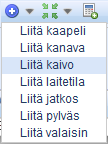
Useamman kohteen lisääminen työohjelmaan:
Kun haluat lisätä työohjelmaan esimerkiksi kaikki valaisinpylväät tietyltä alueelta.
- AvaaPylväs-lomake Liitä kohde
 -alasvetovalikosta (Liitä pylväs).
- Hae lomakkeelle kaikki alueen pylväät esimerkiksi Poimi kartalta
 -alasvetovalikon Vapaa alue-toimintoa käyttäen. Lomakkeiden hakutoiminnot on kuvattu kappaleissa Tietojen haku lomakkeelle ja Kohteiden poiminta kartalta.
- Siirrä lomakkeelle haetut kohteet Työohjelma-lomakkeelle Pylväs-lomakkeen Vie työohjelmaan
 -painikkeella.

Työohjelmatyypin lisääminen
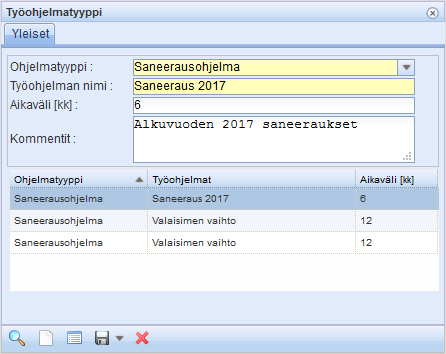
Työohjelmatyyppi-lomakkeella lisätään järjestelmään uusia työohjelmia. Työohjelmatyypille valitaan ohjelmatyyppi ja syötetään työohjelman nimi, aikaväli (kk) ja annetaan vapaamuotoisia kommentteja. Kun painat Tallenna-painiketta, luodut työohjelmatyypit listautuvat lomakkeen alaosaan. Valitsemalla rivin, voit muokata ohjelmatyypin tietoja tai poistaa työohjelmatyypin järjestelmästä.
Verkostoalue
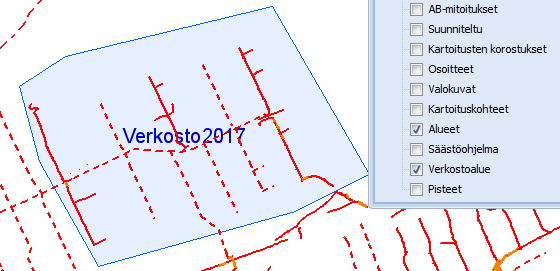
KeyLight-työkaluista löytyvällä Verkostoalue -painikkeella avautuu ikkuna, jolla voidaan hallita verkostoalueita.
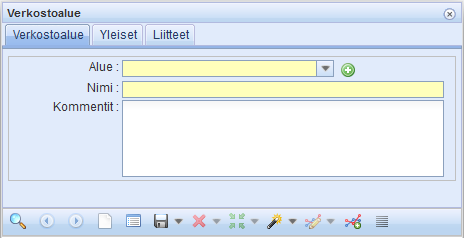
Uuden verkostoalueen lisääminen tehdään seuraavasti:
- Valitse Alue pudotusvalikosta. Jos aluetta ei löydy valikosta, luo uusi painamalla Lisää uusi alue
 -painiketta. Syötä avautuvalle lomakkeelle uuden verkostoalueen nimi ja paina Lisää-painiketta. Tämän jälkeen luotu verkostoalue tulee valituksi lomakkeelle.
- Anna verkostoalueelle Nimi ja vapaaehtoisia kommentteja.
- Paina Tallenna
 tai Luo uusi
 -painiketta, jolloin voit luoda verkostoalueen kartalle. Jos yrität luoda jo olemassa olevalla nimellä uutta verkostoaluetta, lomake huomaa tämän ja lataa edellisen lomakkeelle, luomatta samannimistä kopiota.
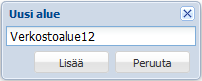
Verkostoalue/alue lisätään kohdelomakkeella Verkostoalue-alasvetovalikosta.

Aineistot – Tasot valintatyökalulla voit aktivoida alueet näkyviin kartalle. Lähentämällä karttaa on mahdollista nähdä myös alueiden nimet.
Viitteet
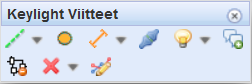
KeyLight-ympäristössä on mahdollista lisätä karttanäkymään Viitteitä . Voit lisätä viitteen kartalle sijoitetuille kohteille, kuten kaapeleille, varusteille, kanaville ja valopisteille. Viitteet
 löytyvät Verkkotyökalut
 -alasvetovalikosta.
Seuraavaksi esitellään viitteiden luontia muutaman esimerkin avulla.
Kaapeliviite
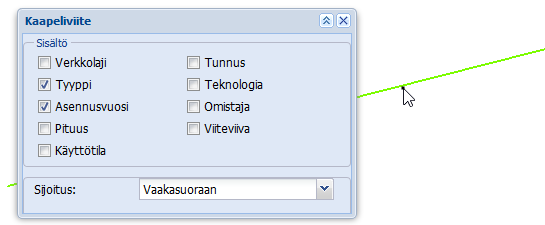
Paina KeyLight-viitteistä Kaapeliviite -painiketta. Tämän jälkeen avautuu Kaapeliviite-lomake, josta voit muuttaa viitteen tietosisältöä ja viitteen esitystä kartalla. Viite lisätään kartalle valitsemalla ensin kartalta kaapeli, josta viite muodostetaan, jonka jälkeen osoitetaan viitteen sijoituskohta.
Viitteen tietosisältöä voit muuttaa Kaapeliviite-lomakkeella valitsemalla halutut valintaruudut päälle ja pois päältä. Asetukset, eli valintaruutujen tilat, tallentuvat selaimen muistiin evästeenä.
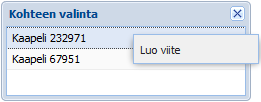
Jos hiiren vasemmalla painikkeella valitussa pisteessä sijaitsee useampi kohde, aukeaa Kohteen valinta -lomake. Valitse hiiren vasemmalla listasta kohde, jonka jälkeen se korostuu kartalla. Paina hiiren oikeaa painiketta, jonka jälkeen valitse Luo viite -valinta ja osoita viitteen sijoituskohta. Voit valita kohteen myös Kohteen valinta -ikkunassa kaksoisklikkaamalla oikeaa kohderiviä, jonka jälkeen sijoita viite haluttuun kohtaan.
Varustetietoviite
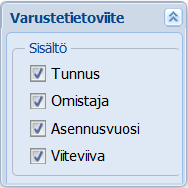
Varustetietoviitteellä voit tehdä viitteitä pistemäisille kohteille, kuten jatkoksille ja pylväille. Valitse avautuvasta Varustetietoviite-ikkunasta viitteen sisältö ja sijoita viite kartalle.
Kanavaviite
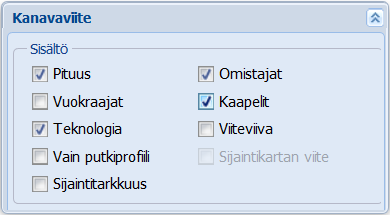
Kanavaviitteellä voit tehdä viitteitä kanaville. Valitse avautuvasta Kanavaviite-ikkunasta viitteen sisältö ja sijoita viite kartalle. Lisää ohjeita kappaleessa Kaapeliviite.
Lähdön numeron viite
Valitse KeyLight-viitteistä Lähdön numeron viite ja osoita haluttua kaapelia. Anna viitteelle sijainti kartalle.
Valaisimen ja lampun teho
Valaisimen tai lampun tehoarvon (W) tulostus kartalle aktivoituu Valopisteviitteen alasvetovalikosta. Tehoarvo tulostuu kartalle, jos se on tallennettu valaisimelle.
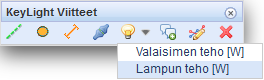
Kun haluat tulostaa lampun tehon kartalle, niin osoita kartalta pylvästä / valopistettä.
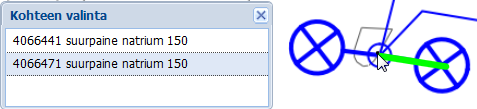
Jos pylväässä on useampi valaisin, valitse avautuvasta valintalistasta valaisin, jonka lampun tehon haluat tulostaa kartalle. Valittu valaisimen suunta on korostettuna kartalla. Valitse valaisin joko kaksoisklikkaamalla valintalistalta tai valitsemalla hiiren oikealla painikkeella avautuvasta valikosta Valitse-toiminto. Tämän jälkeen osoita viitteen paikka kartalta.
Ryhmäviite
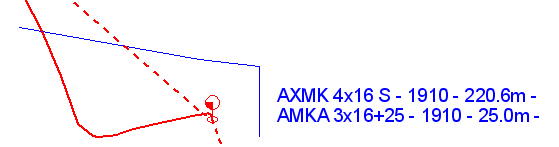
Ryhmäviite -painikkeella voidaan koota useamman kaapelin ja kanavan tiedot yhteen viitteeseen. Viitteeseen tulevat kaapelit ja kanavat valitaan hiiren vasemmalla painikkeella painamalla ensin reunimmaista karttakohdetta ja tämän jälkeen toisen puolen reunimmaista karttakohdetta. Sekä näiden kohteiden, että niiden väliin jäävien kaapelien ja kanavien tiedot tulostuvat viitteeseen. Viimeiseksi valitaan viitteen sijoituskohta hiiren vasemmalla painikkeella. Viitteen luontiin tarvitaan siis kolme painallusta. Voit valita viitteeseen kaapeleille tai putkille tai molemmille tulostuvan sisällön Ryhmäviite-ikkunasta (tyyppi, asennusvuosi pituus, id, käyttötila ja teknologia).
Alla olevassa kuvassa viitteen luontia varten on ensin valittu kaapeli (alempi) ja tämän jälkeen kanava (ylempi). Mikäli kyseisten kohteiden välissä sijaitsisi muita kaapeleita tai kanavia, myös niiden tiedot tulostuisivat viitteelle.
Viitteiden massapäivitys
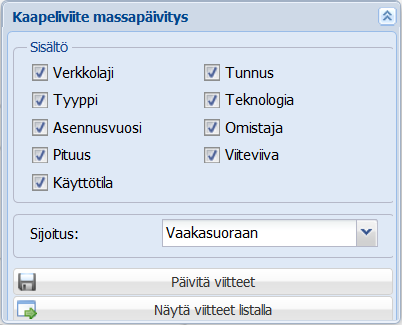
Kaapeli- ja kanavaviitteitä on mahdollista päivittää massana. Tämä on hyödyllinen toiminto etenkin silloin, kun muutat piirtomittakaavaa tai haluat muuttaa viitteiden tietosisältöä. Viitteiden massapäivitys avataan kaapeli- tai kanavaviitteen alasvetovalikosta.
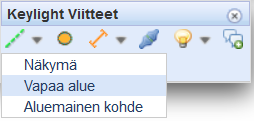
Voit valita massapäivityksen viitteille joko 1) Näkymän, 2) Vapaan alueen tai 3) Aluemaisen kohteen mukaan:
- Näkymä: Viitteet, jotka näkyvät karttanäkymässä, päivitetään.
- Vapaa alue: Määritä hiiren vasemmalla vapaa alue kartalta, jonka sisällä viitteet päivitetään. Lopeta hiiren oikealla.
- Aluemainen kohde: Klikkaa hiiren vasemmalla luodun alueen sisällä, jolloin sinulle aukeaa Kohteen valinta -ikkuna. Valitse haluamasi alue tuplaklikkaamalla alueen nimeä listalta. Huomaa, että tasovalinnoissa täytyy olla Alueet aktiivisena, jotta alueet näkyvät kartalla!
Valitse tietosisältö, jonka haluat kartalla näkyvän. Paina tämän jälkeen Päivitä viitteet -painiketta, jolloin koko viitemassan tiedot päivittyvät kartalle. Vaihtoehtoisesti voit valita Näytä viitteet listalla
 -painikkeen, joka avaa Viitteet-lomakkeen. Viitteet-lomakkeelta voit valita viitteet, joille haluat päivityksen tehtävän. Viitteet-lomakkeesta lisää kohdassa Viitteiden valinta.
Muokkaa viitteen sijaintia
Muokkaa viitteen sijaintia -työkalulla voit muokata viitteiden sijaintia.
- Rajaa kartalle alue, jolla sijaitsevia viitteitä haluat siirtää.
- Klikkaa kartalla aloittaaksesi valittujen viitteiden siirron, jotka ovat korostuneet
 -symbolilla.
- Siirrä viitteitä raahaamalla kartalla näkyvää punaista neliötä
 . Viitteet siirtyvät suhteessa pisteen sijaintiin.
- Hyväksy siirto hiiren oikealla painikkeella. Paina avautuvasta Vahvista siirto -ikkunasta Tallenna. Voit perua siirron painamalla Peruuta.
Viitteiden poistaminen
Voit poistaa viitteitä yksitellen tai massana karttanäkymästä tai rajatulta alueelta painamalla Poista viite -painiketta. Mahdollista on myös valita Viitteet-listalta poistettavat viitteet.
- Poista viitteitä painamalla ensin Poista viite
 -painiketta.
- Valitse kartalta viite, jonka haluat poistaa. Jos haluat poistaa useamman viitteen, rajaa kartalta hiiren vasemmalla painikkeella suorakaiteen muotoinen alue, jolta viitteet poistetaan. Poistettavat viitteet korostuvat kartalle.
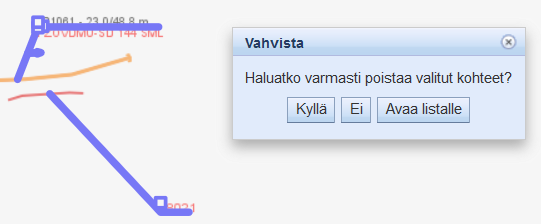
- Ohjelma kysyy vahvistuksen viitteen poistamiselle. Jos haluat vielä tarkastella poistettavia viitteitä, paina Avaa listalle -painiketta. Avautuvalla Viitteet-listalla voit poistaa haluamasi viitteet tai päivittää niitä. Lisää Viitteet-listan mahdollisuuksista on kerrottu kappaleessa Viitteiden valinta.
VIHJE: Viite poistuu automaattisesti, kun sen kohde poistetaan.
Viitteiden massapoisto
Viitteiden massapoisto aktivoidaan Poista viite -painikkeen alasvetovalikosta.
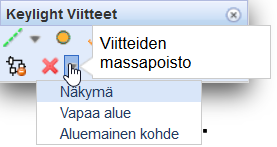
Voit valita massapoiston viitteille joko 1) Näkymän, 2) Vapaan alueen tai 3) Aluemaisen kohteen mukaan:
- Näkymä: Viitteet, jotka näkyvät karttanäkymässä, poistetaan.
- Vapaa alue: Määritä hiiren vasemmalla vapaa alue kartalta, jonka sisältä viitteet poistetaan. Lopeta hiiren oikealla.
- Aluemainen kohde: Klikkaa hiiren vasemmalla luodun alueen sisällä, jolloin sinulle aukeaa Kohteen valinta -ikkuna. Valitse haluamasi alue tuplaklikkaamalla alueen nimeä listalta. Huomaa, että tasovalinnoissa täytyy olla Alueet aktiivisena, jotta alueet näkyvät kartalla!
Poistettavat viitteet korostetaan kartalle. Ohjelma kysyy vielä vahvistuksen poistolle. Voit myös avata poistettavat viitteet listanäkymään Avaa listalle-toiminnolla.
Viitteiden valinta
Sekä massapäivityksen että massapoiston yhteydessä on mahdollista valita poistettavat viitteet määrittelemällä ensin alue, jolta viitteet poistetaan. Tämän jälkeen poimitaan kohdejoukon päivitettävät viitteet:
- Massapäivityksessä, valitse Näytä viitteet listalla -painike.
- Massapoistossa, valitse Avaa listalla -painike.
Molempia painikkeita painamalla pääset Viitteet-lomakkeelle. Viitteet-lomakkeelta voit valita viitteet, jotka haluat päivittää ( Päivitä kaikki ) tai poistaa ( Poista kaikki
 ). Huomaa, että massapoiston yhteydessä et voi valita Päivitä kaikki-toimintoa.
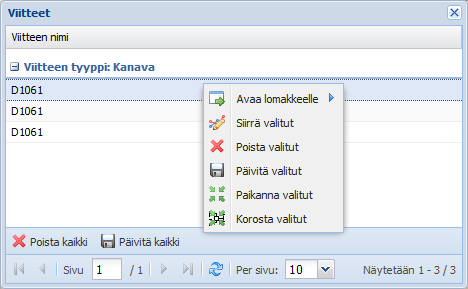
Valitse viitelistalta haluamasi rivit Control tai Shift -painike pohjassa. Hiiren oikean valinnoilla voit avata valitut kohteet lomakkeellaan, poistaa, päivittää, paikantaa tai korostaa valitut.
Siirrä valitut -toiminnolla voi siirtää viitteitä kartalla haluttuun sijaintiin. Toiminnosta lisää kappaleessa Muokkaa viitteen sijaintia.