
Katuvaloverkkoon kuuluu pistemäisiä, viivamaisia ja verkon kohteiden kunnossapitoon liittyviä sekä muita työkaluja.
Pistemäisten kohteiden käsittelyyn tarkoitetut lomakkeet ovat:
- Laitetila

- Jatkos

- Kaivo

- Muut kohteet

- Pylväs

- Valaisin

- Opastin

Viivamaisten kohteiden käsittelyyn tarkoitetut lomakkeet ovat:
- Kaapeli-painikkeella

- Kanava-painikkeella

Verkon kohteiden kunnossapitoon liittyvää tietoa käsitellään näillä lomakkeilla:
- Laitetilankuntotarkastus

- Pylvään kuntotarkastus

- Kaapelin kuntotarkastus

Lomakkeet ovat toiminnoiltaan ja tietosisällöltään yhteneväisiä, joten kohteita käsitellään samalla tavoin, kohdetyypistä riippuen vain eri lomakkeilla. Käyttöoikeuksistasi riippuen voit esimerkiksi hakea kohteita hakuehdoilla, muokata niiden sijaintia ja ominaisuustietoja, ja paikantaa niitä kartalle. Kohteiden käsittelyyn tarkoitettujen painikkeiden toiminta on esitelty kohdassa LOMAKEPAINIKKEET. Joillakin lomakkeilla on muista lomakkeista poikkeavia toimintoja. Nämä toiminnot esitellään tässä luvussa kaikille lomakkeille yhteisen ohjeistuksen jälkeen.
Ominaisuustiedot
Käsiteltävästä kohteesta riippuu, mikä lomake avataan. Kohteilla on niiden tyypistä ja lomakkeesta riippumatta samankaltaisia ominaisuustietoja. Tiedot liittyvät kohteen haltijaan, kohteen ominaisuuksiin, sijaintiin sekä alueeseen ja suunnitelmaan.
Jos haluat luoda uuden pistemäisen kohteen (laitetila, kaivo, jatkos, pylväs) tai kanavan, pakollisia tietoja ovat Tyyppi ja Käyttötila. Kaapelin osalta pakollisia tietoja ovat Tyyppi, Asennustapa ja Käyttötila. Pakolliset tietokentät on esitetty lomakkeilla keltaisella värillä. Jotkin tiedot päivittyvät automaattisesti uuden kohteen luonnin yhteydessä. Esimerkiksi uutta kaapelia luotaessa sille päivittyvät Pituus ja Tietokantatunnus.
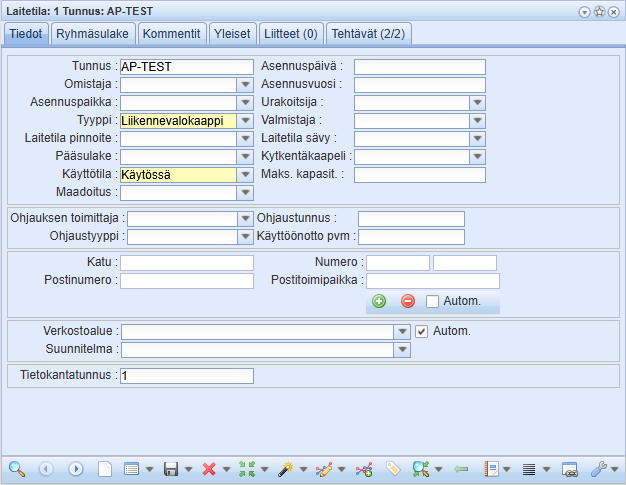
Lomakkeiden toimintaperiaate on kaikilla lomakkeilla sama. Tietosisältö koostuu kohteen ominaisuustiedoista. Kun olet tehnyt pakolliset valinnat, voit luoda kohteen kartalle Luo uusi -painikkeella. Lomakkeen alalaitaan ilmestyy teksti: Tallennus onnistui, kun kohteen luonti on onnistunut. Tämän jälkeen voit halutessasi päivittää kohteelle muita ominaisuustietoja ja tallentaa ne järjestelmään Tallenna
 -painikkeella.
Käsiteltävästä kohteesta riippuu, mitä muita ominaisuustietoja voit tallentaa. Esimerkiksi pylväälle voit syöttää tietoja sen materiaalista, takuuajasta ja kytkentäkoteloista. Kaikille kohteille voi antaa omistajan, vuokraajan, asennusvuoden sekä kirjoittaa Kommentit-välilehdelle vapaata tekstiä.
Yleiset-välilehti on kaikille kohteille tietosisällöltään samanlainen. Välilehdelle voit syöttää tietoja kartoituksesta ja sen tarkkuudesta, minkä lisäksi välilehdellä on tiedot kohteen luojasta ja päivittäjästä päiväyksineen. Nämä tiedot tallentuvat järjestelmään automaattisesti, eikä niitä voi muuttaa.

Vapaasti määriteltävät ominaisuustiedot (Muut tiedot)
Seuraaville lomakkeille on mahdollista määritellä vapaamuotoisia ominaisuustietoja: kaapeli, kanava, teletila, pylväs, kaivo, jatkos, pistemäinen kohde, verkostoalue, palvelualue ja suunnitelma. Jos vapaamuotoiset ominaisuustiedot on määritelty, ne esitetään kohdelomakkeella Muut tiedot -välilehdellä.

Vapailla ominaisuustiedoilla voidaan hakea kohteita ja ne saadaan myös mukaan Listaa-toimintoon ja sen raporttiin.
Järjestelmän pääkäyttäjä voi määritellä vapaasti vapaita ominaisuustietoja, antaa niille nimen, sekä tietotyypin (esimerkiksi teksti, luku ja päivämäärä). Pääkäyttäjä voi lisätä myös sarakkeen, jota voi ainoastaan tarkastella, mutta ei muokata.
Lue lisää KeyCom Asetusoppaan kappaleesta Vapaasti määritettävät tiedot.
Liitedokumentit
Kohdelomakkeen Liitteet-välilehdellä voit tarkastella kohteeseen liitettyjä dokumentteja. Välilehden otsikko kertoo, kuinka monta liitettyä dokumenttia kohteella on. Liitetyt dokumentit voivat olla tiedostoja tai URL-linkkejä, ne näkyvät listalla tyypin mukaan. Liitteet-välilehti on tyhjä, kun lomakkeella ei ole haettua kohdetta.

Liitedokumenttien tarkastelu
Avaa liitetty dokumentti klikkaamalla sen nimeä. Jos kyseessä on URL-linkki, se avautuu selaimen uuteen välilehteen. Tiedoston kohdalla toiminnallisuus riippuu selaimesta ja sen asetuksista. Oletuksena selain yleensä kysyy, tallennetaanko vai avataanko tiedosto.
Lataa kaikki liitedokumentit laitteellesi valitsemalla Lataa kaikki zip tiedostona .
Liitedokumentin tietojen muokkaaminen
- Valitse muokattava liitedokumentti listalta.
- Paina Muokkaa
 , jolloin liitteen tiedot avautuvat Ulkoiset dokumentit
 -lomakkeella (ks. Ulkoiset Dokumentit).
- Muokkaa tietoja.
- Tallenna muutokset Ulkoiset dokumentit
 -lomakkeen Tallenna
 -painikkeella.
Huomaa! Liitedokumentin tiedot päivittyvät lomakkeen Liitteet-välilehdelle vasta, kun lomakkeen tiedot ladataan uudelleen.
Liitedokumentin lisääminen
- Paina Lisää
 , jolloin Ulkoiset dokumentit -lomake avautuu (ks. Ulkoiset Dokumentit).
- Valitse dokumentti tai lataa uusi (ks. Ulkoisten dokumenttien lisääminen).
- Paina Liitä dokumentti
 -painiketta.
Jos haluat liittää useamman tiedoston, valitse Liitä dokumentti -painikkeen alasvetovalikosta Liitä valitut dokumentit.
VIHJE: Jos liitettävällä dokumentilla ei ole sijaintia, sinulta kysytään, haluatko antaa sille saman sijainnin kuin kohteella, johon olet sen liittämässä.
Liitedokumentin poisto
- Valitse poistettava liite listalta.
- Paina Poista
 -painiketta.
Liite poistetaan kyseiseltä kohteelta, mutta dokumenttia ei poisteta kokonaan. Hae ja poista se järjestelmästä Ulkoiset dokumentit -lomakkeella, katso Ulkoisen dokumentin poisto.
Tehtävät-välilehti
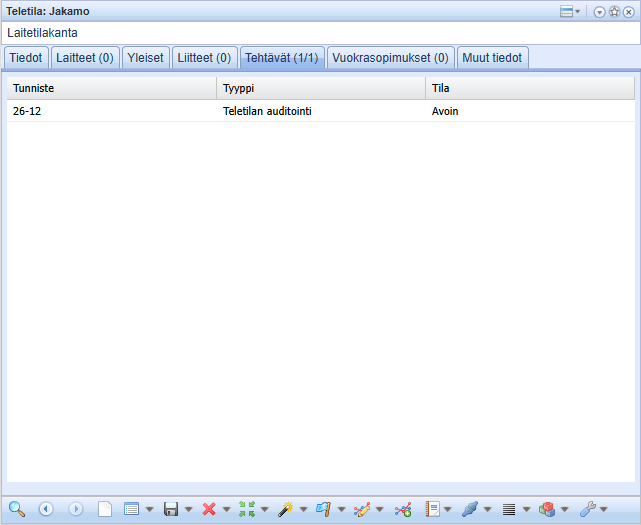
Kohdelomakkeen Tehtävät-välilehdellä luetellaan kohteeseen liittyvät KeyWork-tehtävät. Välilehden otsikossa näkyy tehtävien määrä sulkeissa, esimerkiksi Tehtävät (23/40): 23 aktiivista tehtävää yhteensä 40:stä. Avaa Tehtävä lomake kaksoisklikkaamalla taulukon riviä.
Vie tehtäväksi työnohjaukseen
Vie tehtäväksi työnohjaukseen -toiminnolla liität verkkokohteen työkohteeksi tehtävään.
- Avaa Tehtävälomake KeyWorkissa. Tehtävä voi olla uusi tai olemassa oleva.
- Avaa kohde, jonka haluat liittää tehtävään, esimerkiksi kartalta tai hakemalla.
- Avaa kohdelomakkeen alareunan työkalupalkista työkalujen valikko ja valitse Vie tehtäväksi työnohjaukseen:
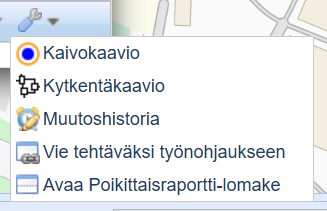
- Valitse avautuvasta ikkunasta tehtävän tyyppi sekä se, liitätkö useita kohteita hakujoukosta (Vie kaikki) vai yksittäittäisen kohteen tehtävään (Vie nykyinen).
Kohteet liitetään avoinna olevaan tehtävään. Tämän jälkeen tehtävä näkyy kohteen Tehtävät-välilehdellä.
Laitetila
Laitetila -lomakkeella voi hakea, muokata ja lisätä laitetiloja järjestelmään. Pakolliset kentät näkyvät lomakkeella keltaisella taustalla. Lomakkeen alaosassa olevien vakiotoimintojen toimintakuvaukset löytyvät kappaleesta LOMAKEPAINIKKEET.

Laitetilan lähdöt - Ryhmäsulakkeet/Varokkeet
Ryhmäsulakkeet/Varokkeet -välilehdellä on lueteltuna laitetilaan liittyvät lähdöt ja niiden sulaketiedot. Kun lähdön tiedot valitaan aktiivisiksi hiiren vasemmalla painikkeella, ilmaantuvat ne kenttiin ja alasvetovalikoihin, jolloin niitä voidaan muokata ja päivittää painamalla lopuksi Tallenna muutokset -painiketta.

- Poista
 -painikkeella aktiivinen sulake voidaan poistaa. Uusia lähtöjä lisätään täyttämällä lähdön tiedot kenttiin ja alasvetovalikoihin ja painamalla Lisää
 -painiketta.
- Verkkokartan kaapeli kytketään laitetilan lähtöön Kytke kaapeliin
 -painikkeella. Haluttu kaapeli valitaan kartalta hiiren vasemmalla painikkeella ja tämän jälkeen valitaan Kohteen valinta -ikkunasta oikea kaapeli hiiren kaksoispainalluksella. Jos kytkentä onnistuu, ilmestyy kytketyn kaapelin tunnus kyseisen rivin Kaapeli-sarakkeeseen. Mikäli kaapeli sijaitsee liian kaukana laitetilasta, tulee ilmoitus: Kaapelin kytkeminen sulakkeeseen epäonnistui. Jos laitetila ei ole kytketty kaapeliin, tulee lisäksi ilmoitus: Avaa kaapelilomake ja kytke kaapeli laitetilaan. Tällöin toimi ohjeistuksen mukaisesti. Lisää kytkennöistä kohdassa Kaapelin kytkeminen.
- Kytkentä voidaan purkaa Pura kytkentä
 -painikkeella, jolloin kaapelin tunnus poistuu listalta. Huomioi, että muutokset kohdistuvat aina siihen lähtöön, jonka tiedot ovat aktiivisina ja näkyvät lomakkeen alaosan kentissä! Voit antaa lähdölle vapaamuotoisen kuvauksen, joka kertoo esimerkiksi lähdön suunnan.
- Laske oikosulkuvirta
 . Laskenta aloitetaan valitsemalla hiiren vasemmalla painikkeella lomakkeen keskiosan komentopalkista Laske oikosulkuvirta-toiminto.
- Näytä ryhmälistalla
 -painike listaa laitetilan ryhmäsulakkeet ja varokkeet. Lisää ryhmälistasta ja sen toiminnoista kohdassa Ryhmälista.
Yksittäisen lähdön korostus
Kun kaapeli on kytketty sulakkeeseen (laitetilan lähtöön) ja valitset kyseisen rivin listasta, lähdön kaapeli korostuu karttaikkunassa. Jos verkon kytkennät ovat kunnossa, niin kaikki kytkentöjen kautta lähtöön liittyvät kaapelit korostuvat kartalla.

Useamman lähdön korostus ja ryhmälistaus
Yhden laitetilan kaikki lähdöt voi korostaa hakemalla laitetilan tiedot lomakkeelle ja painamalla lomakkeen alapalkissa olevaa Korosta laitetilan -painiketta. Ohjelma avaa Vahvista-ikkunan, jossa kysytään: Korosta vain kiinni-tilaiset lähdöt?. Valitsemalla Kyllä, ohjelma korostaa vain ne sulakkeet/varokkeet, joiden Kytkin on Kiinni.

Kun valitset Vahvista-ikkunasta Ei, jokainen laitetilaan kytketty lähtö korostuu kartalle eri värein riippumatta Kytkimen tilasta.

Korosta laitetilan lähdöt  -painikkeen alavalikosta löytyy myös Korosta lomakkeen laitetilojen lähdöt, joka korostaa jokaisen lomakkeelle haetun laitetilan lähdöt kartalle. Eri laitetilojen lähdöt korostuvat eri väreillä.

Korosta laitetilan lähdöt ryhmälistalla -toiminto korostaa laitetilan kaikki lähdöt kartalla ja avaa Ryhmälistan.
Korosta lomakkeen laitetilojen lähdöt ryhmälistalla -toiminto korostaa Laitetila-lomakkeelle haettujen laitetilojen lähdöt kartalle sekä avaa näistä Ryhmälistan. Huom! Ryhmälista ei lataudu, jos hakujoukko on todella suuri.
Lisää ryhmälistasta ja sen toiminnoista kohdassa Ryhmälista.
Laitetilan lähtöjen oikosulkuvirtalaskenta
Oikosulkuvirtalaskennassa lasketaan laitetilan lähtöjen oikosulkuvirtoja. Laskenta aloitetaan Laitetila-lomakkeen Ryhmäsulakkeet/Varokkeet-välilehdeltä. Lomakkeen listasta valitaan lähtö, jonka oikosulkuvirtaa halutaan laskea, jolloin lähtö korostuu myös karttaikkunassa. Laskenta aloitetaan valitsemalla hiiren vasemmalla painikkeella lomakkeen keskiosan komentopalkista toiminto: Laske oikosulkuvirta.

Ohjelma värjää valitun lähdön haarat eri väreillä, jos haaroja useampia, käyttäjä osoittaa minkä haaran hän haluaa laskea. Jatka-painikkeen painamisen jälkeen valitaan haluttu kaapeli (jos useampi kaapeli).

Ohjelma korostaa valitun haaran ja laskee oikosulkuvirran. Tulokset näytetään avautuvalla lomakkeella. Käyttäjä voi tulostaa laskentatuloksista Excel-taulukon painamalla Kyllä-painiketta avautuvalta lomakkeelta.

Laskennassa lasketaan minimi ja maksimi oikosulkuvirta. Ohjelma laskee minimioikosulkuvirran perusteella lähdölle suurimman mahdollisen sulakekoon. Jos lähdön sulake on suurempi, niin ohjelma antaa varoituksen, että lähdön sulake on liian suuri. Mikäli kaapeleiden sähköiset arvot eivät ole määriteltynä, antaa ohjelma virheilmoituksen.
Laskennan lähtöarvoja
Pääkäyttäjä voi tallentaa järjestelmään käytössä olevat kaapelityypit ja niiden tekniset arvot. Laitetilaa (ulkovalokeskusta) syöttävän verkon oikosulkuvirta tulee määrittää laskennan lähtötiedoksi esimerkiksi mittaamalla. Syöttävän verkon Oikosulkuvirta (A) tallennetaan laskennan lähtöarvoksi Laitetila-lomakkeen Yleiset-välilehdellä. Järjestelmään voidaan määritellä oletusoikosulkuvirta, jota käytetään, jos laitetilalle ei ole erikseen tallennettu syöttävän verkon oikosulkuvirtaa.
Muita järjestelmässä määriteltyjä lähtöarvoja laskennalle (pääkäyttäjä voi antaa oletusarvot):
- Syöttöjännite(V): yleensä 400
- Kaapelille annettava Lisäpituus(m): esim. 5 (metriä per pylväs)
- Lämpötila(C): esim. 40
Käyttäjä voi muuttaa muita edellä lueteluja arvoja, paitsi laskentalämpötilaa.

Jatkos
Jatkos -lomakkeella voi hakea, muokata ja lisätä jatkoksia järjestelmään. Pakolliset arvot lomakkeella näkyvät keltaisella taustalla. Lomakkeen yleisistä toiminnoista lisää luvussa LOMAKEPAINIKKEET.

Kaapelikaivo
Kaivo -lomakkeella voi hakea, muokata ja lisätä kaivoja järjestelmään. Pakolliset arvot lomakkeella näkyvät keltaisella taustalla. Lomakkeen yleisistä toiminnoista lisää luvussa LOMAKEPAINIKKEET.

Muut kohteet
Muut kohteet -lomakkeella voi sijoittaa erilaisia pistemäisiä kohteita kartalle. Muita kohteita ovat esimerkiksi Kieppi, Kilpi, Maadoitussauva, Mainostaulu ja Porttaali. Lomakkeen pakollisia arvoja ovat Tyyppi ja Käyttötila. Lomakkeen yleisistä toiminnoista lisää luvussa LOMAKEPAINIKKEET.

Pylväs
Pylväs -lomakkeella käsitellään järjestelmään liittyviä pylväitä. Voit lisätä, muokata ja poistaa pylväitä järjestelmästä. Lomakkeen yleisistä toiminnoista lisää luvussa LOMAKEPAINIKKEET.
Pylväs-lomake sisältää kaksi pylvään tiedoille tarkoittua välilehteä: Pylväs ja Pylväsrunko/Jalusta. Pylväs-välilehti sisältää tietoja mm. pylväästä, takuusta ja kytkentäkoteloista sekä listan siihen kuuluvista valaisimista. Ohjelma laskee Takuun päättymispäivämäärän Pylvään vaihtopvm ja Takuuaika (kk) -kenttien arvoista. Takuuajat päivittyvät ja poistuvat lomakkeelta, kun painat lisäksi Tallenna -painiketta. Pylväsrunko/Jalusta-välilehdelle voi syöttää tietoja pylvään rungosta ja jalustasta.

Valaisimet-listasta löytyy pylvääseen liitetyt valaisimet. Voit avata valaisimen lomakkeelleen tuplaklikkaamalla haluttua valaisinta listalta.
Pylväiden rajaaminen valaisimen mukaan
Voit tarkastella halutun alueen tai katuosuuden pylväitä valaisimen perusteella.
- Hae Pylväs-lomakkeelle halutun alueen pylväät käyttämällä Poimi kartalta
 -toimintoa (79 kpl).
- Määritä tyhjälle Valaisin
 -lomakkeella hakuehto, jonka mukaan haluat pylväiden valikoituvan. Kuvan esimerkissä hakuehtona on Lampun tyyppi=HQL.
- Paina Valaisin-lomakkeellaHae
 -painikkeen alasvetovalikon Rajaa pylväiden mukaan -toimintoa.
- Tulosjoukkona ovat nyt Valaisin-lomakkeella kaikki ne Pylväs-lomakkeelle haetut pylväät (69 kpl), jotka täyttävät määrittämäsi hakuehdot (HQL) valaisimen osalta.

Pylväsrunko/Jalusta
Pylväsrunko/Jalusta -välilehdellä voit tallentaa pylvään jalustaan ja runkoon liittyviä tietoja. Valitsemalla Pylvään valmistaja -kentän alasvetovalikosta jonkin valmistajan, suodattuu Pylväsrunko-kentän vaihtoehdot tämän mukaisesti. Sama koskee myös Jalustan valmistaja- ja Jalustan tyyppi -kenttiä.
Pylväsrunko- ja Jalustan tyyppi -kentissä voidaan valita useampi vaihtoehto, jolloin yksittäiselle pylväälle voidaan määrittää useampi pylväsrungon tai jalustan tyyppi valmistajan mukaan.

Valaisin
Valaisin -lomakkeella käsitellään järjestelmään liittyviä valaisimia ja lamppuja. Voit lisätä, muokata ja poistaa valaisimia järjestelmästä. Lomakkeen yleisistä toiminnoista lisää luvussa LOMAKEPAINIKKEET.
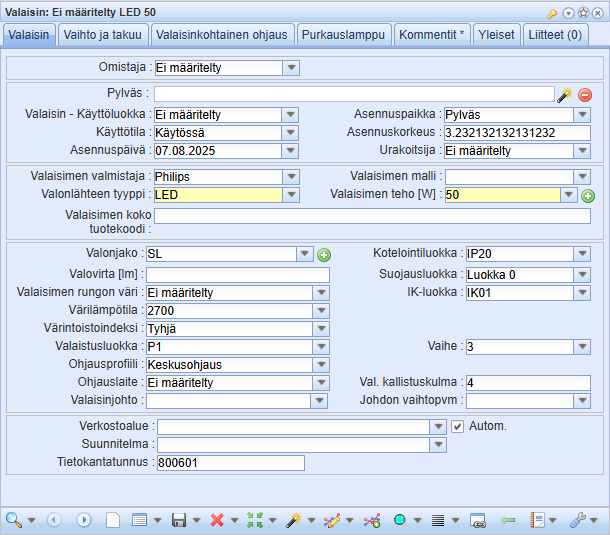
- Valaisin-välilehdellä käsitellään valaisimen ja lampun ominaisuuksiin liittyviä tietoja. Voit liittää valaisimen johonkin pylvääseen, verkkoalueeseen ja suunnitelmaan.
- Vaihto ja takuu-välilehdellä voit määritellä valaisimelle ja lampulle takuuajan.
- Ohjelma laskee Takuun päättymispäivämäärän Lampun vaihtopvm ja Lampun takuu (kk) -kenttien arvoista.
- Takuun päättymispäivämäärä lasketaan valaisimelle valaisimen asennuspäivän (Valaisin-välilehti) ja Valaisimen takuu(kk) arvoista. Takuuajat päivittyvät, kun painat Tallenna
 -painiketta.
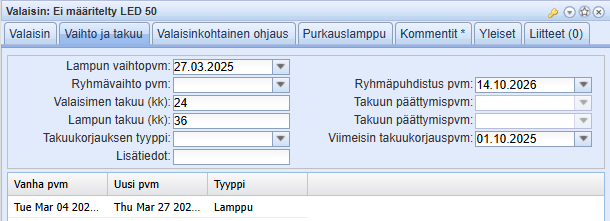
- Valaisin kohtainen ohjaus-välilehdellä voi tallentaa tietoja valaisimen yksilöllisistä ohjaus- ja laitetiedoista, kuten liitäntälaitteista ja niihin liittyvistä asetuksista.
- Purkauslamppu-välilehdellä voit tallentaa tietoja vanhemmasta kaasunpurkauslampputeknologiasta.
- Liitteet-välilehdellä voit lisätä liitetiedostoja, kuten kuvia ja dokumentteja sekä hallinnoida näitä.
- Muut tiedot-välilehdelle voi olla määritettynä järjestelmän pääkäyttäjän toimesta muuttujia arvoineen.
Valaisimen korostaminen kartalla
Jos valopisteessä on useita valaisimia, niin saat selville kulloinkin lomakkeella aktiivisena olevan valaisimen alapalkin Paikanna -työkalun Korosta-toiminnolla, joka korostaa aktiivisen valaisimen varren suuntaviivan.

Valaisimen lisääminen ja muokkaaminen
Lisää uusi valaisin painamalla Valaisin -painiketta, joka löytyy KeyLight-verkkotyökaluista tai Pylväs-lomakkeelta. Pylväs-lomakkeelta avattu Valaisin-lomake on esitäytetty pylvään osalta. Pakollisina tietoina valaisimella ovat Lampun tyyppi ja Lampun teho (W). Valaisin voidaan perustaa järjestelmään ja sijoittaa kartalle ilman pylvästä.
Jos haluat muokata olemassa olevan valaisimen tietoja, tulee sinun ensiksi ladata valaisin lomakkeelle käyttäen lomakkeen Hae -toiminnallisuutta tai Poimi kartalta
 -työkalua. Kun valaisin on ladattu lomakkeelle, voit päivittää haluamiasi tietoja Tallenna
 -painikkeella.
Valaisimen lisääminen pylväälle
Avaa Valaisin-lomake. Pylväs-lomakkeelta avattu Valaisin-lomake on esitäytetty pylvään osalta. Jos avaat lomakkeen KeyLight-työkalupalkista, lataa pylväs käyttämällä Hae pylväs  -työkalua, jolloin ohjelma pyytää valitsemaan kohteen kartalta. Voit irrottaa valaisimen pylväästä painamalla Irrota pylväästä
 -painiketta.
VIHJE: Voit lisätä valaisimen kartalle ilman pylvästä. Tällöin Valaisin-lomakkeen Pylväs-kenttä on tyhjä.
Määrittele lomakkeelle Lampun tyyppi ja teho, jotka ovat pakollisia tietoja. Valaisin liitetään pylvääseen Tallenna -painikkeella.
Valaisimen teho- ja Lampun teho -kenttien toiminnallisuus eroaa muista kentistä. Kun aloitat kirjoittamaan numeroarvoa lomakkeelle, ohjelma listaa vaihtoehtoja näkyville. Listan sisältö muuttuu kirjoitettaessa lisää numeroita. Valitse listasta haluamasi tehoarvo. Jos listasta ei löydy haluamaasi arvoa, niin kirjota se kenttään ja tallenna järjestelmään Lisää lampun teho -painikkeella.

Yksittäisen valaisimen vaihto ja valaisimien ryhmävaihto
Yksittäisissä lampun vaihdoissa Lampun vaihtopvm päivitetään Valaisin-lomakkeen kenttään Lampun vaihtopvm. Tähän kenttään päivittyy myös KeyUV-ulkovalaistuksen vikatietojärjestelmässä päivitetty yksittäinen lampun vaihto silloin, kun KeyUV ja KeyLight -järjestelmät ovat molemmat käytössä.
Lampun ryhmävaihtopäivämäärä päivitetään Valaisin-lomakkeen kenttään Ryhmävaihto-pvm. Valaisimelle voidaan päivittää arvo joko yksitellen tai massapäivityksenä kaikille lomakkeelle haetuille valaisimille. Massapäivitys-ominaisuus on esitelty kohdassa Massapäivitys (Päivitä kaikki-työkalu).
Valaisimen siirto ja pyöritys
Valaisimen eli sen varren suuntaa voidaan muokata Muokkaa -painikkeen alasvetovalikon Pyöritä-toiminnolla. Painikkeesta avautuu Kierto-ikkuna. Kierron käyttö on kuvattu kappaleessa Pistemäisen kohteen pyörittäminen. Voit massapäivittää useiden valaisimien varren suuntaa hakemalla lomakkeelle päivitettävän valaisinjoukon ja kiertämällä sen haluttuun kulmaan ja painamalla Päivitä kaikki-toimintoa (Tallenna-painikkeen alasvetovalikossa). Ohjelma kysyy vahvistuksen päivitettäville kentille. Valitse joko Kulma: Aseta, jolloin kaikkien valaisimien kulma asetetaan esimerkiksi 45 asteeseen tai Kulma: Lisää, jolloin alkuperäiseen valaisimen kulmaan lisätään 45 astetta.

Voit siirtää valaisinta kartalla Muokkaa -toiminnnolla. Siirto ei kuitenkaan onnistu, jos valaisin on liitetty pylvääseen, tällöin pylvästä täytyy siirtää, jolloin valaisin siirtyy sen mukana. Vaihtoehtoisesti voit irrottaa valaisimen pylväästä painamalla Irrota pylväästä
 -painiketta.
Valaisimien rajaaminen pylvään mukaan
Voit tarkastella halutun alueen tai katuosuuden valaisimia pylväiden perusteella.
- Hae Valaisin-lomakkeella halutun alueen valaisimet käyttämällä Poimi kartalta
 -toimintoa.
- Määritä tyhjälle Pylväs-lomakkeelle hakuehto, jonka mukaan haluat valaisimien valikoituvan. Hakuehtona voi olla esimerkiksi pylvään Materiaali.
- Paina Pylväs-lomakkeen Hae
 -painikkeen alasvetovalikon Rajaa valaisimien mukaan -toimintoa.
- Tulosjoukkona ovat nyt Pylväs-lomakkeella kaikki ne Valaisin-lomakkeelta haetut valaisimet, jotka täyttävät määrittämäsi hakuehdot pylvään osalta.
Alla olevassa kuvassa Valaisin-lomakkeelle on haettu 49 valaisinta. Pylväs-lomakkeelle määritetään hakuehdoksi Materiaali (Metalli). Rajataan haku valaisimien mukaan, jolloin tulokseksi saadaan 36 valaisinta hakualueelle, joiden pylvään materiaalina on Metalli.

Valaisinten ja pylväiden rajaaminen Poimi kartalta -toiminnossa
Voit rajata Pylväs- ja Valaisin-lomakkeen hakujoukkoja toisen lomakkeen hakuehdoilla Poimi kartalta -toiminnossa. Esimerkiksi, kun Poimi kartalta -toiminto on käynnistetty Valaisin-lomakkeelta ja olet poimimassa kohteita kartalta, voit valita Käytä lomakkeen hakuehtoja -valintalaatikon, jolloin kartalta haetaan kohteet, jotka täyttävät asettamasi hakuehdot, tai Rajaa pylväiden mukaan-valintalaatikon, jolloin haku rajataan Pylväs-lomakkeelle haettujen pylväiden mukaan. Voit asettaa Poimi kartalta -toiminnon hakemaan kohteita molempien valintalaatikoiden ehtojen mukaisesti. Vastaavasti Poimi kartalta -toiminnot toimivat myös Pylväs-lomakkeelta, jolloin rajaus tapahtuu valaisimien mukaan. Lomakkeet keskustelevat keskenään, kun molemmille lomakkeille on haettu pylväitä ja valaisimia tai näiden hakuehtoja.

Opastin
Käytä Opastin-lomaketta opastimien hakemiseen, muokkaamiseen ja lisäämiseen järjestelmään. Lomakkeen pakolliset arvot näkyvät keltaisella. Lomakkeen alareunassa olevien vakiotoimintojen kuvaukset löytyvät kohdasta LOMAKEPAINIKKEET.
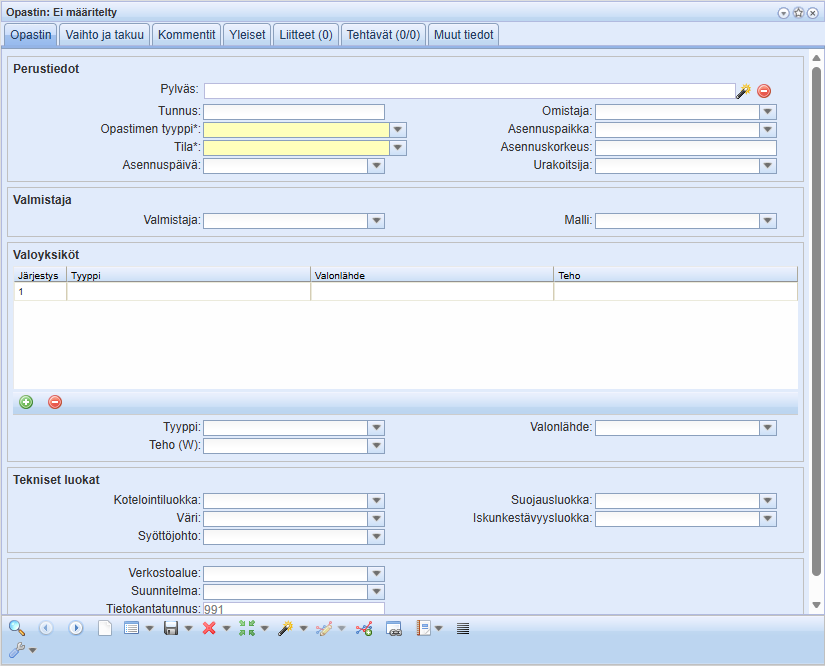
- Opastin-välilehdellä hallitaan opastimien ominaisuuksiin liittyviä tietoja. Opastimen voi liittää pylvääseen, verkkoalueeseen tai suunnitelmaan:
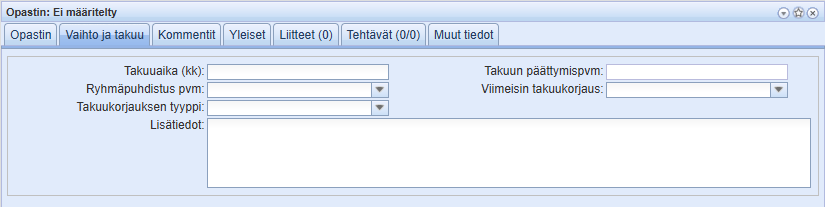
- Vaihto ja takuu -välilehdellä voit määrittää liikennevalon takuuajan:
Valoyksikön lisääminen
Opastimella voi olla tarvittava määrä valoyksiköitä. Valoyksiköt luetellaan ruudukossa, joka näyttää kunkin järjestyksen, tyypin, valonlähteen ja tehon:
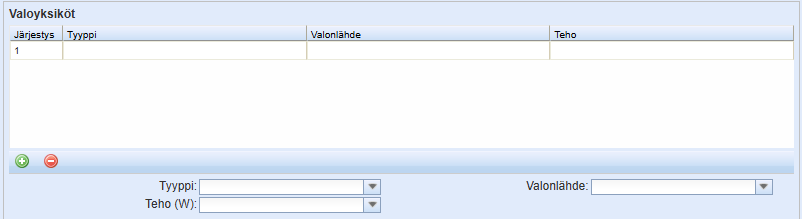
Valoyksikön lisääminen:
- Valitse ruudukon alapuolella olevista pudotusvalikoista Tyyppi, Valonlähde ja Teho.
- Napsauta ruudukon alapuolella olevaa Lisää-painiketta. Valoyksikkö lisätään ruudukkoon.
- Voit poistaa valoyksikön ruudukosta napsauttamalla Poista.
Kaapeli
Kaapeli -lomakkeella käsitellään järjestelmään liittyviä kaapeleita. Voit lisätä, muokata ja poistaa kaapeleita järjestelmästä. Lomakkeen yleisistä toiminnoista lisää luvussa LOMAKEPAINIKKEET.
Kaapelin lisääminen
Lisää uusi kaapeli täyttämällä Kaapeli -lomakkeen pakolliset tiedot. Pakollisia tietoja ovat Käyttötila, Asennustapa ja Tyyppi. Voit liittää kaapelin Verkostoalueeseen ja Suunnitelmaan sekä antaa kaapelille muita olennaisia tietoja liittyen vaikkapa mittaustapaan, asennukseen tai omistussuhteisiin.

Lisää kaapeli kartalle painamalla Luo uusi -painiketta, joka avaa Kaapelin piirto -ikkunan. Tee tarvittavat valinnat kaapelin digitointiin liittyen, jotka on kerrottu kappaleessa Uusi viivamainen kohde. Kytke-valinnalla voit lisäksi kytkeä kaapelin pistemäiseen kohteeseen tarttumalla siihen piirron aikana. Reitti-valinta tekee kaapelille kanavan digitoimallesi välille. Katkaise tartuntaan -valinta katkaisee kaapelin niiden pylväiden kohdalla, jossa käytät tartuntaa (shift-painike).

Yleiset-välilehdellä on Asennussyvyysluokka, jolla voidaan määrittää kaapelin sijoitussyvyys.

Katkaise kaapeli pylväillä
Kaapelin digitointi on mahdollista katkaista pylvään kohtaan valitsemalla Katkaise pylväillä -toiminto, joka löytyy Muokkaa -työkalun alavalikosta. Voit käyttää toimintoa muokatessasi olemassa olevaa kaapelia. Kun painat Katkaise pylväillä -toiminnon aktiiviseksi, avautuu sekä Pylväs-lomake että Katkaise pylväillä -ikkuna.

Pylväs-lomakkeelle voit ladata tai täyttää haluamasi pylvään tiedot, joilla kaapeli katkaistaan. Katkaise pylväillä -apuikkunasta voit valita, mikä on pylväsvälin etäisyys (m) ja aloitetaanko kaapelin katkaiseminen pylväillä kaapelin alku-vai loppupäästä (Etäisyys: Alusta/Lopusta).
Katkaise kaapeli hiiren vasemmalla painikkeella, jolloin pylväät ilmestyvät katkaisukohtiin. Toiminnon voi peruuttaa hiiren oikealla.
Kaapelin kytkeminen
Kaapeli voidaan liittää laitetiloihin, jatkoksiin, pylväisiin tai valaisimiin joko kaapelia luodessa tai erillisellä Kytke kaapeli -toiminnolla, kun kaapeli on haettuna lomakkeelle.
Kaapeli voi olla kytketty alku- ja loppupäästään. Kaapeli-lomakkeen keskiosassa on kaapelin alku- ja loppupään kytkentätiedot.

Kytkentä kaapelia luotaessa:
Uusi kaapeli voidaan kytkeä vaikkapa pylvääseen sen luontivaiheessa. Kaapelia digitoidessa käytetään Tartunta-toimintoa, eli Shift-painike ja hiiren vasen painike pidetään pohjassa pylvään kohdalla, jolloin kaapeli kytkeytyy alku- tai loppupisteestään kohteeseen. Shift-painiketta painettaessa kursorin ympärille piirtyy isompi ympyrä, joka kertoo tartunta-alueen. Tältä alueelta ohjelma etsii kohdetta, johon kytkeydytään. Jos löytyy useampia kohteita, niin näyttöön avautuu kohteen valintalista, josta käyttäjä valitsee kytkettävän kohteen. Kytkennän onnistuessa karttaikkunan alapalkkiin tulee teksti: Tartunta onnistui. Tartuttiin kohteeseen Pylväs (tunnus). Kaapeli saa alku- tai loppupisteekseen kohteen koordinaatit, johon se kytkettiin. Digitointi päätetään hiiren oikealla painikkeella.

Kaapeli digitoidaan solmusta solmuun, esimerkiksi pylväältä pylväälle, valaisimeen, laitetilaan tai jatkokseen. Kaapeli katkaistaan näihin solmuihin. Solmujen välillä kaapelin tulee olla yhtenäinen viiva. Kun tallennus on tehty edellä kuvatulla tavalla, verkon seuranta ja oikosulkulaskenta verkon haarautuessa onnistuvat.
Kytkeminen kaapelin luonnin jälkeen:
Jos kaapelia ei ole kytketty alku- tai loppupäästä niin sarakkeen tietona lukee Ei kytketty.
Valitse oikean reunan valikosta toiminto Kytke kaapeli. Tämän jälkeen osoita kartalta kohde, johon kaapeli kytketään.

Kytkennän purkaminen
Kytkentä puretaan valitsemalla sarakkeen oikean reunan valikosta Pura kytkentä -toiminto.

Kanava
Kanava -lomakkeella käsitellään järjestelmään liittyviä kanavia. Voit lisätä, muokata ja poistaa kanavia järjestelmästä. Lomakkeen yleisistä toiminnoista lisää luvussa LOMAKEPAINIKKEET. Kanava
 -lomake poikkeaa ulkonäöltään ja ominaisuustiedoiltaan muista lomakkeista. Lomakepainikkeet ja kanavan luonti toimivat kuten muillakin lomakkeilla, ainoastaan kanavaan liitettyjen putkien ja putkiin liitettyjen kaapelien käsittely on lomakekohtainen.

Kanavaan voidaan lisätä useita putkia, joihin taas voidaan liittää useita kaapeleita. Kaapeli voi sijaita myös suoraan kanavassa (kaivannossa putkien vieressä). Yleiset-välilehdellä on Asennussyvyysluokka, jolla voidaan määrittää kanavan sijoitussyvyys.

Kanava voidaan kytkeä muihin verkon kohteisiin Kanava-lomakkeen Ei kytketty -valikosta. Kytkentä tapahtuu valitsemalla alasvetovalikosta Kytke kanava. Kytketyn kohteen omalle lomakkeelle päästään Muokkaa-toiminnolla. Olemassa oleva kytkentä poistetaan valitsemalla alasvetovalikosta Pura kytkentä.

Kanavan putkien ja kaapelien ominaisuustiedot
Kanavan ominaisuustietojen lisäksi Kanava-lomakkeella on listattu kanavan sisältämät putket ja kaapelit. Putken sisältämien kaapelien tiedot saat näkyville painamalla putken edessä olevaa  -merkkiä. Tiedot saat pois näkyviltä painamalla putken edessä olevaa
 -merkkiä. Putkien kohdalla tiedot on kerrottu putken numerosta (joka näkyy havaintokuvalla putken vasemmassa ylänurkassa), putken tyyppi, käyttötila, omistaja, vuokraaja sekä asennusvuosi. Kaapelien ominaisuustiedoista ilmoitetaan tyyppi, tila, omistaja ja asennusvuosi, jos nämä on lomakkeella ilmoitettu.

Putken tiedot saadaan aktiivisiksi ja muokattaviksi painamalla kyseistä putkea listalta hiiren vasemmalla painikkeella. Tiedot B- ja H-mitoista ovat nyt myös näkyvillä, ja ne ilmoitetaan millimetreinä. B-mitta kertoo putken horisontaalisen sijainnin kanavassa sen vasemmasta reunasta lukien, eli jos putken B-mitta on 0, on putki kuvalla sen vasemmassa reunassa. Mitä suurempi B-mitta on, sen kauempana kuvan vasemmasta reunasta putki sijaitsee. B-mitta lasketaan putken vasemmasta reunasta, ja se on yleensä positiivinen, eli putkea ei sijoiteta kanavan ulkopuolelle.

H-mitta kertoo putken vertikaalisen sijainnin kanavassa maanpinnasta mitattuna, eli H-mitta on negatiivinen, jos kaapeli on maan alla. Mitä suurempi miinusmerkkinen H-mitta, sitä syvemmällä ja kartalla alempana putki sijaitsee. Putkien ja kaapelien ei tarvitse sijaita kanavassa samalla syvyydellä.
Putket ja kaapelit havainnekuvilla
Kanava-lomakkeella on myös havainnollistettu putkien ja kaapelien sijaintia kanavassa erillisellä havaintokuvalla. Putket on niissä esitetty onttoina ympyröinä, joiden vasemmassa yläkulmassa on putkelle sitä luotaessa annettu numero. Putken väri riippuu sen tilasta: suunniteltu putki on punainen, käytössä oleva putki lila. Jos putki on valittuna ja sen tiedot kentissä aktiivisina, näkyy putki sinisenä.
| Kuva A. Putkien käyttötilat näkyvät erivärisinä. Kaapelin numero ilmaisee kaapelien määrän. |
| Kuva B. Kaapeli (sininen symboli) voi olla sijoitettuna suoraan kanavaan, jolloin kaapelin vasemmassa yläkulmassa näkyy sen numero. |
| Kuva C. Putket voivat olla erikokoisia ja eri syvyydellä. |
| Kuva D. Myös kaapelit voivat sijaita eri syvyydellä. Listalla valittuna oleva putki näkyy kuvalla sinisellä. |


Kaapelit on esitetty kuvalla sinisellä symbolilla, ja niiden sisällä oleva numero kuvastaa kaapelien määrää. Mikäli kaapeli sijaitsee suoraan kanavassa eikä putkessa, kaapelin vasemmassa yläreunassa on kaapelin automaattisesti saama järjestysnumero, jota ei voi muuttaa. Putkien ja kaapelien sijainti ja koko on esitetty suhteessa toisiinsa, eli samankokoinen putki saattaa eri havaintokuvilla näkyä erikokoisena, riippuen kanavan koosta ja siitä, paljonko havaintokuvalla on putkia ja kaapeleita.
Putkien luonti ja muokkaus kanavassa
Kun lisäät uuden putken kanavaan, pakollisia tietoja ovat putken tyyppi, putken tila, putken B- ja H-mitta. Kun nämä tiedot on lisätty lomakkeelle, uusi putki lisätään kanavaan Lisää uusi putki  -painikkeella. Putken tiedot ilmestyvät listaan ja kartalle. Pakollisten tietojen lisäksi voit syöttää lomakkeelle tiedot myös putken numerosta, omistajasta, vuokraajasta ja asennusvuodesta.

Jos putken ominaisuustietoja halutaan päivittää, täytyy kyseisen putken tiedot ensin valita aktiiviseksi painamalla putkea listalta hiiren vasemmalla painikkeella. Tee halutut muutokset ja tallenna ne Tallenna muutokset -painikkeella. Poista putki kanavasta painamalla Poista putket
 -painiketta. Tehdyt muutokset tallennetaan lomakkeen Tallenna
 -painikkeella.
Jos haluat lisätä useita samantyyppisiä putkia, valitse Automaattinen B-mitta -valintalaatikko. Kun ensimmäinen putki on lisätty kanavaan, muuttuu B-mitta automaattisesti seuraavaa lisättävää putkea varten. Jokaisen putken lisäämisen jälkeen B-mitta suurenee niin, että seuraava putki sijoittuu ensimmäisestä katsoen oikealle havainnekuvalla. Putkien välin suuruus riippuu putkien halkaisijasta: mitä suurempi halkaisija on, sitä leveämpi on väli.
Kaapelin lisäys ja muokkaus kanavassa
Putkeen liitettävä kaapeli tulee ensin hakea Kaapeli-lomakkeelle. Kaapelin voit hakea lomakkeelle esimerkiksi käyttämällä hakuehtoja tai poimimalla kaapelin kartalta Poimi kartalta -painikkeella. Kun haluttu kaapeli on lomakkeella, voidaan se liittää putkeen Liitä kaapeli
 -painikkeella. Jos valitsemasi kaapeli on yli sadan metrin päässä kanavasta ja putkesta, ohjelma ilmoittaa siitä eikä kaapelia voida liittää. Putkeen liitetty kaapeli irrotetaan valitsemalla kaapeli Kanava-lomakkeella aktiiviseksi hiiren vasemmalla painikkeella. Tämän jälkeen painetaan Poista putket
 -painiketta, jolloin kaapeli irrotetaan ilman vahvistuspyyntöä. Muutos tallennetaan lomakkeen Tallenna
 -painikkeella.
Putken tietoja käsitellään Kanava-lomakkeella, mutta kaapelin tietojen tarkasteleminen ja muokkaaminen tapahtuu kaapelin omalla lomakkeella. Lomakkeen saa auki hiiren oikealla painikkeella kaapelia listalta painamalla, jolloin voidaan joko paikantaa kaapeli Paikanna-valinnalla tai avata Kaapeli-lomake Muokkaa-valinnalla.

Kuntotarkastukset
Laitetiloille, kaapeleille ja pylväille voi tallentaa tietoa kuntotarkastuksista Kuntotarkastus-lomakkeilla. Kun haluat tarkastella Laitetila-, Kaapeli- tai Pylväs-lomakkeella olevan kohteen kuntotarkastustietoja, avaa Kuntotarkastus-lomake Avaa kuntotarkastuslomake -painikkeilla. Mikäli kohteella ei ole kuntotarkastustietoja, avautuu lomake tyhjänä.
Kuntotarkastus-lomakkeet voidaan avata myös KeyLight-työkaluista. Työkaluista löytyvät painikkeet Laitetilan kuntotarkastus , Kaapelin kuntotarkastus
 ja Pylvään kuntotarkastus
 . Avattaessa Kuntotarkastus-lomake KeyLightin työkaluvalikosta, tarkastettava kohde liitetään lomakkeelle Hae kaapeli/laitetila/pylväs
 -painikkeella kartalta osoittamalla.

Laitetilan, Kaapelin ja Pylvään Kuntotarkastus -lomakkeiden tietosisältö poikkeaa yksityiskohdiltaan jonkin verran toisistaan, mutta tiedot käsittelevät pääpiirteissään samankaltaisia asioita. Pakollisena tietona on verkon kohde, jota kuntotarkastus koskee ja tarkastuspvm.
Kohteen yksilöinnin lisäksi lomakkeille on mahdollista tallentaa muita ominaisuustietoja, kuten arvioita mahdollisista uusimistarpeista tai vaurioista. Lisäksi voidaan lisätä tiedot esimerkiksi urakoitsijasta.
Kuntotarkastusten hakemiseen tietokannasta voidaan käyttää lisähakuehtoja erillisellä Lisähakuehdot-välilehdellä. Hakuehdoiksi voi esimerkiksi asettaa tarkastus- tai korjauspäivämäärän. Välilehti on tarkoitettu tietokantahaussa käytettäväksi, eikä sille tallenneta tietoja.

Kuntotietoja voidaan lisätä pylvään jokaiselle valaisimelle Pylvään kuntotarkastus -lomakkeen Valaisin-välilehdellä. Välilehdellä näkyy lista pylvään valaisimista. Valaisimen kuntotiedot näytetään lomakkeella valitsemalla valaisin listalta hiiren vasemmalla painikkeella. Kun valitset valisimen listasta, valittu valaisin korostuu karttaikkunaan. Voit lisätä ja päivittää listalta valitsemasi valisimen kuntotietoja, kuten sen puhdistukseen tai suuntaukseen ja uusimiseen liittyviä tietoja. Tiedot tallennetaan Lisää/päivitä valaisimen kuntotiedot
 -painikkeella.
Voit poimia useita pylväitä kuntotarkastukseen Poimi kartalta pylväitä ja luo näille kuntotarkastukset -painikkeella.
- Valitse yksi pylväs Pylväs-kenttään, jolle kuntotarkastus on tehty.
- Paina Poimi kartalta pylväitä ja luo näille kuntotarkastukset
 -painiketta.
- Rajaa kartalta halutut pylväät.
- Ohjelma ilmoittaa onnistuneesta tallennuksesta. Valituille pylväille ilmestyy kartalle musta kolmio symbolina kuntotarkastuksesta.
