Brugergrænseflader tilpasses i overensstemmelse med brugerrollen og rettighederne, der er tildelt bruger-id'et, så kun de relevante funktioner er tilgængelige.
Nogle værktøjer eller indstillinger, der præsenteres i dette dokument, er muligvis ikke tilgængelige for dig.
Opgaver, der er gemt i KeyWork-miljøet, søges og behandles via formularen Opgavesøgning .
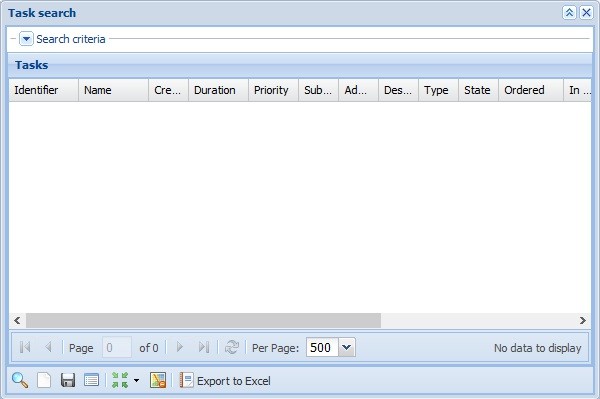
Formularen kan bruges til at gemme brugerspecifikke standardindstillinger, som bruges som søgekriterier for formularen.
Søgekriterier
Du kan søge efter opgaver ved hjælp af et eller flere søgekriterier. For at få adgang til søgekriterierne skal du klikke på Søgekriterier på formularen Opgavesøgning. Klik på rullemenuen for hvert søgekriterium for at få adgang til de forskellige søgemuligheder. De felter, hvor der skal indtastes tekst, er Identifikator, Opgavenavn, Rapporteret af, Adresse og Udførelsescyklus. I disse felter kan du bruge tegnet % som pladsholder. Du kan f.eks. søge efter en identifikator ved at indtaste 18-89%, hvorefter softwaren søger efter alle opgaver med en identifikator, der starter med strengen 18-89.
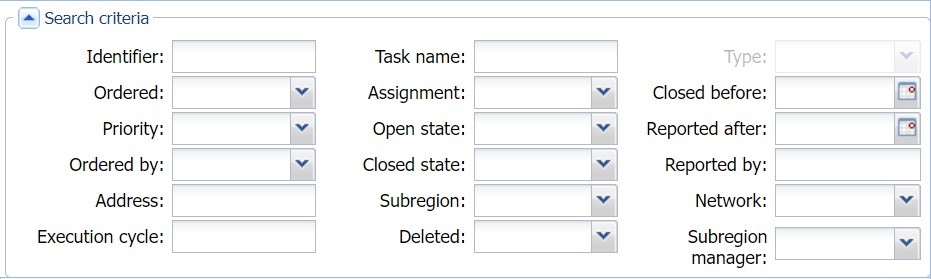
- Identifikator: En opgaveidentifikator, for eksempel med formatet fi9-fi23 (de sidste to cifre i året + løbenummer).
- Opgavebetegnelse: Den betegnelse, der er givet til opgaven.
- Type: Opgavens type. Vælg typen i rullemenuen, f.eks. Vedligeholdelsesrunde eller Inspektionsrunde.
Bemærk! Indholdet af listen varierer afhængigt af miljøet og de gældende brugerrettigheder. - Bestilt hos: Det entreprenørfirma, som er tildelt udførelsen af opgaven.
- Tildeling: Den medarbejder, som opgaven er tildelt.
- Lukket før: Vælg den korrekte dato i kalenderen, eller klik på I dag, hvis opgaven blev lukket på den aktuelle dag. Hvis du indtaster datoen manuelt, skal du indtaste den i formatet dd.mm.åååå, f.eks. 08.08.2019. Tid er valgfri information og skal indtastes i formatet tt:mm, f.eks. 15:30.
- Prioritet: Brugere kan indstille opgavens prioritet, som kan være kritisk, høj, normal eller lav. Som standard tildeles den prioritet, der er tildelt en underregion, også opgaven.
- Åben status: Søgekriteriet Åben status refererer til opgavens status. Du kan vælge den relevante indstilling i rullemenuen Åben status: Åben, Bestilt eller I gang.
- Rapporteret efter: Vælg den korrekte dato i kalenderen eller
klikke på I dag, hvis opgaven blev rapporteret på den aktuelle dag.
- Bestilt af: Liste over navne på entreprenører (netværksejere).
- Lukket status: Søgekriteriet Lukket status henviser til status for en opgave, der er markeret som lukket. Du kan vælge den relevante indstilling i rullemenuen Lukket status: I arbejde
program, Afsluttet, Afvist eller Flyttet til udvikling.
- Rapporteret af: Navnet på den person, der gemmer eller rapporterer opgaven. Der kan også indtastes en delvis tegnstreng, og søgningen er ikke store- og småbogstavsfølsom.
- Adresse: Dette kan enten være en gadeadresse angivet af brugeren eller en adresse fastlagt af systemet. Søgningen er ikke store- og småbogstavsfølsom, og der kan også indtastes delvise tegnstrenge (f.eks. begyndelsen af en adresse).
- Underregion: Liste over foruddefinerede geografiske områder, såsom projektområder eller bydistrikter. Når du søger efter begivenheder, hvor placeringen ikke er defineret, skal du vælge indstillingen Ingen placering i rullemenuen.
- Vis: Ansvarlig person for området. Dette er kun tilgængeligt for konstruktører og entreprenørens leder. Alle vedligeholdelseskonstruktører, der er blevet tildelt som ansvarlige for et område, vises i rullemenuen for en konstruktør. Entreprenørens leder kan se alle vedligeholdelseskonstruktører og ledere, der er knyttet til et underområde som ansvarlige og tilhører samme virksomhed som den leder, der er logget ind.
- Netværk: Netværkstype, for eksempel vand og kloak.
- Udførelsescyklus: Et tal, der angiver, for eksempel hvor mange dage der er afsat til at udføre opgaven, eller hvor mange gange den pågældende opgave udføres på årsbasis.
- Slet: Vælg Ja eller Nej for at vælge enten en slettet eller en gyldig opgave.
Søgeresultater
For at søge efter opgaver skal du klikke på Søg nederst i formularen Opgave-søge
 . For at rydde felterne med søgekriterier og søgeresultaterne skal du klikke på Ryd
 . Når du har klikket på Ryd, svarer status for felterne til en søgning, der ikke er begrænset af nogen søgekriterier. I dette tilfælde søger systemet efter alle opgaver, der er gemt i miljøet. Bemærk, at det kan tage usædvanligt lang tid at udføre denne søgefunktion, og du bør undgå at bruge den. Søgeresultaterne omfatter de opgaver, der svarer til dine søgekriterier, og vises i tabelformat.
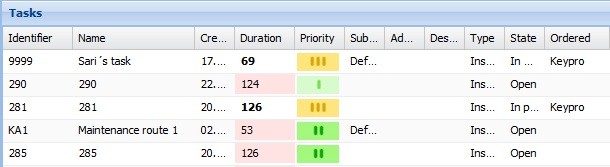
Hvis der ikke findes relevante opgaver ved hjælp af søgekriterierne, viser systemet følgende meddelelse i bjælken nederst i brugergrænsefladen: Ingen resultater fundet og i nederste højre hjørne af formularen: Ingen data at vise.
Du kan angive antallet af søgeresultater, der vises på en enkelt side. Du kan ændre antallet af opgaver, der vises, via rullemenuen Per side. Brug


 til at navigere mellem siderne. For at opdatere formularen skal du klikke på Opdater
 .
For at rydde formularen skal du klikke på Clear . Dette rydder både søgekriterierne og søgeresultaterne fra formularen. Du kan f.eks. starte en ny søgning efter denne handling.
Du kan klikke på Gem søgekriterier for at gemme de søgekriterier, du har indtastet. For at indlæse gemte søgekriterier igen skal du klikke på Indlæs søgekriterier
 .
For at finde og fremhæve søgeresultater skal du klikke på Find og fremhæv alle . Hvis du vil centrere kortet ved hjælp af søgeresultaterne uden at fremhæve opgaver, skal du vælge Find alle i rullemenuen. For at fjerne fremhævningen af søgeresultaterne skal du klikke på Ryd kortfremhævning
 . Du kan centrere kortet ved hjælp af opgavens placering ved at højre- eller venstreklikke, forudsat at dette er aktiveret i admin-grænsefladen.
Klik på " " for at oprette en tabel med søgeresultaterne. Vælg først de kolonner, du vil se.
- Du kan klikke på kolonnenavnene i søgeresultatfelterne. Det første klik omarrangerer tabellen i stigende rækkefølge, og det næste i faldende rækkefølge.
- Du kan vælge de kolonnefelter, du vil medtage i søgeresultatstabellen, via rullemenuen Kolonner for hver kolonne. Aktiver de ønskede kolonner for at få dem medtaget i søgeresultatstabellen med det samme. På samme måde kan du også reducere antallet af viste kolonner.
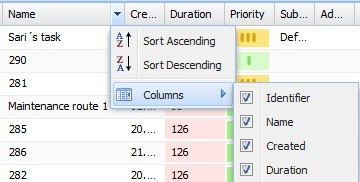
Specielle effekter vedrørende søgeresultater:
- Opgaveidentifikatoren vises med fed skrift i søgeresultatstabellen, hvis der er en relateret beskrivelse.
- Varigheden vises med fed skrift, hvis opgaven omfatter fem eller flere fejl.
- Kolonnen Varighed har en rød baggrundsfarve, hvis opgaven ikke blev afsluttet inden for 30 dage fra det tidspunkt, hvor den blev indtastet i systemet.
Redigeringsfunktioner
Højreklik for at få adgang til en genvejsmenu, hvor du kan foretage ændringer i den valgte opgave (eller opgaver, hvis du har valgt mere end én række til redigering). Bemærk, at menuenes visning og funktioner kan variere afhængigt af brugerrollen.
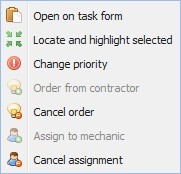
Klik på Åbn i opgaveskemaet for at gå til opgavesøgningsskemaet
 . Funktionerne i opgavesøgningsskemaet
 beskrives mere detaljeret i kapitlet Opgaver.
 Knappen Find fremhævet og valgt
 fremhæver den eller de valgte opgaver på kortet med en fremhævningsfarve.
Klik på Skift prioritet for at ændre prioriteten for den valgte opgave. I den rullemenu, der vises, kan du vælge enten kritisk, høj, normal eller lav prioritet for en eller flere opgaver. Klik derefter på Skift for at opdatere den valgte prioritet for opgaven. Klik på Annuller for at annullere opdateringen af prioriteten.
Du kan også klikke på for at vende tilbage til opgavelisten.
Rækkefølge og tildeling af opgaver
Vælg Bestil hos entreprenør og Tildel mekaniker for at bestille en opgave hos en entreprenør og tildele den til en mekaniker. Alle opgavebestillinger og tildelinger opdateres i afsnittet Rediger oplysninger på opgaveskemaet:
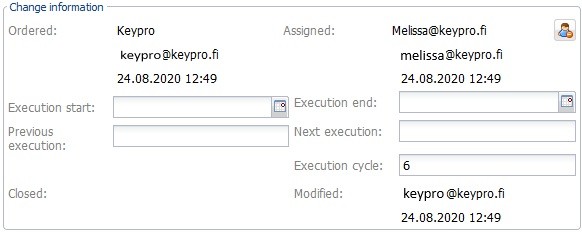
Ordgr fra en entreprenør
I rollen som netværksejer kan du tildele en opgave og de tilhørende fejl til en entreprenør, efter at du har hentet en eller flere opgaver til formularen Opgave-søgnings . Højreklik på en række, og vælg Bestil fra entreprenør
 . Vælg en entreprenør fra listen, og klik på Bestil.
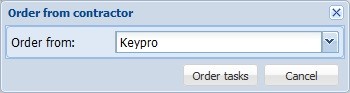
Klik på Annuller for at lukke formularen uden at gemme ændringer. Du kan også klikke på for at vende tilbage til opgavelisten.
Bemærk, at denne funktion kun er tilgængelig, hvis opgavens status er Åben.
Annullering af ordrer
Klik på Annuller ordre for at annullere en ordre til en entreprenør. Applikationen vil bede dig om at klikke på Ja for at bekræfte annulleringen. Klik på Nej eller krydset i øverste højre hjørne for at vende tilbage til opgavelisten. Hvis ordren ikke kan annulleres, vises en meddelelse om, at "Valget indeholder opgaver, der ikke kan annulleres". I praksis betyder dette, at opgaven ikke er blevet bestilt eller allerede er afsluttet, i hvilket tilfælde den ikke kan annulleres, medmindre opgaven genåbnes til behandling.
Tildel til mekaniker
Klik på Tildel til mekaniker for at tildele den valgte opgave til en mekaniker. Vælg mekanikerens navn i rullemenuen, og klik på Tildel.
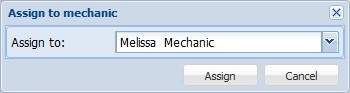
Bemærk, at denne funktion ikke er tilgængelig for brugere, der ikke har rettigheder til at udføre funktionen. Desuden er den ikke tilgængelig, hvis opgaven allerede er tildelt en mekaniker eller markeret som afsluttet.
Annullering af tildelinger
Klik på Annuller opgave for at annullere opgaven fra mekanikerens opgaveliste. Applikationen vil bede dig om at klikke på Ja for at bekræfte annulleringen. Denne funktion kan ikke bruges til opgaver, der ikke længere er aktive, eller af brugere, der ikke har rettigheder til at udføre funktionen. Desuden kan funktionen ikke bruges, hvis der ikke er angivet en mekaniker.